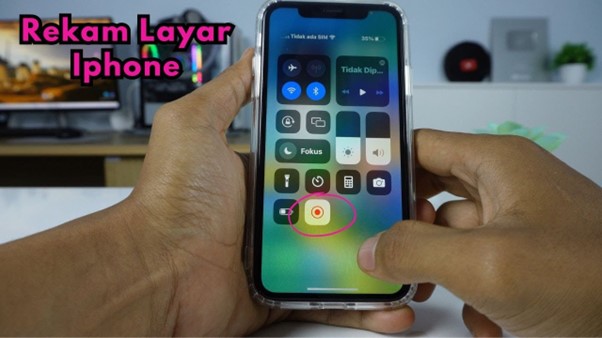
Jangan Ketinggalan! Begini 3 Cara Merekam Layar di iPhone
Yuk bro dan sis, kepoin cara merekam layar di iPhone yang gampang banget dan bisa lo lakuin kapan aja tanpa ribet! Kadang tuh, kita pengen banget nunjukin ke temen gimana cara pake app keren, main game bareng, atau nyimpan video TikTok yang lagi viral tanpa harus nge-record pake hp lain. Nah, buat lo yang masih bingung soal cara merekam layar di iPhone, tenang aja… gue udah siapin bocorannya khusus buat lo!
Lo nggak perlu jadi hacker atau anak IT buat nguasain trik ini. Bahkan buat lo yang masih baru nyobain iPhone, trik ini bisa langsung dikuasai dalam hitungan menit! Asalkan lo tau celahnya, dijamin rekam layar bisa jadi aktivitas yang seru banget, apalagi kalo lo suka bikin konten tutorial atau pengen sharing gameplay ML atau PUBG ke temen-temen.
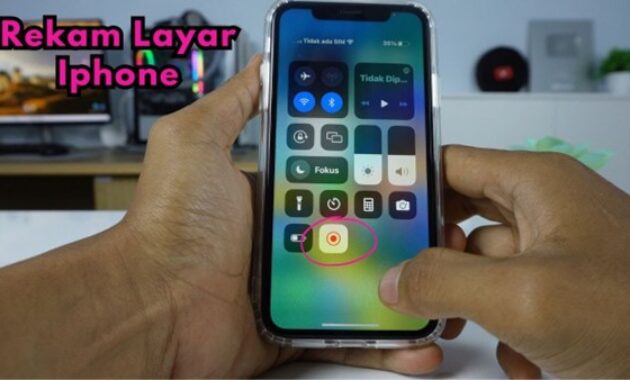
Gambar 1. Begini 3 cara merekam layar di iphone
Bukan cuma di iPhone terbaru aja kayak iPhone 13 atau 14, bro dan sis. Bahkan di seri yang agak lawas kayak iPhone 11 juga bisa banget, asal tau cara merekam layar di iPhone dengan langkah yang pas. Yuk, gas terus ke bawah buat gali lebih dalam caranya, biar lo bisa jadi pro dalam dunia screen recording ala-ala YouTuber!
-
Aktifkan Fitur Perekaman Layar di Pusat Kontrol
Sebelum mulai merekam, pastikan fitur perekaman layar udah aktif di Pusat Kontrol. Caranya:
- Buka Pengaturan.
- Pilih Pusat Kontrol.
- Ketuk Sesuaikan Kontrol.
- Cari Perekaman Layar dan ketuk ikon + untuk menambahkannya ke Pusat Kontrol.
Sekarang, tombol perekaman layar udah muncul di Pusat Kontrol lo.
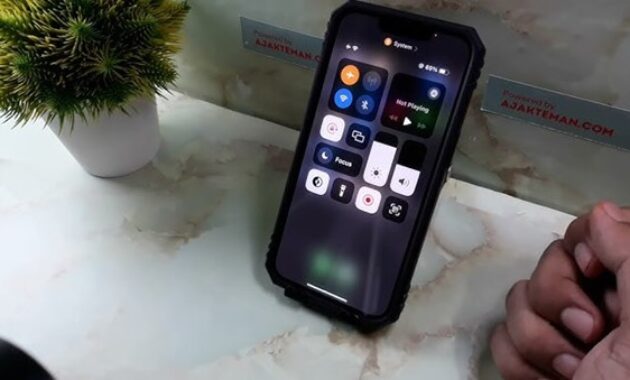
Gambar 2. Aktifkan fitur perekam layar di pusat kontrol
-
Mulai Merekam Layar
Setelah fitur aktif, saatnya mulai merekam:
- Geser layar dari pojok kanan atas untuk membuka Pusat Kontrol.
- Ketuk ikon Perekaman Layar (lingkaran dengan titik di tengah).
- Akan muncul hitungan mundur 3 detik, lalu perekaman dimulai.
Untuk menghentikan perekaman, ketuk bilah merah di bagian atas layar, lalu pilih Stop.
-
Merekam Layar dengan Suara
Mau rekam layar sambil ada suaranya? Gampang:
- Buka Pusat Kontrol.
- Tekan dan tahan ikon Perekaman Layar.
- Ketuk ikon Mikrofon untuk mengaktifkan perekaman suara.
- Ketuk Mulai Merekam.
Sekarang, lo bisa merekam layar lengkap dengan suaranya, cocok buat bikin tutorial atau ngejelasin sesuatu ke temen.
Tips Tambahan
Yuk bro dan sis, sebelum lanjut praktek cara merekam layar di iPhone, pastiin dulu lo udah siapin semuanya biar hasil rekaman lo mulus tanpa hambatan! Jangan sampe pas udah semangat banget nge-record, eh malah memori penuh atau ada notifikasi mantan yang gangguin layar, kan nggak lucu ya?
Tips tambahan nih buat lo semua:
- Pastikan iPhone lo punya cukup ruang penyimpanan sebelum rekam apa pun. Jangan sampe rekamannya gagal cuma gara-gara storage penuh.
- Aktifin mode Jangan Ganggu alias Do Not Disturb biar notifikasi nggak tiba-tiba muncul pas lagi ngejelasin sesuatu.
- Abis selesai rekam, lo bisa langsung edit videonya di aplikasi Foto. Bisa potong, tambahin efek, atau ambil bagian penting aja yang mau dibagiin.
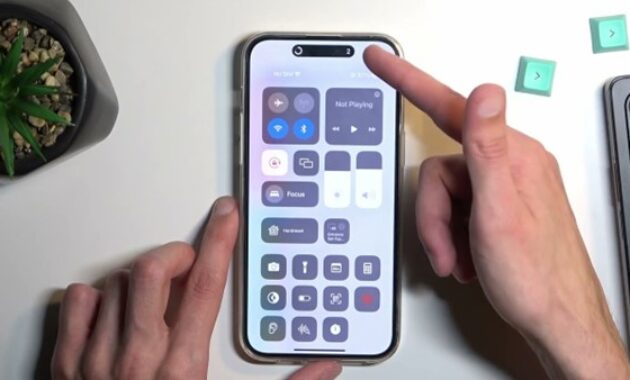
Gambar 3. Cara merekam layar di iphone
Dan buat lo yang udah nyobain cara merekam layar di iPhone, jangan ragu buat eksplor fitur lainnya juga! Ada banyak hal menarik yang bisa lo rekam, mulai dari tutorial, review, sampe konten lucu buat di-upload ke medsos. Jangan takut salah, karena makin sering lo nyobain, makin jago juga lo dalam dunia screen recording. Jadi, gaskeun bro dan sis, dan bikin konten keren lo sendiri dari iPhone kesayangan!
FAQ: Cara Merekam Layar di iPhone
- Gimana sih cara merekam layar di iPhone tanpa install aplikasi tambahan?
Gampang banget bro dan sis! Lo tinggal aktifin fitur Screen Recording di Control Center. Swipe dari atas layar (atau bawah, tergantung model iPhone lo), terus tap ikon rekaman. Beres! - Gue udah rekam layar, tapi kok nggak ada suaranya?
Wah, itu artinya lo belum aktifin mikrofon internalnya, bro. Pas lo tahan tombol rekam, ada pilihan nyalain mikrofon. Tap sekali, dan boom! Suara lo masuk. - Bisa nggak sih cara merekam layar di iPhone ini dipake buat ngerekam suara internal dari game?
Sayangnya, Apple nggak buka akses suara internal buat direkam kecuali dari aplikasi tertentu. Tapi tenang, lo masih bisa rekam suara luar pake mic-nya. - Kenapa video rekaman layar gue patah-patah?
Bisa jadi karena memori iPhone lo kepenuhan. Coba bersihin file nggak penting dulu sebelum rekam. Pastikan juga nggak ada aplikasi berat yang jalan barengan. - Gue pakai iPhone 11, apakah cara merekam layar di iPhone 11 beda sama versi lain?
Nggak jauh beda kok! Cara merekam layar di iPhone 11 sama aja kayak seri-seri lain. Intinya asal Control Center udah ada tombol rekam, lo tinggal pencet dan jalan. - Apakah rekaman layar otomatis ke-save?
Yoi! Setelah lo selesai merekam, videonya langsung masuk ke galeri alias aplikasi Foto. Jadi lo nggak perlu bingung cari-cari file-nya. - Bisa nggak sih edit hasil rekaman layar langsung di iPhone?
Bisa dong! Di aplikasi Foto, lo bisa potong video, tambahin filter, atau pilih frame tertentu. Simple dan praktis bro! - Gimana cara merekam layar di iPhone tanpa gangguan notifikasi?
Aktifin fitur “Jangan Ganggu” sebelum mulai rekam. Jadi notifikasi nggak bakal muncul di layar pas proses perekaman. - Apakah cara merekam layar di iPhone ini makan baterai banyak?
Lumayan, bro. Terutama kalo lo rekam sambil main game atau buka aplikasi berat. Jadi pastikan baterai cukup atau colok charger sekalian. - Aman nggak sih buat sering-sering ngerekam layar?
Aman kok, selama lo nggak maksa iPhone kerja berat terus-menerus. Intinya, pakai dengan bijak dan jangan sampe iPhone lo overheat gara-gara rekam seharian.
Kesimpulan
Yuk bro dan sis, langsung praktekkin cara merekam layar di iPhone biar lo makin paham dan nggak cuma jadi penonton doang! Sekarang lo udah punya bekal lengkap buat ngerekam apapun yang terjadi di layar iPhone lo. Nggak perlu ribet-ribet lagi cari cara, tinggal swipe, tap, dan mulai rekam!
Mau bikin tutorial buat bantuin temen? Atau pengen simpen momen epic pas main game? Semuanya bisa lo lakuin dengan fitur perekam layar bawaan iPhone ini. Dan jangan lupa, setelah lo kuasai cara merekam layar di iPhone, lo bisa jadi konten kreator dadakan. Mulai aja dari hal kecil, kayak review aplikasi atau trik-trik tersembunyi di iPhone, siapa tahu views lo naik drastis!
Intinya, bro dan sis, dunia digital itu luas banget dan salah satu pintu masuknya ya dari cara merekam layar di iPhone ini. Jadi jangan cuma dibaca, langsung dicoba! Dan kalau lo udah jago, ajarin juga temen-temen lo yang masih bingung. Karena berbagi ilmu itu keren, apalagi kalau lo bisa jadi inspirasi dari layar kecil di tangan lo!



 PT. Semarsoft Technology Indonesia

