Begini Cara Ganti Nama Bluetooth iPhone: Biar Makin Kece dan Gak Bikin Bingung!
Ayo Cari Tahu Cara Ganti Nama Bluetooth iPhone Biar Gak Ketuker Lagi!
Hai, bro dan sis! Lo udah pernah belum ngalamin momen awkward pas mau kirim file via AirDrop atau nyambungin ke speaker Bluetooth, tapi malah bingung karena nama iPhone lo masih nama default kayak “iPhone” doang? Duh, bisa bikin salah sambung tuh! Nah, sekarang saatnya lo tahu cara ganti nama Bluetooth iPhone biar gak cuma makin kece, tapi juga makin mudah dikenali sama perangkat lain.
Jangan salah, nama Bluetooth itu penting banget lho, bro dan sis! Bayangin deh, lo lagi nongkrong bareng temen-temen, terus semuanya punya iPhone. Kalau semua namanya cuma “iPhone” doang, yang ada jadi lomba tebak-tebakan mana yang punya siapa. Dengan cara ganti nama Bluetooth iPhone, lo bisa kasih sentuhan personal kayak “iPhone Si Paling Chill” atau “HP Si Jagoan Nyetel Lagu”.
Gambar 1. Cara ganti nama bluetooth iPhone
Apalagi buat lo yang aktif banget di dunia digital dan sering konek ke banyak perangkat, nama unik bisa jadi penyelamat banget. Gak cuma keren, tapi juga fungsional. Yuk, langsung cus pelajari bareng-bareng cara ganti nama Bluetooth iPhone dan siap-siap jadi yang paling kece pas pairing Bluetooth!
Kenapa Sih Perlu Ganti Nama Bluetooth iPhone?
Sebelum kita masuk ke tutorialnya, penting banget nih buat tahu alasan kenapa kita perlu mengganti nama iPhone kita:
- Identitas yang Unik: Dengan ganti nama iPhone, perangkat lo bakal punya identitas sendiri yang beda dari iPhone lainnya. Jadi, pas mau pairing Bluetooth atau pakai AirDrop, lo gak bakal salah pilih perangkat.
- Memudahkan Koneksi: Nama yang unik bikin proses koneksi ke perangkat lain jadi lebih gampang dan cepat. Gak perlu lagi nebak-nebak mana iPhone lo di antara daftar perangkat yang ada.YouTube
- Keamanan: Dengan mengganti nama iPhone, lo bisa menghindari potensi gangguan dari orang iseng yang coba-coba konek ke perangkat lo tanpa izin.
Gambar 2. Pentingnya ganti nama bluetooth iPhone
Langkah-Langkah Cara Ganti Nama Bluetooth iPhone
Oke, sekarang kita masuk ke inti pembahasan: cara ganti nama Bluetooth iPhone. Caranya simpel banget, bro dan sis! Ikuti langkah-langkah berikut:
- Buka Pengaturan (Settings): Cari dan tap ikon gear yang biasanya ada di home screen iPhone lo.
- Pilih Umum (General): Setelah masuk ke Pengaturan, scroll ke bawah dan tap opsi “Umum”.Apple Support+2suara.com+2kumparan+2
- Tap Mengenai (About): Di menu Umum, pilih “Mengenai” yang biasanya ada di bagian paling atas.Apple Support
- Pilih Nama (Name): Di sini, lo akan melihat opsi “Nama”. Tap opsi tersebut.YouTube
- Ubah Nama iPhone: Hapus nama lama dengan mengetuk tombol “x” di sebelah kanan, lalu ketik nama baru sesuai keinginan lo. Misalnya, “iPhone Keren Bro” atau “Gadget Canggih Sis”.suara.com
- Selesai: Setelah mengetik nama baru, tap “Selesai” di keyboard. Voila! Nama iPhone lo sudah berubah.
Perlu diingat, perubahan nama ini akan mempengaruhi beberapa fitur lain seperti AirDrop, Hotspot Pribadi, dan tentunya koneksi Bluetooth. Jadi, pastikan nama yang lo pilih mudah dikenali dan sesuai dengan kepribadian lo.Apple Support
Tips Tambahan Biar Makin Oke
- Hindari Penggunaan Informasi Pribadi: Jangan gunakan nama lengkap atau informasi sensitif lainnya sebagai nama iPhone lo untuk menjaga privasi.
- Gunakan Emoji: Biar lebih fun, lo bisa tambahkan emoji di nama iPhone lo. Misalnya, “iPhone Keren”.
- Update Secara Berkala: Kalau lo bosan dengan nama yang sekarang, gak ada salahnya untuk menggantinya lagi sesuai mood atau tren terbaru.
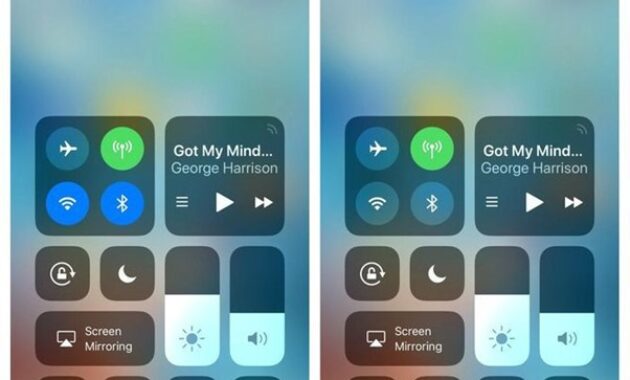
Gambar 3. Tips tambahan untuk mengganti nama bluetooth iPhone
Mengatasi Masalah yang Mungkin Muncul
Kalau setelah mengganti nama iPhone lo mengalami masalah seperti perangkat lain masih menampilkan nama lama, coba langkah berikut:
- Matikan dan Nyalakan Kembali Bluetooth: Pergi ke Pengaturan > Bluetooth, matikan, tunggu beberapa detik, lalu nyalakan lagi.
- Restart iPhone: Kadang, dengan me-restart iPhone, perubahan nama akan langsung diterapkan di semua perangkat.Apple Support+1suara.com+1
- Lupakan Perangkat: Jika lo mencoba menghubungkan ke perangkat yang sebelumnya sudah terhubung, coba lupakan perangkat tersebut dan pasangkan kembali.
FAQ Seputar Cara Ganti Nama Bluetooth iPhone
- Gimana sih cara ganti nama Bluetooth iPhone biar gak default terus?
Gampang banget, bro! Lo tinggal buka Settings > General > About > Name, terus ketik nama baru yang lo mau. Tinggal klik Done, selesai deh! - Emang penting ya cara ganti nama Bluetooth iPhone?
Penting dong, sis! Biar gak ketuker pas konek ke speaker Bluetooth di tongkrongan atau pas pakai AirDrop. Nama yang unik bikin lo gampang dikenali. - Nama iPhone yang diganti itu bakal kelihatan di mana aja sih?
Nama itu bakal muncul pas lo konek ke perangkat lain via Bluetooth, pas transfer AirDrop, dan pas pakai hotspot. Makanya, cara ganti nama Bluetooth iPhone ini wajib dicoba! - Bisa gak sih ganti nama Bluetooth tanpa ubah nama iPhone-nya?
Sayangnya gak bisa, bro. Di iPhone, nama Bluetooth itu ngikutin nama iPhone lo. Jadi cara ganti nama Bluetooth iPhone ya sama aja kayak ngubah nama iPhone-nya. - Berapa sering kita bisa ubah nama Bluetooth iPhone?
Sesering lo mau! Lo bisa ubah kapan aja, bahkan tiap hari juga bisa. Tapi ya jangan lebay juga ya, bro - Nama boleh pakai emoji gak?
Boleh banget! Kasih emoji biar makin nyentrik dan gampang diinget. Cara ganti nama Bluetooth iPhone makin fun kalau lo tambahin karakter lucu-lucu. - Apa efeknya ke koneksi kalau sering ubah nama iPhone?
Gak ada efek negatif kok, cuma perangkat lain mungkin butuh pairing ulang. Tapi tenang aja, itu hal kecil dibandingkan keunikan nama baru lo. - Bisa gak ganti nama Bluetooth iPhone dari iTunes di laptop?
Bisa sih, tapi ribet, bro. Mending langsung dari iPhone aja, lebih praktis dan cepet. Cara ganti nama Bluetooth iPhone dari HP jauh lebih recommended. - Kok nama iPhone gue gak keubah ya meski udah diganti?
Coba restart dulu HP-nya, sis. Kadang sistem butuh refresh dikit buat nampilin perubahan. Kalau masih ngaco, ulangi aja cara ganti nama Bluetooth iPhone dari awal. - Ada tips biar nama iPhone-nya keliatan keren?
Pakai kombinasi nama + emoji + angka unik. Misalnya “iPhoneBro88” atau “SisProMax”. Yang penting lo happy dan gak mainstream!
Kesimpulan
Nah, bro dan sis, sekarang lo udah gak bingung lagi soal cara ganti nama Bluetooth iPhone yang ternyata gampang banget dan gak ribet, kan? Dengan ngubah nama iPhone lo, gak cuma tampilannya makin kece dan personal, tapi lo juga jadi lebih gampang konek ke perangkat lain tanpa drama ketuker nama. Plus, urusan pairing juga jadi lebih aman karena lo tahu persis mana perangkat lo sendiri.
Nama itu bukan cuma sekadar identitas, tapi juga bisa jadi ciri khas lo yang beda dari yang lain. Coba aja kasih nama yang unik, lucu, atau bahkan agak nyeleneh biar pas muncul di daftar Bluetooth, semua orang langsung tahu itu iPhone lo. Jangan malu buat nunjukin style lo lewat nama Bluetooth, bro dan sis!
Dan jangan lupa, update nama iPhone ini bisa lo lakuin kapan aja, jadi bisa banget gonta-ganti sesuai mood atau vibes lo. Yuk, buruan cobain sekarang juga, jangan sampe iPhone lo stuck di nama default terus! Tunjukin ke dunia kalau lo paham cara ganti nama Bluetooth iPhone dan jadiin iPhone lo makin standout.



 PT. Semarsoft Technology Indonesia

