Cara membuat PPT di HP sekarang udah jadi penyelamat buat kita-kita yang sering kepepet harus presentasi, tapi gak sempet buka laptop. Apalagi kalo laptop-nya ngambek gak mau nyala atau kamu lagi di luar rumah dan cuma bawa HP doang, pasti panik kan? Tapi tenang, rek! Sekarang bikin slide presentasi bisa langsung dari genggaman tanganmu.
Cara membuat PPT di HP juga cocok banget buat pelajar, mahasiswa, sampe pekerja kantoran yang butuh bikin presentasi kilat tanpa ribet. Gak perlu install aplikasi berat, cukup pake browser atau aplikasi ringan yang udah umum di HP-mu. Dijamin efisien dan tetap keliatan profesional hasilnya!
Di artikel ini, aku bakal jelasin step by step cara membuat PPT di HP dengan metode paling gampang, praktis, dan gak makan banyak waktu. Lengkap juga sama tips desain biar presentasimu gak cuma biasa-biasa aja, tapi bisa bikin orang yang nonton jadi tertarik dan paham isi materinya.
Kenapa Harus Tau Cara Membuat PPT di HP?
Zaman sekarang tuh gak semua orang punya akses ke laptop setiap saat, apalagi kalau kamu anak sekolah, mahasiswa, atau karyawan yang mobilitasnya tinggi. Nah, belajar cara membuat PPT di HP itu penting banget biar kamu bisa kerja di mana aja dan kapan aja. Terus, gak semua HP punya ruang buat install aplikasi berat. Makanya, tau triknya bikin slide presentasi tanpa aplikasi tuh penting banget!
1. Begini Cara Membuat PPT di HP Tanpa Aplikasi Gunakan Google Slides
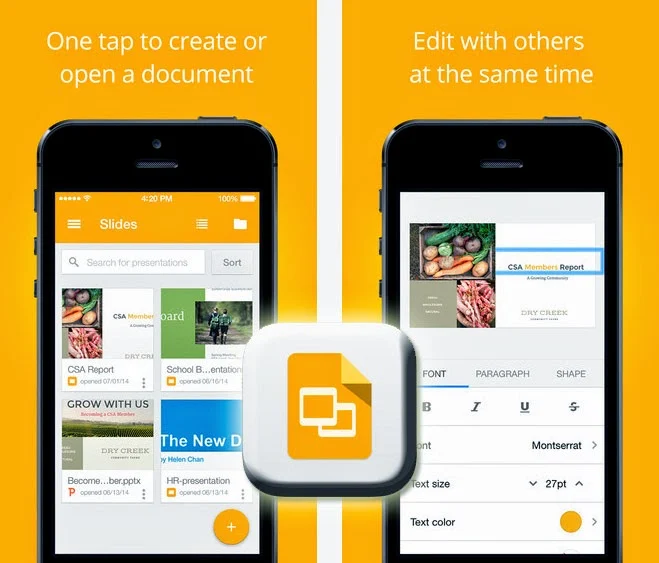
Kamu tau gak sih, Google Slides itu bisa diakses lewat browser di HP? Jadi kamu gak perlu install aplikasi sama sekali. Cukup buka browser (kayak Chrome), login akun Google, terus buka Google Slides.
Langkah-langkah cara membuat PPT di HP tanpa aplikasi :
1. Buka browser HP kamu.
2. Ketik Google Slides atau langsung masuk ke slides.google.com.
3. Login pake akun Google kamu.
4. Klik tanda “+” buat bikin slide baru.
5. Mulai deh atur layout, tambah teks, gambar, dan lain-lain.
Dengan cara ini, kamu bisa belajar cara membuat PPT di HP sambil hemat memori dan tetap produktif.
2. Manfaat Belajar Cara Membuat PPT di HP
Belajar cara membuat PPT di HP punya banyak manfaat, apalagi buat anak muda zaman sekarang :
- Praktis dan Cepat : Bisa bikin presentasi kapan aja dan di mana aja.
- Gak Makan Memori : Gak perlu install aplikasi tambahan.
- Multifungsi : Bisa dipakai buat tugas sekolah, kerjaan kantor, atau bisnis online.
3. Tips Membuat Slide yang Menarik di HP
Udah tau cara membuat PPT di HP, sekarang tinggal gimana caranya biar hasil slide-mu gak kalah keren sama yang dibuat di laptop. Nih beberapa tips-nya :
a. Pilih Template yang Simpel tapi Elegan
Google Slides udah nyediain banyak template kece. Pilih yang gak terlalu ramai biar isi presentasimu tetap fokus dan enak dibaca.
b. Gunakan Font yang Mudah Dibaca
Jangan pake font aneh-aneh ya rek, pake aja font standar kayak Arial, Roboto, atau Calibri. Tujuannya biar audiensmu gampang ngerti.
c. Tambahkan Gambar atau Ikon
Biar gak monoton, tambahin gambar atau ikon yang relevan. Tapi jangan kebanyakan, nanti malah jadi rame dan gak fokus.
d. Gunakan Bullet Points
Bullet points tuh penting banget biar informasi yang kamu sampaikan bisa ditangkap cepat sama yang nonton presentasi.
4. Alternatif Website Lain Buat Bikin PPT di HP
Selain Google Slides, kamu juga bisa coba situs lain buat cara membuat PPT di HP tanpa aplikasi, kayak :
- Zoho Show (show.zoho.com) : Fungsinya mirip Google Slides, bisa diakses lewat browser juga.
- Canva (canva.com) : Canva versi web juga bisa dipake di HP, apalagi buat yang pengen desainnya lebih aesthetic.
- Microsoft PowerPoint Online (office.com) : Ini versi web-nya PowerPoint, cocok buat kamu yang biasa pake PowerPoint.
5. Kelebihan dan Kekurangan Bikin PPT Langsung dari HP
Kelebihan :
- Lebih fleksibel, bisa bikin presentasi kapan aja.
- Cocok buat yang gak punya laptop.
- Gak perlu ribet install aplikasi tambahan.
Kekurangan :
- Layarnya kecil, jadi agak ribet atur layout-nya.
- Kadang koneksi internet lemot bikin loading lama.
- Fitur-nya gak sekomplet versi laptop.
Tapi kalau kamu udah jago dan paham cara membuat PPT di HP, kekurangan itu bisa diatasi dengan skill dan kreatifitas.
Baca Juga : Website PPT Gratis: 7 Situs Keren Buat Presentasi Auto Kece!
6. Cara Simpan dan Bagikan PPT Langsung dari HP
Setelah kamu selesai bikin presentasi, kamu bisa simpen atau langsung bagikan. Kalau pakai Google Slides :
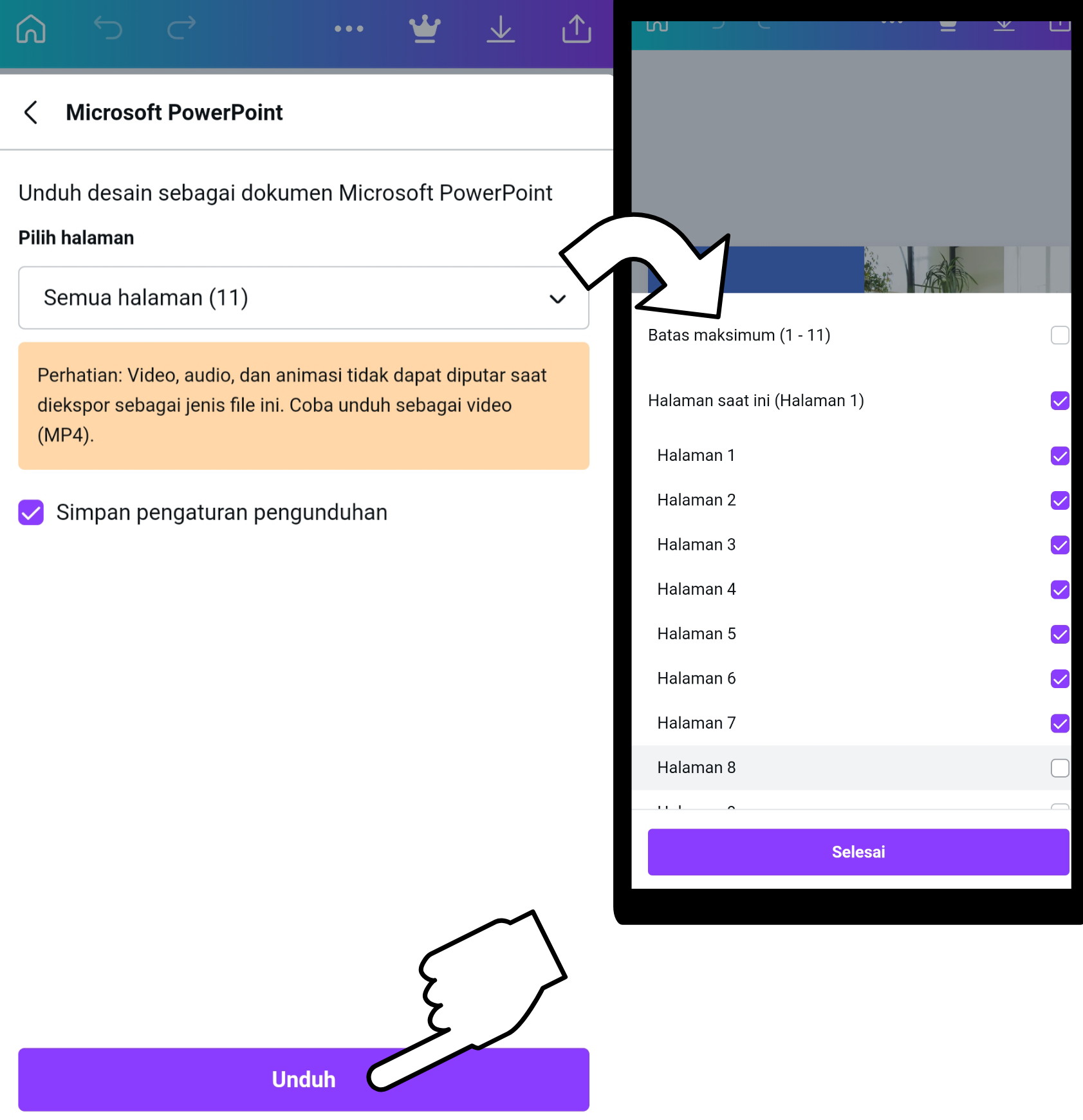
1. Klik ikon tiga titik di pojok kanan atas.
2. Pilih “Download” → pilih format (misal .pptx).
3. Atau pilih “Share” → tinggal masukkan email orang yang mau kamu kirimi presentasi.
Dengan begitu, cara membuat PPT di HP gak cuma bisa, tapi juga langsung bisa kamu share ke guru, dosen, atau rekan kerja!
Kesimpulan
Di zaman yang serba digital kayak sekarang, bikin presentasi gak harus ribet lagi. Bahkan meskipun kamu cuma pegang HP, udah bisa banget ngerjain slide kece yang siap buat ditampilin. Gak perlu panik kalau gak bawa laptop atau aplikasi presentasi belum terpasang, soalnya ada banyak cara praktis yang bisa kamu andalkan langsung dari browser atau aplikasi ringan.
Buat anak muda yang aktivitasnya padat, entah itu tugas sekolah, kuliah, atau kerjaan, kemampuan nyusun presentasi langsung dari ponsel itu bener-bener jadi solusi. Kamu bisa ngatur isi materi, desain slide, sampai langsung simpan dan kirim ke temen, guru, dosen, atau atasan dengan cepat dan efisien.
Yang penting, jangan cuma fokus ke isi doang, tapi juga perhatiin tampilan presentasimu. Pilih template yang rapi, font yang gampang dibaca, dan sisipkan elemen visual biar makin menarik. Walaupun kerja dari layar kecil, hasil akhirnya tetap bisa tampil profesional asal kamu pinter ngatur layout-nya.
Kesimpulannya, sekarang bikin presentasi dari HP itu udah bukan hal yang mustahil. Bahkan bisa jadi andalan buat kerja kilat di mana aja. Tinggal kamu mau mulai nyoba atau masih nunggu panik dulu tiap dapet tugas mendadak? Yuk rek, jadiin skill ini salah satu senjata kamu buat tetap produktif kapan pun dan di mana pun!
FAQ – Cara Membuat PPT di HP
1. Apa bisa bikin presentasi cuma pake HP doang?
Bisa dong! Sekarang banyak orang yang belajar cara membuat PPT di HP karena lebih praktis. Cukup pake HP dan koneksi internet, presentasi langsung jadi tanpa ribet.
2. Harus install aplikasi dulu gak sih kalau mau bikin PPT di HP?
Gak harus, rek. Salah satu cara membuat PPT di HP tanpa aplikasi adalah lewat browser dan buka Google Slides. Simple banget!
3. Aplikasi apa yang cocok buat pemula bikin PPT di HP?
Buat yang baru mulai, cara membuat PPT di HP paling gampang adalah pake Google Slides atau PowerPoint Mobile. User-friendly dan gak ribet.
4. Gimana sih langkah-langkah cara membuat PPT di HP tanpa aplikasi?
Cukup buka browser, login akun Google, terus akses Google Slides. Dengan cara ini, kamu bisa langsung bikin presentasi tanpa install apa-apa.
5. Bisa gak hasil PPT dari HP dibuka di laptop?
Bisa! File yang kamu buat lewat cara membuat PPT di HP bisa disimpan dalam format .pptx atau PDF, jadi gampang dibuka di perangkat lain.
6. Susah gak sih bikin PPT dari HP?
Awalnya mungkin agak kagok, tapi lama-lama biasa. Apalagi kalau kamu udah sering coba cara membuat PPT di HP, pasti makin luwes.
7. Gimana biar hasil slide dari HP tetep keren dan profesional?
Gunakan template simpel, font yang rapi, dan tata letak yang enak dilihat. Ini salah satu trik penting dalam cara membuat PPT di HP biar hasilnya maksimal.
8. PPT yang dibuat di HP bisa langsung dikirim ke guru atau dosen?
Bisa dong! Setelah selesai, file-nya bisa dikirim via email, WhatsApp, atau langsung share link dari Google Drive. Praktis banget pokoknya.
9. Apa aja manfaat belajar cara membuat PPT di HP?
Banyak, rek. Kamu bisa kerja dari mana aja, gak perlu laptop, dan tetep bisa tampil profesional. Jadi skill ini penting buat semua orang.
10. Google Slides bisa dipakai offline gak sih?
Bisa, asal kamu udah install aplikasinya dan aktifkan mode offline dulu. Jadi meskipun gak ada sinyal, cara membuat PPT di HP masih bisa jalan.
11. Bisa gak ngedit PPT di HP yang udah pernah dibuat sebelumnya?
Bisa banget! Tinggal buka file-nya lagi, edit sesuai kebutuhan, dan simpan ulang. Ini keunggulan dari cara membuat PPT di HP yang fleksibel.
12. Kalau HP-nya kentang alias lemot, masih bisa bikin PPT?
Masih bisa, asal pake browser versi ringan atau aplikasi yang gak berat. Pilih metode cara membuat PPT di HP yang hemat RAM.
13. Template di Google Slides bisa dipilih langsung dari HP?
Bisa! Google Slides punya banyak template yang bisa langsung kamu pakai. Ini bagian penting dari cara membuat PPT di HP yang kece.
14. Bisa gak nambahin animasi atau transisi langsung dari HP?
Bisa, walaupun fiturnya gak sekomplet di laptop. Tapi untuk animasi dasar, cara membuat PPT di HP udah cukup oke kok.
15. Presentasi dari HP bisa ditampilkan langsung ke proyektor?
Bisa! Selama HP-mu support kabel HDMI atau wireless display, hasil dari cara membuat PPT di HP bisa langsung dipresentasikan.
16. Ukuran slide-nya bisa disesuaikan gak di HP?
Bisa, biasanya ada di pengaturan presentasi. Tinggal pilih ukuran slide yang kamu mau. Salah satu trik penting dalam cara membuat PPT di HP.
17. Bisa gak masukin video atau musik ke slide dari HP?
Bisa, tapi tergantung platform. Di Google Slides bisa lewat link YouTube. Kalau mau lebih bebas, pake PowerPoint Mobile lebih leluasa.
18. Bisa disimpan jadi PDF dari HP langsung?
Bisa banget. Setelah selesai, tinggal pilih “Export as PDF”. Fitur ini sering dipakai dalam cara membuat PPT di HP biar bisa langsung dikirim.



 PT. Semarsoft Technology Indonesia

