Begini Cara Menghapus Partisi Hardisk di Windows 7 Tanpa Pusing dan Ribet, Bro Sis!
Yuk bro dan sis, simak bareng-bareng cara menghapus partisi hardisk di Windows 7 biar storage laptop lo gak kayak rumah kosan yang banyak kamar nganggur! Kadang tuh, partisi-partisi yang udah gak kepake malah bikin ribet dan ngurangin ruang gerak penyimpanan utama lo. Padahal sebenernya lo bisa beresin itu semua sendiri tanpa harus manggil tukang servis.
Nah, buat lo yang belum tahu, cara menghapus partisi hardisk di Windows 7 itu gampang banget kok, asal lo nggak salah langkah. Misalnya, partisi D yang kosong bisa lo hapus dan digabungin ke drive C supaya makin lega. Tinggal buka fitur Disk Management, cari partisinya, klik kanan, dan Delete Volume. Gak pake ribet, gak perlu aplikasi tambahan!
Tapi, inget juga ya bro dan sis, sebelum lo gas pol ke prosesnya, pastiin dulu gak ada file penting yang nyangkut di partisi yang mau dihapus. Karena kalau udah kehapus, wassalam deh datanya. So, siapin backup dulu biar aman. Yuk, langsung kita pelajarin bareng cara menghapus partisi hardisk di Windows 7 ini, biar PC atau laptop lo makin efisien dan gak makan banyak tempat buat hal yang gak penting!
Gambar 1. Cara menghapus partisi hardisk di Windows 7
Kenapa Harus Hapus Partisi?
Pertama, lo harus tahu dulu alasan di balik penghapusan partisi. Kadang, kita perlu gabung partisi hardisk biar ruang penyimpanan lebih lega. Atau mungkin lo mau format partisi buat install ulang, atau pengen ngebuang partisi yang udah isinya gak penting.
Nah, supaya storage di laptop gak kayak lemari yang penuh baju gak kepake, mendingan dikelola ulang lewat Disk Management atau command prompt Windows 7. Kedua tools ini bisa jadi senjata lo buat beresin partisi dengan cara simpel.
-
Hapus Partisi Lewat Disk Management
Langkah pertama buat cara menghapus partisi hardisk di Windows 7 adalah pakai Disk Management. Tenang, ini fitur bawaan kok, gak perlu download macem-macem.
Caranya:
- Klik kanan di icon My Computer > pilih Manage
- Pilih “Disk Management” di bagian kiri bawah
- Cari partisi yang mau dihapus (biasanya selain drive C)
- Klik kanan > pilih “Delete Volume”
- Klik Yes kalau ada konfirmasi
Gampang banget, bro sis! Tapi hati-hati, jangan sampai lo salah pilih partisi drive C dan D kalau salah-salah, bisa-bisa sistem lo jadi error.
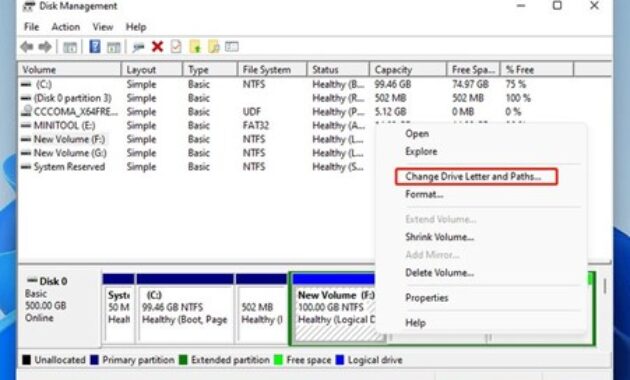
Gambar 2. Hapus partisi lewat disk management
-
Gabung Partisi Setelah Dihapus
Nah, setelah lo berhasil hapus volume, lo bakal lihat ada yang namanya “Unallocated Space” alias ruang kosong di hardisk. Ini bisa lo pakai buat gabung partisi hardisk lain.
Caranya juga gampang:
- Klik kanan di partisi yang mau digabungin
- Pilih “Extend Volume”
- Ikuti wizard-nya sampe selesai
Voila! Partisi lo makin luas dan lega.
-
Cara Pakai Diskpart di CMD
Kalo lo anaknya terminal banget dan suka yang klasik-klasik, coba deh pake command prompt Windows 7. Ada tools bernama diskpart yang bisa lo pake buat beresin partisi.
Langkahnya:
- Buka CMD (Run as Administrator)
- Ketik diskpart lalu Enter
- Ketik list disk > Enter
- Pilih disk: select disk 0 (atau yang sesuai)
- Ketik list partition > Enter
- Pilih partisi: select partition X
- Ketik delete partition
Wih, kesannya kayak hacker ya! Tapi ini termasuk metode cepat buat cara menghapus partisi hardisk di Windows 7.
-
Kalau Partisi Gak Bisa Dihapus, Gimana?
Nah ini dia, kadang ada tuh partisi bandel yang gak bisa dihapus. Biasanya karena itu partisi drive C dan D atau partisi recovery.
Kalau udah kayak gini, solusi paling mantul adalah lewat proses instal ulang Windows 7. Pas lo masuk menu setup, di situ ada pilihan untuk delete dan buat partisi baru.
Tapi hati-hati ya bro sis, pastiin semua data penting udah lo backup dulu sebelum main hapus-hapusan.
-
Tips Tambahan: Pengaturan Hardisk Biar Gak Semrawut
Supaya lo gak sering-sering ngelakuin cara menghapus partisi hardisk di Windows 7, mending dari awal lo udah bikin pengaturan hardisk Windows 7 yang rapih.
Misalnya:
- Bagi partisi sesuai kebutuhan (OS, data, file kerja)
- Jangan terlalu banyak partisi kecil-kecil
- Hindari pake aplikasi sembarangan buat edit partisi
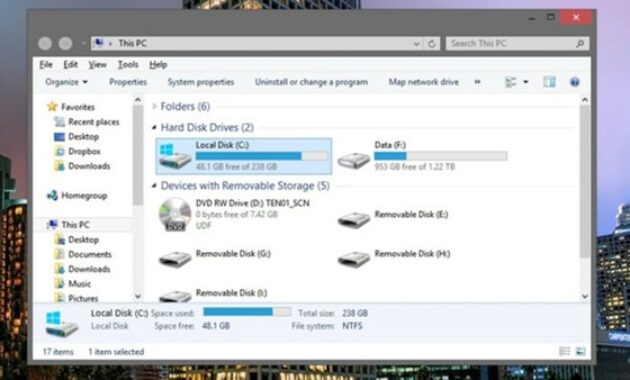
Gambar 3. Pengaturan hardisk agar lebih rapi
FAQ Tentang Cara Menghapus Partisi Hardisk di Windows 7
-
Bro, emang bisa ya kita hapus partisi hardisk di Windows 7 tanpa aplikasi tambahan?
Yoi banget! Cara menghapus partisi hardisk di Windows 7 bisa lo lakuin langsung dari fitur Disk Management bawaan Windows. Gak perlu download software aneh-aneh.
-
Kalau partisi D gue kosong, bisa langsung gue hapus aja gitu?
Bisa dong! Asal gak ada data penting di situ. Langkah paling simpel buat cara menghapus partisi hardisk di Windows 7 adalah klik kanan di partisi D, terus pilih Delete Volume.
-
Terus kalau udah dihapus, ruang kosongnya bisa dipindah ke drive C gak?
Bisa banget bro! Setelah lo hapus partisinya, ruang kosong tadi bisa digabungin ke partisi lain pake fitur Extend Volume. Tinggal pilih drive C, klik kanan, dan pilih Extend.
-
Aman gak sih hapus partisi? Takut data ilang…
Tenang, aman kok asal lo hapus partisi yang emang udah gak dipake dan udah dibackup datanya. Cara menghapus partisi hardisk di Windows 7 ini sebenernya simple asal gak asal klik.
-
Kalau partisinya gak bisa dihapus, kenapa ya?
Kadang partisi yang gak bisa dihapus itu partisi sistem atau recovery. Nah, cara menghapus partisi hardisk di Windows 7 buat kasus gini perlu tool tambahan kayak diskpart via CMD.
-
Apakah semua jenis partisi bisa dihapus?
Gak semua, bro. Partisi sistem utama (biasanya drive C) gak bisa dihapus dari dalam Windows itu sendiri. Tapi partisi data kayak D atau E bisa lo hapus dengan cara menghapus partisi hardisk di Windows 7 lewat Disk Management.
-
Gue salah hapus partisi, bisa dibalikin gak?
Wah, itu agak tricky. Tapi lo bisa coba pakai software recovery. Makanya penting banget sebelum praktik cara menghapus partisi hardisk di Windows 7, backup dulu semua data penting!
-
Gue baru instal ulang Windows 7, partisinya malah banyak. Itu kenapa ya?
Kadang waktu instal ulang, partisi otomatis kebagi-bagi. Lo bisa atur ulang dan buang yang gak perlu dengan cara menghapus partisi hardisk di Windows 7 via Disk Management.
-
Bisa gak sih hapus partisi pake Command Prompt?
Bisa bro! Pake tool diskpart. Ketik perintah diskpart, pilih disk dan partisinya, terus ketik delete partition. Cara menghapus partisi hardisk di Windows 7 lewat CMD ini buat yang suka ngulik manual.
-
Kalau gagal terus pas hapus partisi, solusinya gimana?
Coba restart dulu laptop lo, terus ulangin langkahnya. Atau kalo mentok, lo bisa pake aplikasi pihak ketiga. Tapi tetep, cara menghapus partisi hardisk di Windows 7 secara bawaan udah cukup buat kebutuhan dasar.
Kesimpulan
Jadi bro dan sis, sekarang lo udah ngerti kan gimana cara menghapus partisi hardisk di Windows 7 tanpa perlu ribet? Bisa lewat Disk Management, bisa juga via command prompt Windows 7 pakai diskpart. Dan kalau perlu, lo bisa lanjut ke format partisi atau gabung partisi hardisk biar storage makin lega.
Pokoknya jangan biarin hardisk lo berantakan kayak isi tas pasca liburan. Yuk, kelola ulang sekarang juga!
Kalau ada yang mau lo tanya lebih lanjut, tinggal tinggalin komen atau share ke temen lo yang laptopnya udah kayak gudang digital. Sampai jumpa di artikel ngebut berikutnya, bro sis!



 PT. Semarsoft Technology Indonesia

