Cara Scan Barcode WiFi itu sekarang jadi skill wajib buat anak jaman now yang gak mau ribet. Bayangno rek, kamu lagi nongkrong di kafe, pengin internetan tapi gak enak nanya password ke mbak kasir. Gak usah panik, tinggal scan barcode WiFi yang biasanya ditempel di meja atau dinding, langsung bisa nyambung ke jaringan WiFi-nya. Gampang, cepet, gak pake malu!
Apalagi buat kamu pengguna HP Samsung, fitur buat scan barcode WiFi udah langsung tersedia di pengaturan. Gak perlu download aplikasi tambahan, tinggal buka menu yang tepat, scan barcode-nya, beres urusan. Artikel ini bakal jelasin ke kamu cara scan barcode WiFi di HP Samsung, lengkap dan anti ribet.
Gak cuma itu, buat kamu pengguna iPhone atau HP Android lain, tenang aja. Di sini juga dibahas tuntas gimana cara scan barcode WiFi di berbagai jenis HP, plus cara bikin barcode sendiri biar bisa bagi-bagi WiFi ke temen tanpa harus ngetik panjang lebar.
Pokoknya, kalau kamu sering nongkrong, kerja remote, atau sekadar main ke rumah temen, artikel ini wajib kamu simak sampe habis. Biar tiap kali butuh internet, kamu udah tahu cara scan barcode WiFi dengan cepat dan efisien. Yok lanjut bacanya, rek!
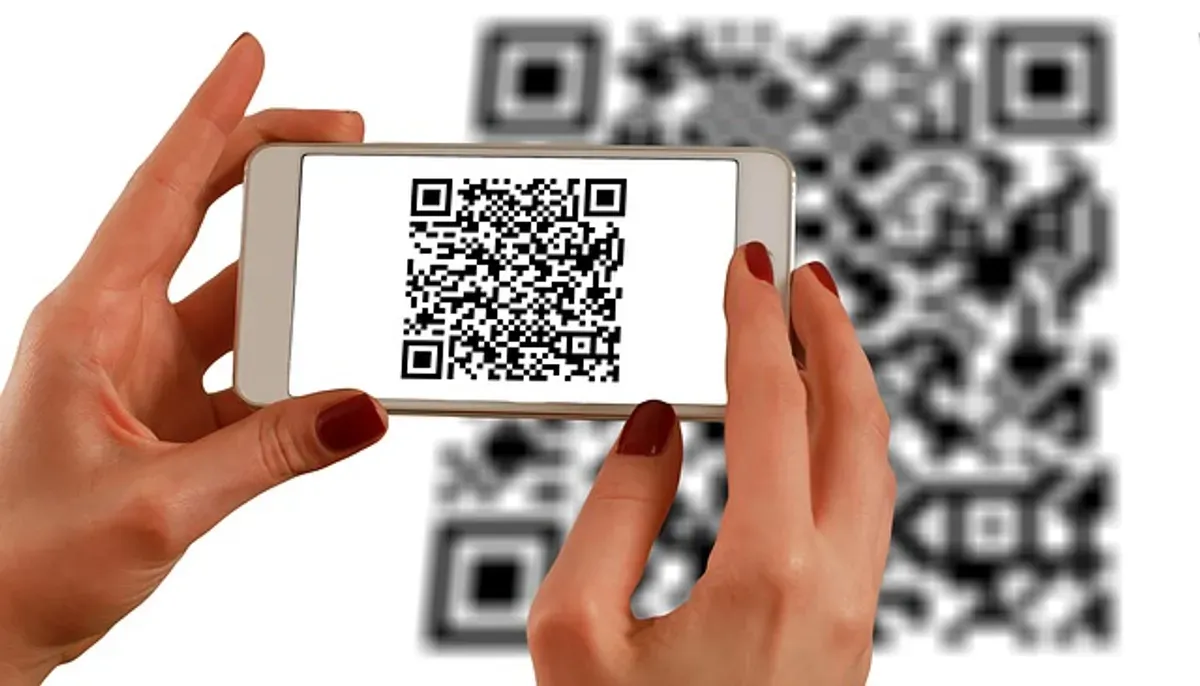
1. Cara Scan Barcode WiFi di HP Samsung
HP Samsung zaman sekarang udah canggih banget. Nggak perlu install aplikasi tambahan buat scan barcode WiFi. Nah, cara scan barcode WiFi di HP Samsung bisa lewat dua cara :
Lewat Kamera Bawaan
1. Buka aplikasi kamera di HP Samsung-mu.
2. Arahkan ke barcode atau QR code WiFi.
3. Nanti akan muncul notifikasi atau link buat nyambung ke WiFi tersebut.
4. Tinggal klik aja, langsung nyambung otomatis.

Lewat Pengaturan WiFi
1. Buka “Pengaturan” > “Koneksi” > “WiFi”.
2. Pilih jaringan yang udah tersambung.
3. Klik ikon QR di sebelah kanan nama WiFi.
4. Temanmu tinggal scan barcode itu buat ikut nyambung.
Gampang banget kan? Cara scan barcode WiFi ini beneran ngebantu apalagi kalau lagi rame-rame bareng temen.
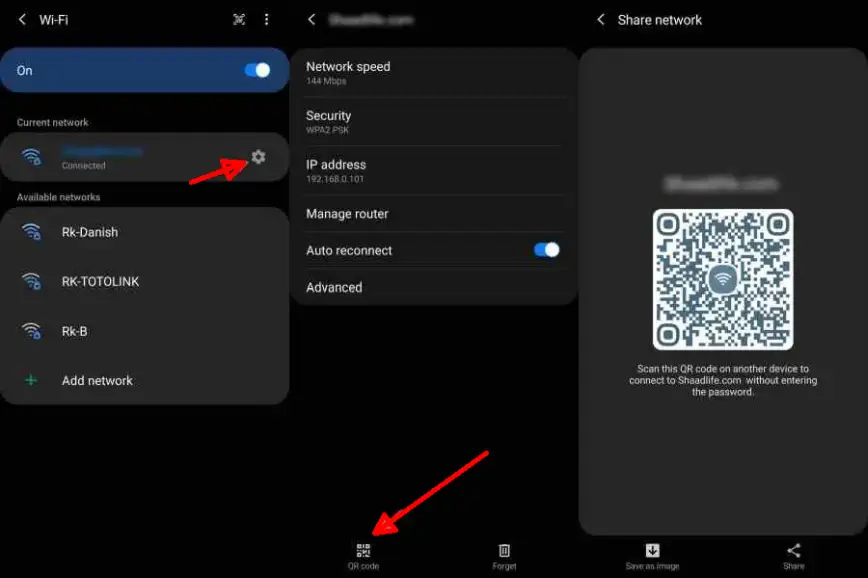
2. Cara Menampilkan Barcode WiFi di HP Samsung Tanpa Aplikasi
Nah ini juga penting, apalagi kalau kamu yang punya WiFi dan pengin sharing ke temen. Tenang, Samsung udah sediain fitur ini tanpa perlu aplikasi tambahan.
Langkah-langkahnya, sebagai berikut ini :
1. Masuk ke “Pengaturan” > “Koneksi” > “WiFi”.
2. Klik nama WiFi yang udah tersambung.
3. Akan muncul barcode/QR code buat dibagikan.
4. Temenmu tinggal scan barcode WiFi itu buat nyambung.
Udah, segampang itu aja. Ini juga masuk dalam topik utama kita yaitu cara scan barcode WiFi.
3. Cara Scan Barcode di HP Samsung
Mungkin kamu mikir, “Terus gimana kalau barcode-nya bukan cuma WiFi?” Tenang, HP Samsung bisa juga buat scan barcode lain, seperti buat belanja, tiket, dan lain-lain.
Cara Pakainya, yaitu :
1. Buka kamera bawaan.
2. Arahkan ke barcode/QR code.
3. Klik hasil scan yang muncul di layar.
4. Selesai, tinggal ikuti arahan dari barcode itu.
Tapi inget, kalau HP-mu versi lama, bisa jadi butuh aktifin fitur “Scan QR Code” di pengaturan kamera.
4. Cara Scan Barcode WiFi di iPhone
Buat pengguna iPhone, jangan khawatir. Cara scan barcode WiFi di iPhone juga gampang banget kok.
Caranya, sebagai berikut ini :
1. Buka kamera di iPhone-mu.
2. Arahkan ke QR code WiFi.
3. Akan muncul pop-up di bagian atas layar.
4. Klik dan otomatis tersambung ke jaringan WiFi tersebut.
Sama simpel-nya kayak di Samsung. Nggak perlu aplikasi tambahan.
5. Cara Menyambungkan WiFi dengan Kode QR
Nah ini nih intinya dari pembahasan kita: cara scan barcode WiFi alias menyambung WiFi lewat QR code. Kode QR ini sebenernya udah nyimpen data SSID (nama WiFi), tipe keamanan, dan password. Jadi sekali scan, langsung connect.
Cara Umum (Buat Semua HP) :
1. Minta QR code dari pemilik WiFi.
2. Buka kamera atau aplikasi pemindai QR.
3. Scan QR code tersebut.
4. Klik “Gabung” atau “Sambungkan”.
5. Beres!
QR code ini bisa kamu temuin di tempat umum kayak kafe, bandara, atau bahkan rumah temen.
6. Cara Berbagi WiFi Lewat Barcode
Kalau kamu udah tersambung ke WiFi dan pengin bagi ke temen, tinggal tampilin QR code-nya aja.
Buat Pengguna Samsung :
1. Buka “Pengaturan” > “WiFi”.
2. Klik jaringan yang tersambung.
3. Tampilkan barcode WiFi-nya.
4. Teman tinggal scan, langsung konek!
Buat Pengguna iPhone :
1. Masuk ke menu WiFi.
2. Gunakan fitur bawaan Share WiFi (lewat AirDrop atau QR generator online).
3. Barcode bisa dibagikan ke HP lain.
Fitur ini super praktis dan pastinya mempercepat koneksi bareng temen atau keluarga.
Baca Juga : Begini 4 Cara Scan Barcode WiFi Tanpa Aplikasi Tambahan di HP, Bro dan Sis!
Manfaat Scan Barcode WiFi
Kenapa sih orang-orang sekarang lebih suka pakai barcode buat nyambung WiFi?
- Praktis, nggak perlu ketik password.
- Cepat, langsung connect tanpa ribet.
- Aman, soalnya password tetap tersembunyi.
- Bisa berbagi ke banyak orang dengan mudah.
Jadi nggak heran kalo banyak yang cari info tentang cara scan barcode WiFi, apalagi buat daily use.
Aplikasi Tambahan (Kalau Diperlukan)
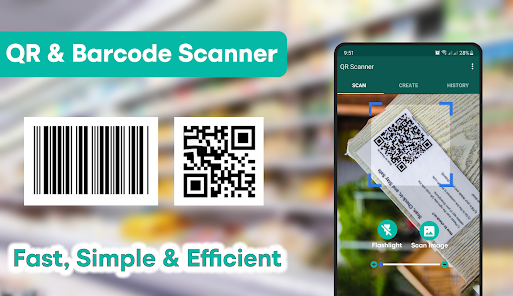
Sebenernya sih kamera HP zaman sekarang udah cukup buat scan barcode WiFi, tapi kalau butuh aplikasi tambahan, bisa coba :
- QR & Barcode Scanner
- QR Scanner – Kaspersky
- NeoReader
Tapi ini optional ya, karena HP Samsung dan iPhone udah punya fitur bawaan yang mantap buat cara scan barcode WiFi.
Tips Tambahan Biar Nggak Gagal Scan
Kadang ada aja kendala pas scan barcode. Nih tak kasih tips biar lancar :
- Pastikan kamera bersih dan fokus.
- Jangan goyangin HP saat scan.
- Pastikan pencahayaan cukup.
- Jangan scan barcode yang blur.
Kalau barcode-nya pudar, bisa minta ulang ke pemilik WiFi atau generate ulang pakai aplikasi QR code generator.
Kesimpulan
Dari pembahasan panjang tadi, bisa disimpulkan kalau cara scan barcode WiFi itu bener-bener solusi praktis dan kekinian buat kita yang gak mau ribet. Cukup modal kamera HP atau fitur bawaan, kamu udah bisa langsung nyambung ke jaringan WiFi tanpa harus ngetik password yang kadang ribet dan susah dihafal.
Buat kamu pengguna HP Samsung, untung banget karena HP Samsung udah nyediain fitur scan barcode WiFi langsung dari pengaturan WiFi atau kamera bawaan. Gak perlu ribet install aplikasi tambahan, tinggal buka kamera, scan, dan selesai. Gampang kan? Sama halnya juga buat pengguna iPhone dan HP Android lainnya, tinggal arahkan kamera ke QR code, klik pop-up yang muncul, langsung connect.
Selain itu, kita juga udah bahas cara bikin barcode WiFi sendiri. Jadi kalau kamu pengin berbagi koneksi ke temen, tinggal tampilkan QR code aja tanpa harus ngasih password manual. Ini cocok banget buat anak nongkrong, anak kos, atau siapa pun yang sering berbagi WiFi bareng temen.
Jadi intinya, cara scan barcode WiFi itu gak cuma simpel dan cepet, tapi juga aman dan efisien. Daripada ribet ngetik password atau tanya-tanya ke orang, mending scan barcode aja. Pokoknya, mulai sekarang jangan sampe gak ngerti fitur ini ya. Biar gak ketinggalan zaman dan tetap bisa eksis di dunia maya. Yok lah rek, cobain langsung di HP-mu sekarang!
FAQ: Cara Scan Barcode WiFi
1. Apa sih cara scan barcode WiFi itu?
Cara scan barcode WiFi itu proses buat nyambungin HP ke jaringan WiFi cuma dengan scan QR code, tanpa perlu ketik password.
2. Emang bisa nyambung WiFi tanpa password?
Bisa rek, asal kamu tau cara scan barcode WiFi. Sekali scan, langsung konek!
3. HP Samsung bisa gak buat scan barcode WiFi?
Bisa banget! HP Samsung udah ada fitur bawaan buat cara scan barcode WiFi, tinggal buka kamera atau lewat pengaturan WiFi.
4. Kalau iPhone gimana? Bisa juga?
Bisa juga dong. Di iPhone, cara scan barcode WiFi cukup pakai kamera aja, nanti muncul pop-up buat konek ke jaringan.
5. Harus pakai aplikasi tambahan gak sih?
Gak harus, rek. Mayoritas HP zaman sekarang udah punya fitur bawaan buat cara scan barcode WiFi.



 PT. Semarsoft Technology Indonesia

