Screenshot Laptop HP kadang jadi hal penting banget buat kamu yang lagi sibuk nugas, kerja, atau sekadar pengen nyimpen tampilan layar buat dokumentasi. Tapi seringkali, banyak orang masih bingung gimana cara screenshot yang cepet dan praktis di laptop merk HP. Nah, daripada kamu muter-muter nyari tutorial yang ribet, mending tak kasih yang paling gampang, cocok buat kamu yang nggak mau ribet!
Khusus buat kamu anak kuliahan, pelajar, atau yang kerja pakai laptop tiap hari, ngerti cara screenshot laptop HP itu bakal ngebantu banget. Misalnya, pas dapet pesan penting dari dosen, nemu materi kuliah yang susah dicarinya lagi, atau butuh bukti laporan kerjaan, tinggal screenshot aja beres!
Jadi, tenang rek… Artikel ini bakal kupanduin pelan-pelan, mulai dari cara paling basic sampai yang jarang diketahui orang. Yang penting kamu siapin laptop HP-mu, terus ikuti langkah-langkahnya. Gak perlu aplikasi tambahan kok, cukup pakai fitur bawaan aja udah cukup. Yuk gas pol!
Cara Screenshot Laptop HP Paling Gampang
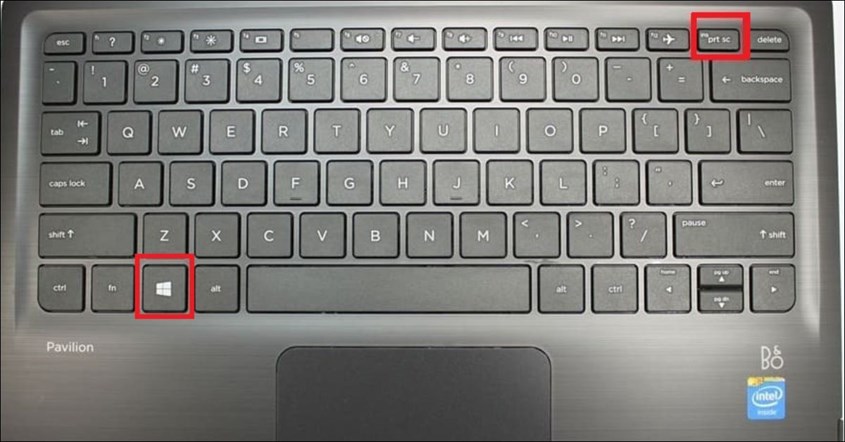
Pertama, kita bahas dulu cara paling basic. Di laptop HP, kamu bisa pencet tombol PrtScn (Print Screen). Tapi ada catatannya ya :
- Kalau kamu cuma pencet PrtScn, hasilnya bakal kesimpen di clipboard.
- Kamu harus buka aplikasi seperti Paint atau Word, terus tinggal CTRL + V buat paste.
Kalau pengen langsung simpen otomatis :
- Pencet Windows + PrtScn, nanti hasilnya langsung tersimpan di folder Pictures > Screenshots.
Alternatif Screenshot Tanpa Tombol PrtScn
Gimana kalau keyboard kamu rusak atau tombol PrtScn-nya ngadat? Tenang rek, ada solusinya :
1. Snipping Tool / Snip & Sketch
- Cari di menu Start.
- Klik “New” dan pilih area yang pengen kamu screenshot.
- Langsung bisa diedit dan disimpen.
2. On-Screen Keyboard
- Buka dari Start Menu.
- Tekan tombol virtual PrtScn.
Dengan cara ini, kamu tetap bisa nyimpen layar meskipun tombol fisiknya error.
Masalah Screenshot Gagal? Ini Solusinya
Kadang screenshot bisa gagal, entah hasilnya gak muncul atau gak bisa disave. Biasanya sih karena :
- Clipboard penuh.
- Kombinasi tombol salah.
- Keyboard-nya error.
- Driver-nya bermasalah.
Solusinya :
- Coba restart laptop.
- Pakai aplikasi tambahan.
- Update driver keyboard dari Device Manager.
Cara Edit Hasil Screenshot Biar Estetik
Buat kamu yang suka upload hasil screenshot ke Instagram Story atau buat konten, ini dia tips biar makin kece :
- Pakai Canva buat kasih filter, teks, atau hiasan.
- Lightshot buat edit langsung pas abis screenshot.
- Paint 3D buat nambahin stiker lucu atau tulisan warna-warni.
Jadi, gak cuma dapet info, tapi tampilannya juga mantap.

Kirim Hasil Screenshot ke HP Atau Teman
Setelah kamu screenshot, pasti pengen dong kirim ke HP sendiri atau share ke temen. Caranya yaitu dengan :
- Kirim lewat WhatsApp Web atau Telegram.
- Upload ke Google Drive.
- Pakai Bluetooth kalau temennya deketan.
Tips Simpan dan Kasih Nama File Screenshot
Supaya gak bingung nyari file, ini tips simpen dan penamaan yang rapi :
- Gunakan nama jelas, contoh : screenshot-materi-bahasa.png
- Simpan di folder khusus kayak Pictures > Kuliah
- Tambahkan tanggal, misal screenshot-26Mei2025.png
Biar pas butuh tinggal cari aja, gak perlu scroll satu-satu.
Shortcut Tambahan yang Wajib Dicoba
Yuk cobain kombinasi tombol lainnya juga :
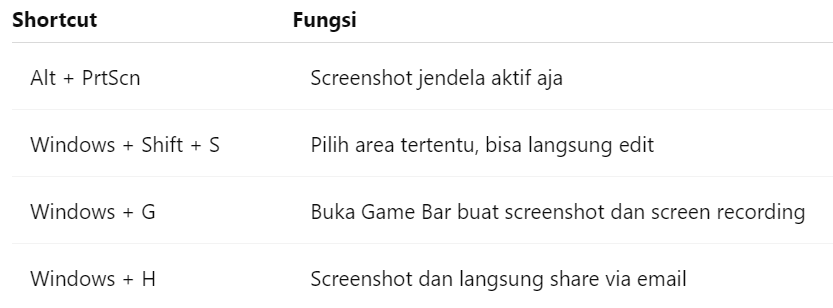
Makin fleksibel kan? Pilih aja mana yang paling cocok buat kamu.
Perbedaan Screenshot Laptop HP dan di HP Android
Banyak yang bingung nih, soalnya brand-nya sama-sama HP. Tapi beda platform ya :
- Laptop HP (Windows) pakai tombol fisik dan software.
- HP Android tinggal tekan Power + Volume Bawah.
Jangan sampai salah paham, beda alat beda cara.
Pakai Microsoft Edge (Buat Screenshot Panjang dari Web)
Kalau kamu buka halaman website lewat Microsoft Edge, kamu bisa langsung ambil screenshot satu halaman penuh, begini caranya :
1. Buka situs yang pengen kamu screenshot.
2. Klik tombol … di pojok kanan atas.
3. Pilih Web Capture.
4. Klik Capture Full Page, terus tinggal simpan deh.
Catatan aja : Fitur ini cuma ada di Microsoft Edge ya, jadi jangan nyari di Chrome
Gunakan Ekstensi Browser (Kalau Terpaksa Butuh Alat Tambahan)
Kalau kamu lebih nyaman pakai Chrome, bisa juga pasang ekstensi kayak :
- GoFullPage
- Fireshot
Tinggal install dari Chrome Web Store, terus buka halaman yang mau discreenshot, klik ikon ekstensi, beres.
Screenshot Otomatis Setiap Beberapa Detik
Wes wayahe kerja cerdas, rek! Kalau kamu butuh screenshot otomatis tiap beberapa detik (misalnya buat tutorial atau monitoring), kamu bisa pakai fitur dari Xbox Game Bar di Windows 10/11 atau aplikasi kayak ShareX.
Pakai Xbox Game Bar
1. Tekan Windows + G buat buka Game Bar.
2. Klik ikon kamera, atau atur shortcut sesuai kebutuhanmu.
3. Bisa juga aktifin rekaman layar sekalian.
Pakai ShareX (Gratis dan Powerful)
- Download di situs resminya.
- Atur agar aplikasi ambil screenshot otomatis, misal tiap 5 detik.
- Hasil screenshot bisa disimpan otomatis di folder tertentu.
Baca Juga : Berikut ini 10 cara screenshot di laptop Windows 10 yang Bikin Hidup Lo Makin Praktis!
Cara Screenshot di Laptop HP Mode Tablet (Touchscreen)
Buat kamu pengguna laptop HP model 2-in-1 atau touchscreen yang bisa dilipet jadi tablet, ini cara screenshot-nya :
- Pakai Tombol Volume + Power (Kaya di HP Android)
- Tekan Volume Down + Tombol Power secara bersamaan.
- Layar bakal kedip dan hasil screenshot langsung kesimpan di folder Gambar > Screenshot.
Kalau pengen edit langsung, tinggal buka hasilnya di aplikasi Foto bawaan Windows, klik “Edit & Create”.
Cara Screenshot Saat Nonton Film / Video (Tanpa Hitam)
Kadang waktu nonton film di laptop HP terus kamu screenshot, hasilnya malah item alias hitam semua? Biasanya ini karena DRM (Digital Rights Management). Tapi ada trik legalnya, nih :
- Gunakan VLC Media Player, trus pause di bagian yang mau kamu ambil.
- Klik Video > Take Snapshot.
- Gambar langsung kesimpan tanpa item-iteman.
Tips Screenshot Laptop HP yang Lebih Rapi dan Efisien
Biar hasil screenshot-mu gak cuma asal jepret, nih tak kasih beberapa tips kece :
- Atur resolusi layar sebelum screenshot, biar hasilnya tajem.
- Bersihkan layar laptop biar gak ada coretan atau debu ikut ke screenshot.
- Pakai mode Dark Mode kalau kamu suka hasil yang lebih estetik.
- Jangan lupa rename hasil screenshot biar gampang dicari.
Dengan tips ini, kamu bisa lebih niat dalam hal screenshot laptop HP, gak asal ambil gambar doang.
Kesimpulan
Nah rek, dari semua penjelasan tadi, bisa disimpulin kalau screenshot laptop HP itu sebenernya gampang banget, asal kamu tahu tombol dan fitur yang bisa dipake. Mulai dari cara paling basic pake tombol Print Screen, sampai trik tanpa aplikasi lewat Snipping Tool atau On-Screen Keyboard, semua udah tak jelasin tuntas buatmu.
Buat kamu yang sering pakai laptop HP buat nugas, kerja, atau sekadar simpen info penting, ngerti cara screenshot ini jelas ngebantu banget. Apalagi kalau kamu tau shortcut alternatif dan fitur-fitur canggih kayak Web Capture di Microsoft Edge, atau aplikasi pihak ketiga kayak ShareX dan Lightshot, makin fleksibel lah kerjaanmu!
Jangan lupakan juga tips tambahan biar hasil screenshot-mu makin rapi dan estetik. Mulai dari penamaan file yang jelas, tempat penyimpanan yang tertata, sampai trik ngedit biar tampilannya keren pas dishare ke medsos. Ini penting banget buat kamu yang pengen tampil produktif tapi tetep stylish.
Akhir kata, semoga panduan ini bisa jadi solusi buat kamu yang selama ini bingung soal screenshot di laptop HP. Tinggal pilih cara yang paling cocok buat kebutuhanmu, dan jangan ragu buat nyoba fitur baru biar makin ahli. Selamat nyoba rek, semoga sukses dan lancar screenshot-nya!
FAQ Seputar Screenshot Laptop HP
1. Screenshot Laptop HP itu apa sih, rek?
Screenshot Laptop HP itu proses ngambil gambar dari tampilan layar laptop merk HP. Biasanya dipake buat nyimpen info penting, bukti, atau dokumentasi digital.
2. Gimana cara paling cepet buat Screenshot Laptop HP?
Tinggal pencet Windows + PrtScn, nanti hasil Screenshot Laptop HP langsung kesimpen otomatis di folder “Pictures > Screenshots”.
3. Bisa gak Screenshot Laptop HP tanpa tombol PrtScn?
Bisa dong! Kamu bisa pake Snipping Tool atau On-Screen Keyboard buat Screenshot Laptop HP meskipun tombol PrtScn-nya rusak.
4. Dimana hasil Screenshot Laptop HP disimpen otomatis?
Biasanya masuk ke folder “Pictures > Screenshots”. Tapi kalau pakai Snipping Tool, kamu bisa pilih sendiri lokasi simpan Screenshot Laptop HP-mu.
5. Kenapa Screenshot Laptop HP kadang gak muncul?
Mungkin karena error di clipboard atau sistemnya lagi ngelag. Restart aja dulu laptopnya, baru coba Screenshot Laptop HP lagi.
6. Screenshot Laptop HP bisa diedit gak sih langsung?
Bisa! Kamu bisa buka hasil Screenshot Laptop HP di Paint, Canva, atau Photos buat diedit sesukamu.
7. Screenshot Laptop HP pas nonton film, bisa gak?
Bisa, tapi kadang hasilnya item karena proteksi. Triknya, kamu bisa pake aplikasi kayak VLC buat Screenshot Laptop HP saat nonton film.
8. Screenshot Laptop HP cocok buat apa aja sih?
Banyak! Buat nyimpen bukti pembayaran, tugas sekolah, atau chat penting. Screenshot Laptop HP itu solusi praktis buat semuanya.
9. Laptop HP-nya touchscreen, bisa Screenshot juga gak?
Bisa banget! Tinggal tekan tombol Volume Down + Power. Itu cara Screenshot Laptop HP buat model 2-in-1 atau convertible.
10. Screenshot Laptop HP satu halaman penuh bisa gak?
Bisa dong. Gunakan Microsoft Edge terus pilih “Web Capture > Full Page” biar bisa Screenshot Laptop HP dari atas sampe bawah halaman.
11. Screenshot Laptop HP bisa dari aplikasi pihak ketiga gak?
Bisa. Kamu bisa coba ShareX, Lightshot, atau Greenshot. Semua itu bantu Screenshot Laptop HP dengan fitur tambahan.
12. Screenshot Laptop HP bisa dikirim ke HP gimana caranya?
Gampang! Kirim lewat WhatsApp Web, Google Drive, atau pakai kabel data langsung. Jadi hasil Screenshot Laptop HP bisa kamu buka di HP.
13. Gimana cara kasih nama file Screenshot Laptop HP biar rapi?
Gunakan nama jelas kayak screenshot-rapat-kerja.png atau screenshot-jadwal-kuliah.png. Biar Screenshot Laptop HP-mu gampang dicari.
14. Ada shortcut lain buat Screenshot Laptop HP selain PrtScn?
Ada! Coba Alt + PrtScn buat ambil tampilan jendela aktif aja. Ini juga cara Screenshot Laptop HP yang praktis dan cepet.
15. Kenapa Screenshot Laptop HP buram hasilnya?
Biasanya resolusi layar rendah atau kualitasnya turun. Naikin resolusi dulu biar hasil Screenshot Laptop HP-nya tajem.



 PT. Semarsoft Technology Indonesia

