Cara Keluar Akun Google di HP Samsung kadang bikin bingung, apalagi kalau kamu belum pernah nyoba sebelumnya. Tapi tenang rek, sebenarnya caranya gampang asal ngerti langkah-langkahnya. Entah itu karena HP-mu mau dijual, dikasihin orang lain, atau sekadar mau ganti akun Google yang baru, kamu wajib tahu cara keluarnya yang bener biar gak ninggalin data pribadi.
Nah, lewat artikel ini, tak ajarin kamu cara keluar akun Google di HP Samsung dari awal sampe akhir, lengkap banget dan pastinya aman. Gak cuma itu, tak tambahin juga beberapa tips biar prosesnya gak ribet dan HP-mu tetap aman dari error atau nyangkut di akun lama.
Yuk rek, dibaca pelan-pelan sampe selesai. Soalnya, kalo sampai salah langkah, bisa aja akunmu malah susah dikeluarin atau bikin fitur-fitur Google lainnya jadi error. Daripada panik, mending langsung praktek bareng artikel ini!
Alasan Kenapa Perlu Logout dari Akun Google
Sebelum bahas caranya, kita bahas dulu kenapa banyak orang pengin keluar dari akun Google mereka di HP. Biasanya sih karena beberapa alasan berikut :
1. HP-nya Mau Dijual atau Dipinjemin ke Orang
Kamu pasti gak mau data email, kontak, atau file Drive kamu dilihat orang lain, kan? Nah, kalau akunmu masih nempel di HP dan HP-nya udah pindah tangan, bisa bahaya rek!
2. Ganti Akun untuk Kerjaan atau Sekolah
Misal kamu punya dua akun, satu buat pribadi, satu lagi buat kerja. Kalau gak mau ribet terus-terusan gonta-ganti, mending keluarin dulu akun yang gak dipake.
3. Ngamankan Privasi dan Data
Kadang kita pengin ngilang sebentar dari dunia digital. Ya entah buat puasa medsos atau jaga-jaga aja. Keluar dari akun Google bisa jadi langkah awal buat itu semua.
Cara Keluar Akun Google di HP Samsung
Nah sekarang saatnya kita bahas cara keluarnya. Nggak ribet kok, cuma butuh beberapa langkah aja :
1. Lewat Menu Pengaturan
Ini cara paling gampang dan umum dilakukan :
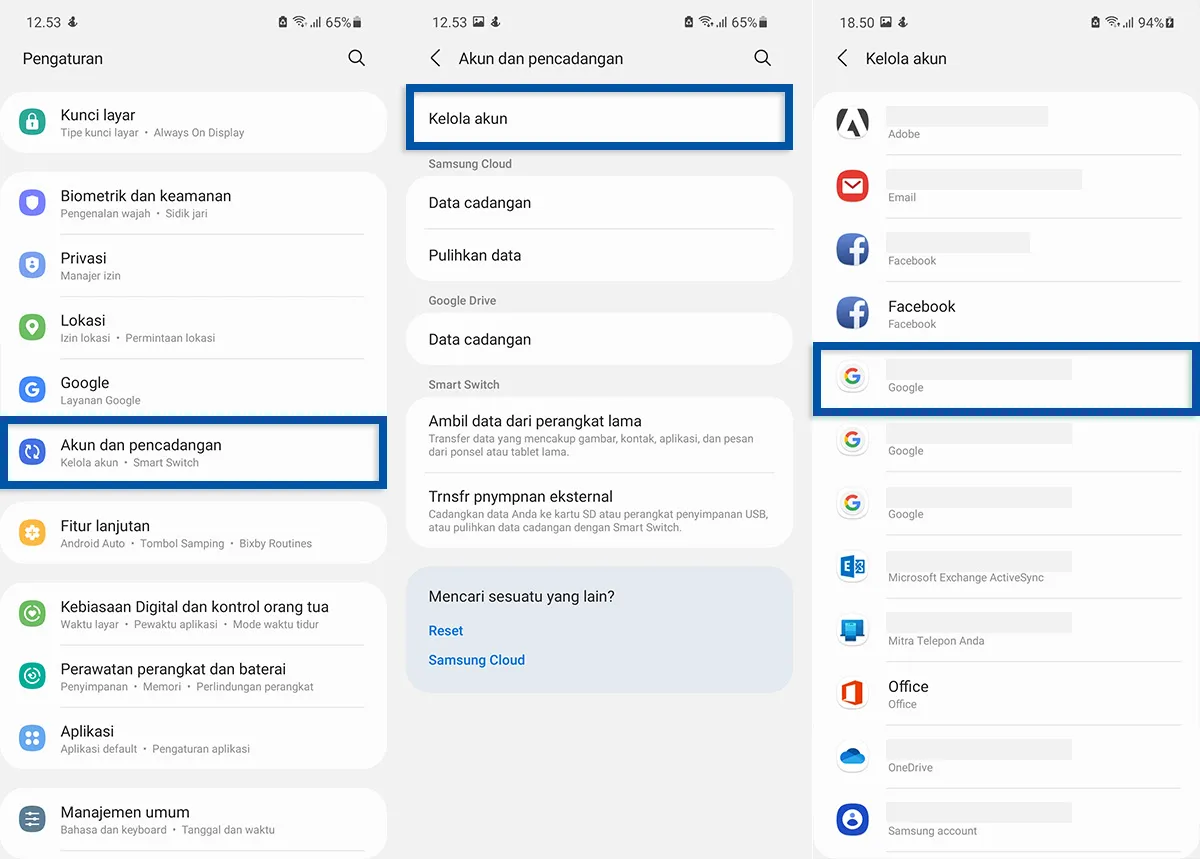
1. Buka Pengaturan di HP Samsung-mu.
2. Pilih menu Akun dan Cadangan, terus pilih Akun.
3. Tap akun Google yang mau kamu keluarin.
4. Klik opsi Hapus Akun di bagian bawah.
5. Konfirmasi dengan pola, PIN, atau password kalau diminta.
Udah deh, akunmu udah gak nempel lagi di HP. Tapi tenang, ini cuma keluar dari HP-nya aja ya, bukan ngilangin akun secara permanen.
Cara Keluar Akun Kalau HP-nya Udah Gak Di Tangan
Gimana kalau HP-mu ilang atau udah keburu dikasih ke orang tapi kamu belum sempat keluar dari akun? Tenang, masih ada cara lain.
2. Logout Lewat Web
1. Buka browser dan masuk ke myaccount.google.com.
2. Login pakai akun Google yang mau kamu keluarin.
3. Klik bagian Keamanan.
4. Scroll sampai bagian Perangkat Anda, lalu klik Kelola Semua Perangkat.
5. Pilih perangkat Samsung yang kamu maksud, lalu klik Keluar.
Dengan cara ini, walaupun HP-mu udah jauh dari genggaman, akunmu tetap bisa kamu putuskan koneksinya. Aman, kan?
Tips Sebelum Logout
Biar gak nyesel belakangan, mending ikutin dulu beberapa tips ini sebelum kamu keluar dari akun Google :
- Backup Data Dulu
Pastikan semua kontak, catatan, dan file penting udah dibackup ke Google Drive atau dipindah ke tempat aman. - Ingat Password-mu
Kalau nanti kamu mau login ulang, jangan sampai malah kelabakan gara-gara lupa password. - Cek Aplikasi Tertaut
Kadang ada aplikasi yang pakai akun Google buat login, kayak YouTube atau Google Photos. Keluarnya akun bisa bikin kamu perlu login ulang di situ juga.

Ganti Akun Tanpa Drama? Bisa Banget!
Kalau kamu cuma pengin ganti akun doang tanpa reset HP, tinggal keluarin akun lama, terus tambahin akun baru. Caranya sebagai berikut ini :
1. Setelah keluarin akun lama, balik lagi ke menu Akun.
2. Pilih Tambah Akun, lalu pilih Google.
3. Masukin alamat email dan password akun baru kamu.
4. Ikuti langkah-langkah sampai selesai.
Voila! Sekarang akun baru kamu udah aktif di HP Samsung.
Bedanya Logout Akun Google Sama Hapus Akun Google, Jangan Sampai Keliru Rek!
Loh, kamu mikirnya keluar dari akun Google itu sama kayak hapus akun Google? Ealah rek, ternyata banyak yang salah paham soal ini. Padahal dua hal itu beda jauh! Yuk, sini tak jelasin biar gak salah langkah!
Logout : Cuma Cabut Sementara
Kalau kamu logout akun Google di HP Samsung, itu artinya kamu cuma “cabut sementara” akunmu dari HP itu aja. Semua data akun Google-mu kayak email, Drive, konten YouTube, sampe kontak tetap aman, gak ilang. Kamu bisa login lagi kapan aja, tinggal masukin email sama password.
Biasanya orang logout akun itu karena :
- HP-nya mau dijual / dipinjemin
- Mau ganti akun Google lain
- Lagi pengin istirahat dulu dari notifikasi email dan Google service
Hapus Akun : Ilang Selamanya
Nah ini yang ngeri. Kalau kamu hapus akun Google, itu artinya seluruh datamu di Google bakal hilang selamanya. Gak bisa dibalikin! File Drive, foto Google Photos, email, channel YouTube semua musnah.
Biasanya orang ngelakuin ini karena :
- Gak butuh lagi akun itu
- Akunnya udah gak bisa dipulihkan
- Pengen “bersih digital” dari jejak online
Jadi Kesimpulannya…
Kalau kamu cuma pengin lepasin akun dari HP Samsung-mu, ya cukup logout aja. Gak usah sampai dihapus. Tapi kalau kamu emang udah siap kehilangan semua data Google, baru deh hapus akun.
Makanya, penting banget tahu bedanya logout sama hapus akun, biar gak salah klik terus nyesel belakangan
Cara Mengetahui Akun Google Masih Aktif atau Sudah Logout
Kadang kita gak sadar, akun Google di HP kita itu masih aktif apa udah ke-logout. Gampang banget sih sebenernya buat ngeceknya.
Cara 1 : Cek Lewat Pengaturan
- Buka Pengaturan
- Masuk ke bagian Akun dan Cadangan
- Pilih Akun
Kalau di situ masih ada nama akun Gmail kamu, berarti masih aktif. Kalau udah gak ada, berarti udah keluar.
Cara 2 : Coba Buka Gmail atau YouTube
Buka aplikasi Gmail atau YouTube. Kalau kamu diminta login, berarti akun udah keluar. Tapi kalau langsung masuk ke inbox atau channel YouTube, berarti akun masih aktif.
Baca Juga : Ini Cara Mengembalikan Akun Google di HP yang Hilang: Gampang Banget, Bro dan Sis!
Tips Biar Aman Waktu Logout dari HP Lama
Lagi pengin ganti HP baru dan HP lamamu mau kamu jual atau kasihin ke saudara? Nih tips aman sebelum kamu logout dari akun Google :
1. Reset HP Setelah Logout
Biar gak ada sisa data, setelah keluar akun langsung aja reset HP ke setelan pabrik.
2. Jangan Kasih HP Sebelum Logout
Kadang karena buru-buru, HP-nya udah dikasihin duluan padahal akun Google belum keluar. Bisa repot urusannya nanti.
3. Cek di Google : Apakah Perangkat Masih Terhubung
Masuk ke https://myaccount.google.com, terus cek di bagian Perangkat Anda. Kalau masih ada nama HP lamamu di situ, klik aja “Keluar”.
Apa Sih yang Terjadi Setelah Logout Akun Google di HP Samsung?
Rek, kamu udah berhasil keluar dari akun Google di HP Samsung? Sip lah, tapi… kamu udah tahu belum efek-efeknya setelah logout? Jangan sampe udah keluarin akun tapi malah bingung sendiri gara-gara ada fitur yang gak bisa dipake. Nah, yuk kita bahas bareng-bareng!
1. Aplikasi Google Bakal Minta Login Ulang
Setelah akun Google kamu keluar, aplikasi-aplikasi yang nyambung ke akun itu kayak Gmail, YouTube, Google Maps, sampe Google Drive gak bakal bisa dibuka kayak biasanya.
Pas kamu buka, langsung disuruh login ulang. Soalnya semua layanan itu tergantung banget sama akun Google.
Jadi, kalau kamu masih sering pake Gmail atau Google Maps buat kerja, mending siapin akun pengganti dulu sebelum logout.
2. Sinkronisasi Data Langsung Berhenti
Biasanya kalau akun Google masih login, HP Samsung-mu bakal nyinkronin data kayak kontak, kalender, sampai catatan otomatis. Tapi setelah logout, proses itu langsung berhenti.
Artinya, kalau kamu nyimpan kontak baru atau ngatur kalender, datanya cuma nyangkut di HP aja, gak nyambung ke Google Cloud.
Makanya, sebelum keluar akun, pastiin kamu udah backup dulu semua data penting, apalagi kontak dan jadwal kegiatan.
3. Play Store Gak Bisa Dipake
Lah iya rek, Play Store juga ikut-ikutan mogok kerja! Tanpa akun Google yang aktif, kamu gak bisa buka Play Store buat update atau download aplikasi.
Meskipun aplikasi yang udah terinstal tetap bisa dipake, kamu bakal susah dapet pembaruan. Jadi, jangan lupa login ulang kalau butuh akses Play Store.
4. Google Photos & Drive Gak Bisa Akses Data
Kamu yang biasa nyimpen foto di Google Photos juga kudu waspada. Setelah akunmu ke-logout, aplikasi Photos bakal langsung nutup akses ke file-filemu. Sama juga kayak Google Drive.
Tapi tenang, datamu gak ilang kok. Cuma gak bisa dibuka lewat HP itu aja. Kamu tetap bisa akses semuanya kalau login dari HP lain atau lewat web.
5. Lokasi HP Gak Bisa Dilacak
Kalau kamu biasanya ngandelin fitur Temukan Perangkat Saya (Find My Device) buat jaga-jaga kalau HP ilang, nah setelah logout akun Google fitur ini gak bakal jalan lagi.
Sebab pelacakan lokasi juga butuh koneksi ke akun Google. Jadi sebelum logout, pastiin kamu udah amanin semua hal penting.
Jadi, Kapan Waktu yang Tepat Buat Logout?
Waktu yang paling cocok buat keluarin akun Google tuh biasanya :
- Saat HP-mu mau dijual atau dikasihin ke orang lain
- Pas pengin ganti akun Google baru
- Waktu pengin detox digital sebentar dari email dan notif
- Atau kalau kamu ngerasa akunmu mulai gak aman (misal dicurigai dibobol)
Yang penting, sebelum kamu keluar, backup dulu semua data, pastiin kamu inget password, dan cek semua aplikasi yang nyambung ke akun Google-mu.
Kesimpulan
Jadi, intinya gini rek, cara keluar akun Google di HP Samsung itu sebenernya gampang banget asal kamu tahu langkah-langkahnya dengan bener. Nggak perlu panik atau langsung buru-buru reset HP kalau kamu cuma pengin keluar dari akun aja. Yang penting kamu perhatiin dulu kondisi HP-mu, entah itu mau dijual, dikasih orang lain, atau sekadar pengin ganti akun baru.
Keluarin akun Google tuh penting banget buat jaga keamanan data, apalagi kalau HP udah nggak kamu pake lagi. Jangan sampai akunmu masih nyangkut di HP orang, bisa bahaya rek. Bisa aja email, kontak, sampai dokumen penting kamu masih bisa diakses orang lain. Makanya, keluarin akun tuh langkah wajib yang kudu kamu lakuin sebelum pindah tangan.
Terus jangan lupa juga, sebelum keluar akun Google di HP Samsung, pastiin kamu udah backup semua data penting. Soalnya setelah akun dikeluarin, beberapa layanan kayak Google Drive, Gmail, sampai Google Photos juga nggak bisa diakses dari HP itu. Jadi kudu siap-siap dulu, biar gak nyesel di belakang.
Akhir kata, semoga panduan ini bisa bantu kamu buat lebih paham dan lebih tenang kalau sewaktu-waktu butuh keluarin akun Google dari HP Samsung. Nggak ribet kok, asal sabar ngikutin langkah-langkahnya. Jangan lupa jaga akunmu, jaga privasimu, dan tetep cermat dalam ngatur HP-mu ya rek!
FAQ – Cara Keluar Akun Google di HP Samsung
1. Apa itu Cara Keluar Akun Google di HP Samsung?
Cara Keluar Akun Google di HP Samsung adalah proses buat ngehapus akun Google dari HP Samsung yang kamu pake. Biasanya dilakukan kalau kamu mau ganti akun, jual HP, atau kasih ke orang lain.
2. Kenapa harus tau Cara Keluar Akun Google di HP Samsung?
Supaya akun Google kamu gak nyangkut di HP lama. Bahaya rek kalau sampe akunmu masih kepake sama orang lain. Privasi bisa kebobolan!
3. Gimana sih Cara Keluar Akun Google di HP Samsung tanpa reset?
Tinggal masuk ke Settings > Accounts and Backup > Manage Accounts, pilih akun Google, terus klik “Remove Account”.
4. Apakah Cara Keluar Akun Google di HP Samsung bisa bikin data ilang?
Bisa iya, bisa enggak. Data yang tersimpan di akun Google gak ilang, tapi data di HP bisa kehapus kalau gak di-backup dulu.
5. Apakah langkah Cara Keluar Akun Google di HP Samsung sama di semua tipe?
Hampir sama, cuma beda tampilan aja. Tapi intinya tetap lewat menu akun di pengaturan.
6. Bisa gak sih Cara Keluar Akun Google di HP Samsung dilakukan dari jauh?
Bisa! Masuk ke akun Google lewat PC, terus keluarin perangkat dari sana. Tapi itu logout, bukan hapus langsung.
7. Aman gak kalau sering keluar masuk akun Google di HP Samsung?
Aman rek, asal gak lupa password tiap kali login ulang. Jangan asal asal ya.
8. Apakah Cara Keluar Akun Google di HP Samsung butuh koneksi internet?
Idealnya butuh biar proses sinkronisasi berhenti dengan bener dan gak error.
9. Kenapa gagal pas mau coba Cara Keluar Akun Google di HP Samsung?
Mungkin karena ada verifikasi keamanan, sinyal lemah, atau sistem HP lagi error. Coba restart HP atau update software.
10. Apakah Cara Keluar Akun Google di HP Samsung harus backup dulu?
Wajib banget. Kalau enggak, data yang nyambung ke akun bisa ilang dari HP, kayak foto, kontak, dan file Google Drive.
11. Apa yang terjadi sama aplikasi setelah Cara Keluar Akun Google di HP Samsung?
Aplikasi tetap ada, tapi yang butuh akun Google kayak Gmail atau YouTube gak bisa dipake sampai login ulang.
12. Gimana Cara Keluar Akun Google di HP Samsung kalau HP-nya udah dijual?
Kalau lupa keluarin sebelumnya, kamu bisa sign out jarak jauh lewat Google Account di browser.
13. Apakah Cara Keluar Akun Google di HP Samsung ngaruh ke Play Store?
Iya, karena Play Store juga butuh akun Google. Jadi kamu gak bisa download aplikasi kalau gak login ulang.
14. Gimana Cara Keluar Akun Google di HP Samsung di kondisi HP ngelag?
Kalau ngelag parah, coba safe mode dulu. Kalau mentok, baru pakai reset.
15. Bisa gak Cara Keluar Akun Google di HP Samsung dari akun Google Family Link?
Kalau masih di bawah pengawasan Family Link, perlu persetujuan akun orang tua buat keluarin akunnya.
16. Apakah Cara Keluar Akun Google di HP Samsung bisa batalkan Google Find My Device?
Iya, keluar akun otomatis nonaktifin fitur itu. Jadi jangan lupa aktifin lagi kalau login ulang.
17. Perlu hapus akun Google dari semua aplikasi juga gak?
Enggak perlu. Cukup keluarin dari pengaturan akun, otomatis semua aplikasi Google ikut logout.
18. Kalau akun Google udah keluar, bisa langsung login akun lain di HP Samsung?
Bisa banget rek! Langsung aja tambahin akun baru lewat pengaturan, tinggal login deh.
19. Bahaya gak sih kalau gak ngerti Cara Keluar Akun Google di HP Samsung?
Bahaya banget! Apalagi kalau HP-nya udah gak dipake kamu lagi. Akunmu bisa disalahgunakan.
20. Apa tips aman saat mau praktek Cara Keluar Akun Google di HP Samsung?
Backup data dulu, pastikan internet stabil, dan cek ulang kalau udah bener-bener keluar dari akun.



 PT. Semarsoft Technology Indonesia

