Berikut ini 10 cara screenshot di laptop Windows 10 yang Bikin Hidup Lo Makin Praktis!
Yo, bro dan sis! Pernah nggak sih lo lagi scroll tugas kuliah atau kerjaan penting, trus nemu info kece dan pengin nyimpen langsung? Tapi lo malah bengong, “Eh… ini cara screenshot di laptop Windows 10 tuh gimana sih sebenernya?” Nah, tenangin jiwa lo, karena di sini gue bakal ngasih lo 10 cara screenshot di laptop Windows 10 yang gampang, cepat, dan pastinya nggak bikin lo pusing tujuh keliling!
- Pakai Tombol Print Screen di Laptop
Cara paling old but gold: tekan tombol Print Screen (PrtSc) di keyboard. Tombol ini biasanya ada di pojokan atas kanan. Setelah ditekan, lo tinggal paste aja hasilnya di Paint, Word, atau aplikasi edit lainnya. Tapi jangan lupa, ini belum langsung kesimpen ya bro dan sis, kudu disave manual. Jadi, jangan sampe kelupaan klik save, ntar nyesel loh.

Gambar 1. 10 Cara screenshot di laptop windows 10
-
Alt + Print Screen buat Screenshot Jendela Aktif Aja
Lo cuma butuh tangkapan satu aplikasi doang? Tekan Alt + PrtSc. Ini bakal nangkep tampilan jendela yang lagi aktif aja. Abis itu tinggal tempelin (paste) dan save deh. Gampang banget, kan?
-
Windows + Print Screen = Screenshot Otomatis Windows 10
Males ribet? Tekan Windows + PrtSc barengan. Hasilnya bakal langsung kesimpen di folder Screenshot. Lo tinggal buka File Explorer > Pictures > Screenshots. Ini nih cocok banget buat lo yang butuh hasil instan tanpa harus tempel-tempel dulu.
-
Snipping Tool Windows 10: Si Legenda Screenshot Manual
Nah, buat lo yang pengen bagian tertentu doang, buka Snipping Tool Windows 10. Ini tool klasik tapi masih cakep buat dipake. Lo bisa pilih area screenshot sesuka hati lo. Setelah itu, tinggal klik save. Simpel dan presisi, bro!
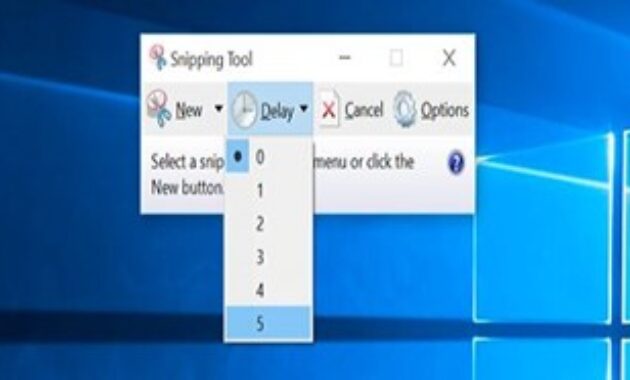
Gambar 2. Snipping tool windows 10
-
Snip & Sketch Windows 10: Versi Upgrade-nya
Snip & Sketch adalah tool baru pengganti Snipping Tool. Cukup tekan Windows + Shift + S, layar lo bakal agak ngeblur dan lo bisa pilih area yang mau di-screenshot. Lo juga bisa langsung mengedit hasil screenshot di situ. Tambahin teks, coretan, highlight, pokoknya bebas sesuka lo!
-
Game Bar: Cara Tangkap Layar di Windows 10 ala Gamer
Buat lo para gamers atau yang pengen screenshot pas nonton video, tekan Windows + G buat buka Game Bar. Pilih ikon kamera buat ambil tangkapan layar. Nanti filenya otomatis kesimpen di folder Videos > Captures. Asik banget kan, bro dan sis?
-
Fungsi Shortcut Screenshot Laptop yang Wajib Lo Hafal
Shortcut tuh ibarat jalan tol-nya screenshot. Beberapa yang wajib lo catet:
- Windows + PrtSc = screenshot otomatis
- Alt + PrtSc = jendela aktif doang
- Windows + Shift + S = Snip & Sketch Kalau lo udah hafal ini, dijamin screenshotan lo makin cepet dan tepat sasaran!
-
Aplikasi Pihak Ketiga: Kalau Mau Fitur Lebih Komplit
Kalau lo merasa fitur bawaan Windows kurang greget, bisa pake aplikasi tambahan kayak Lightshot, Greenshot, atau ShareX. Fitur mereka lengkap banget, dari cara screenshot panjang di laptop, auto upload ke cloud, sampai edit langsung. Jadi lo nggak perlu ribet buka aplikasi lain.
-
Cara Simpan Hasil Screenshot yang Aman dan Rapi
Screenshot doang nggak cukup kalau lo nggak tau cara simpennya yang bener. Usahakan kasih nama file yang jelas, misalnya “Tugas PPKN Bab 3” biar nggak ketumpuk sama screenshot meme. Terus, buat folder khusus di Documents atau Pictures biar semua hasil tangkapan lo tertata rapi dan gampang dicari.
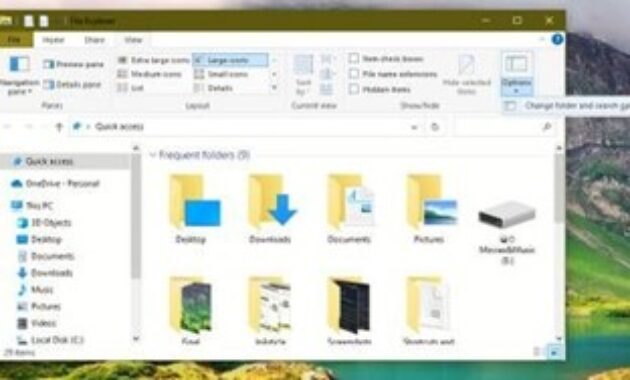
Gambar 3. Cara simpan hasil screenshot yang aman dan rapi
-
Cari Lokasi Penyimpanan Screenshot di Laptop? Gini Caranya!
Kadang kita screenshot, tapi bingung, “Eh ini kesimpennya di mana ya?” Nah, umumnya kalau lo pakai Windows + PrtSc, filenya masuk ke Pictures > Screenshots. Kalau pakai Game Bar, dia masuk ke Videos > Captures. Tapi kalau lo cuma pakai Print Screen doang, ya kudu paste dan save manual. Jadi inget-inget lokasi penyimpanan screenshot itu penting, bro!
FAQ (Frequently Asked Questions)
-
Gimana sih cara paling cepet buat screenshot di laptop Windows 10?
Salah satu dari 10 cara screenshot di laptop Windows 10 yang paling cepet tuh pake tombol Print Screen alias PrtSc. Tinggal tekan aja, terus buka Paint atau Word buat paste hasilnya. Simpel banget bro dan sis!
-
Kalo mau langsung nyimpen hasil screenshot tanpa buka aplikasi lain gimana?
Nah, lo bisa pake shortcut Windows + PrtSc. Ini salah satu dari 10 cara screenshot di laptop Windows 10 yang hasilnya langsung kesimpen di folder Screenshot. Otomatis, cuy!
-
Snipping Tool masih bisa dipake gak sih?
Masih dong! Snipping Tool termasuk tools klasik yang masuk list 10 cara screenshot di laptop Windows 10. Meski udah ada Snip & Sketch, si veteran ini tetap bisa diandalkan.
-
Apa beda Snipping Tool sama Snip & Sketch?
Bedanya, Snip & Sketch lebih modern dan punya fitur edit ringan. Tapi keduanya sama-sama ada di antara 10 cara screenshot di laptop Windows 10 yang wajib lo cobain.
-
Bisa nggak screenshot panjang di laptop Windows 10?
Sayangnya, fitur screenshot panjang belum built-in di Windows 10. Tapi lo bisa pakai ekstensi kayak Lightshot atau aplikasi lain. Tetep masuk akal sih buat masuk ke list 10 cara screenshot di laptop Windows 10.
-
Screenshot-nya ke-save di mana ya?
Cek di Pictures > Screenshots. Itu lokasi penyimpanan screenshot default kalau lo pake tombol Windows + PrtSc. Gampang banget nemuinnya, bro!
-
Screenshot langsung bisa diedit nggak?
Bisa, apalagi kalo lo pake Snip & Sketch. Setelah screenshot, langsung bisa coret-coret atau highlight. Salah satu dari 10 cara screenshot di laptop Windows 10 yang paling multifungsi!
-
Gimana kalo tombol Print Screen-nya rusak?
Tenang bro dan sis, lo bisa pake kombinasi Windows + Shift + S buat buka Snip & Sketch. Ini cara jitu yang tetep masuk daftar 10 cara screenshot di laptop Windows 10.
-
Bisa nggak otomatis ngedit hasil screenshot setelah ambil gambar?
Bisa banget kalau lo aktifin Snip & Sketch. Screenshot langsung masuk ke editor kecil. Praktis banget buat lo yang sering kerja cepat.
-
Cara tangkap layar sebagian aja, bukan full, gimana?
Coba tekan Windows + Shift + S, lalu pilih bagian layar yang lo mau. Ini adalah salah satu fitur paling keren dari 10 cara screenshot di laptop Windows 10. Lo bisa pilih bentuk bebas juga!
Kesimpulan ala santuy
Itulah bro dan sis, 10 cara screenshot di laptop Windows 10 yang bisa lo pake sesuai kebutuhan dan mood lo hari ini. Dari yang paling simpel pake tombol Print Screen, sampe yang canggih kayak Snip & Sketch Windows 10 dan Game Bar. Jangan lupa juga buat edit hasil screenshot lo biar makin kece dan nggak malu-maluin kalau dikirim ke grup kelas atau kerjaan.
Dengan paham shortcut screenshot laptop dan tahu gimana cara simpan hasil screenshot, lo nggak akan panik lagi saat butuh bukti digital dadakan. Yuk, mulai dari sekarang jadiin skill screenshot ini sebagai salah satu senjata digital lo, bro dan sis!
Kalau lo punya cara screenshot yang lebih unik atau anti mainstream, cus langsung share di kolom komentar. Kita bahas bareng, siapa tahu jadi viral, kan?



 PT. Semarsoft Technology Indonesia

