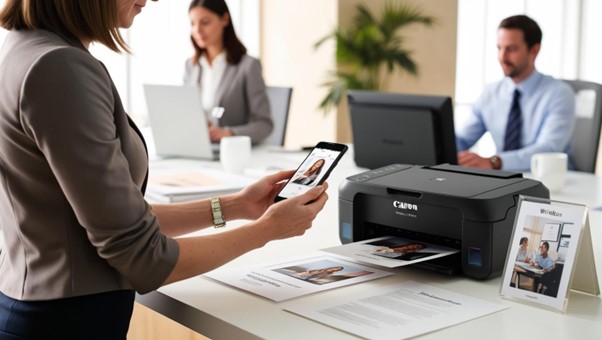
Berikut Ini Cara Print dari HP ke Printer Canon, Khusus Buat Anak Digital Jaman Now!
Halo, bro dan sis! Lagi bingung cari cara print dari HP ke printer Canon yang gampang dan nggak ribet? Cus, sini merapat! Buat kamu yang lagi dikejar deadline atau mau cetak tugas tanpa harus buka laptop segala, cara ini bakal jadi penyelamat banget. Cetak dari HP? Bisa kok, dan nggak perlu jadi anak IT buat paham caranya!
Nah, sekarang teknologi makin canggih, bro-sis. Cuma modal HP dan koneksi WiFi atau kabel data, kamu udah bisa langsung nge-print dokumen, foto, atau bahkan file penting dari handphone Canon—eh maksudnya dari HP kamu ke printer Canon, ya! Jadi, nggak ada lagi alasan nggak bisa nge-print pas printer ada tapi laptop entah kemana. Yuk, mulai kenalan sama berbagai cara print dari HP ke printer Canon yang bisa kamu coba sekarang juga!
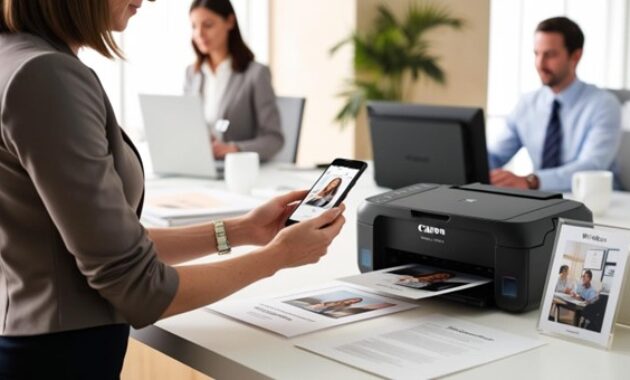
Gambar 1. Cara print dari HP ke printer canon
Kalau kamu termasuk tim visual dan suka print gambar buat tugas, dekor kamar, atau bahkan nge-print meme lucu buat ditempel di kulkas, kamu wajib tahu juga cara print gambar dari handphone yang praktis. Artikel ini bakal kupas tuntas sampai tuntas, jadi jangan buru-buru scroll ke bawah ya. Simak sampai habis biar kamu bisa jadi jagoan nge-print dadakan dengan gaya kekinian!
Kenapa Harus Cetak Langsung dari HP?
Di era digital ini, kepraktisan adalah kunci. Dengan mengetahui cara print dari HP ke printer Canon, kamu bisa:
- Hemat waktu: Nggak perlu lagi transfer file ke laptop.
- Fleksibel: Cetak dari mana saja, kapan saja.
- Mudah: Langkah-langkahnya simpel dan bisa dilakukan siapa saja.
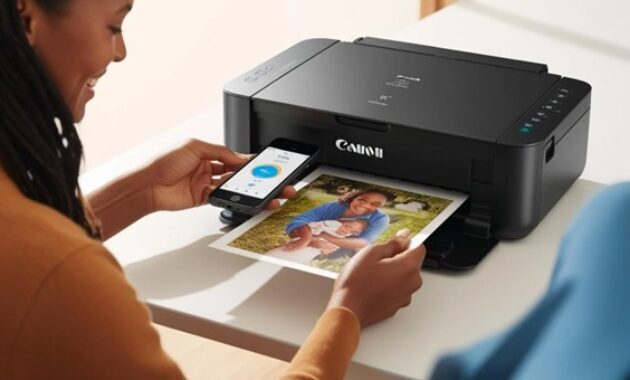
Gambar 2. Pentingnya cetak langsung dari HP yang tersambung dengan printer Canon
Persiapan Sebelum Mencetak
Sebelum mulai, pastikan:
- Printer Canon kamu mendukung koneksi nirkabel: Seperti Wi-Fi atau Bluetooth.
- HP kamu terhubung ke jaringan yang sama dengan printer.
- Aplikasi pendukung terinstal di HP kamu: Seperti Canon PRINT Inkjet/SELPHY.
Langkah-Langkah Cara Print dari HP ke Printer Canon
-
Menggunakan Aplikasi Canon PRINT Inkjet/SELPHY
Aplikasi resmi dari Canon ini memudahkan kamu untuk mencetak langsung dari HP.
- Unduh dan instal aplikasi: Tersedia di Google Play Store dan App Store.
- Buka aplikasi dan sambungkan ke printer: Pastikan HP dan printer terhubung ke jaringan Wi-Fi yang sama.
- Pilih dokumen atau foto yang ingin dicetak.
- Sesuaikan pengaturan cetak: Seperti ukuran kertas, jumlah salinan, dll.
- Tekan tombol ‘Print’ dan tunggu hingga proses selesai.
-
Menggunakan Fitur AirPrint (Untuk Pengguna iPhone)
Bagi pengguna iPhone, fitur AirPrint memungkinkan kamu mencetak tanpa perlu aplikasi tambahan.
- Pastikan printer Canon kamu mendukung AirPrint.
- Hubungkan iPhone ke jaringan Wi-Fi yang sama dengan printer.
- Buka dokumen atau foto yang ingin dicetak.
- Tekan ikon ‘Share’ dan pilih ‘Print’.
- Pilih printer Canon kamu dan sesuaikan pengaturan cetak.
- Tekan ‘Print’ untuk mulai mencetak.
-
Menggunakan Email (Jika Printer Mendukung)
Beberapa printer Canon memiliki fitur untuk mencetak melalui email.
- Daftarkan printer kamu ke layanan Canon untuk mendapatkan alamat email khusus.
- Kirim email ke alamat tersebut dengan lampiran dokumen atau foto yang ingin dicetak.
- Printer akan secara otomatis mencetak lampiran tersebut.
Tips Tambahan
Biar makin mulus dalam proses cara print dari HP ke printer Canon, jangan lupa buat selalu update firmware printernya. Kenapa? Karena update ini ibarat vitamin buat printer kamu, bikin dia tetap sehat, responsif, dan kompatibel sama aplikasi-aplikasi terbaru dari HP kamu. Kadang masalah nge-print itu bukan dari HP-nya, tapi dari printer yang belum disuntik pembaruan.
Terus, usahakan pakai kertas dan tinta yang asli dari Canon juga ya, bro dan sis. Bukan cuma biar hasil cetakannya tajam dan nggak luntur, tapi juga biar printernya awet dan nggak gampang rewel. Apalagi kalau kamu sering cetak gambar atau foto, kualitas tinta bener-bener ngaruh banget buat bikin hasilnya jadi lebih ciamik. Jadi jangan pelit deh soal ini, ya!
Dan kalau kamu bingung sama pengaturan atau pengen tahu fitur-fitur keren yang ada di printer kamu, langsung aja buka buku panduan pengguna atau cari versi digitalnya. Di situ biasanya lengkap banget bahasannya, dari A sampai Z soal cara print dari HP ke printer Canon. Yuk, maksimalkan semua fitur yang ada dan jadilah master cetak langsung dari HP!
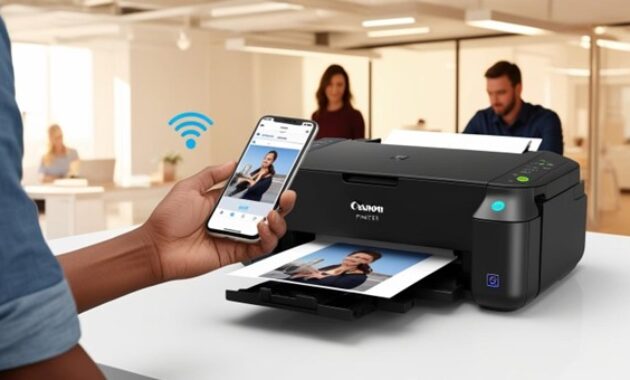
Gambar 3. Tips tambahan
FAQ: Cara Print dari HP ke Printer Canon
-
Emang bisa ya nge-print langsung dari HP ke printer Canon?
Bisa banget, bro dan sis! Sekarang Canon udah canggih. Tinggal sambungin lewat WiFi, aplikasi, atau Bluetooth, beres deh urusan cetak-mencetak kamu.
-
Aplikasi apa yang dipake buat cara print dari HP ke printer Canon?
Yang paling mantul sih “Canon PRINT Inkjet/SELPHY”. Tinggal download dari Play Store atau App Store, konekin, pilih dokumen, lalu cetak!
-
Gimana kalau printer aku nggak support WiFi?
Tenang, bro! Kamu bisa pakai kabel OTG atau sambung via Bluetooth (kalau printer support). Tetep bisa kok nikmatin cara print dari HP ke printer Canon walau tanpa WiFi.
-
Apakah semua tipe Canon support nge-print dari HP?
Nggak semua, tapi mayoritas yang udah WiFi Ready atau support Canon PRINT pasti bisa. Cek dulu tipe printernya, ya!
-
Bisa nggak nge-print langsung dari WhatsApp atau galeri?
Bisa dong! Tinggal buka gambar atau file-nya, klik “bagikan”, lalu pilih aplikasi Canon PRINT. Simpel dan cepat, bro.
-
Cara print dari HP ke printer Canon tanpa aplikasi bisa nggak sih?
Bisa, tapi tergantung fitur di printer kamu. Ada yang bisa langsung dari browser atau email ke printer, tapi pake aplikasi jauh lebih stabil dan gampang.
-
Print warna dari HP bisa juga?
Ya tentu, bro dan sis! Asal printernya warna dan tintanya cukup, tinggal klik print aja. Gampang banget!
-
Kok hasil cetak dari HP beda ya dari laptop?
Kadang format file atau setting-nya aja yang beda. Pastikan sebelum cetak kamu pilih setting ukuran dan orientasi yang pas.
-
Gimana kalau hasil print-nya buram?
Coba cek kualitas tinta, jenis kertas, dan resolusi file. Buat hasil maksimal, gunakan tinta dan kertas asli Canon, ya!
-
Aman nggak sering nge-print dari HP?
Aman banget, bro! Bahkan lebih efisien dan cepat. Asal kamu paham cara print dari HP ke printer Canon yang tepat, dijamin nggak bakal bikin pusing.
Kesimpulan
Dengan tahu cara print dari HP ke printer Canon, kamu nggak perlu lagi panik saat harus cetak dokumen penting, tapi laptop malah ketinggalan di rumah. Sekarang semuanya bisa kamu atur langsung dari genggaman tangan, praktis dan anti ribet! Entah itu file PDF, gambar lucu, atau tugas kuliah yang kudu dikumpulin hari ini juga, semua bisa langsung meluncur ke printer Canon kamu.
Nggak cuma buat nge-print dokumen doang, bro dan sis. Kamu juga bisa manfaatin fitur ini buat cetak foto kece dari galeri HP, poster promosi, atau bahkan undangan ulang tahun! Tinggal sambungin HP ke printer, pakai aplikasi bawaan atau aplikasi pihak ketiga yang kompatibel, dan… cetak! Nggak sampai lima menit, hasilnya langsung keluar. Jadi, yang dulunya kamu pikir cuma bisa lewat laptop, sekarang udah bisa langsung dari HP kamu sendiri.
Pokoknya, setelah baca ini, nggak ada alasan buat bingung atau nunda-nunda lagi. Yuk, mulai praktikkin cara print dari HP ke printer Canon sekarang juga. Biar kamu makin jago dan nggak tergantung sama laptop terus-terusan, siapa tahu kamu bisa bantuin temen yang lagi kesusahan juga. Let’s go, bro dan sis, print-printan zaman now itu harus smart dan kekinian!



 PT. Semarsoft Technology Indonesia

