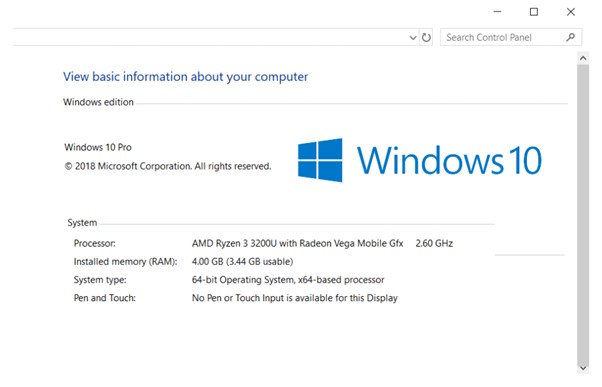
Cara Cek Windows Laptop: Trik Gaul Buat Tau Sistem Operasi Lo Beneran Orisinal Atau Cuma Ngaku-ngaku
Halo bro dan sis! Cara cek Windows laptop itu penting banget buat lo yang pengen tau sebenernya laptop lo tuh pake Windows versi berapa, ori apa KW, dan udah update apa belum. Jangan-jangan nih ya, lo selama ini asik ngetik, nonton, bahkan nge-game pake Windows bajakan yang bikin performa jadi lemot nggak karuan. Wah, jangan sampe kejadian gitu, bro dan sis, bahaya juga buat data penting lo!
Cara cek Windows laptop bisa lo mulai dari hal-hal simpel, kayak buka pengaturan, intip system information, sampe otak-atik dikit lewat command prompt. Semua ini bisa lo lakuin tanpa perlu jadi hacker atau jago IT. Tinggal modal niat, klik sana-sini, dan pahami info yang muncul, lo udah bisa jadi detektif buat sistem operasi lo sendiri. Yuk langsung kita ulik bareng-bareng caranya biar lo makin paham dan nggak gampang dibodohi teknologi zaman now!
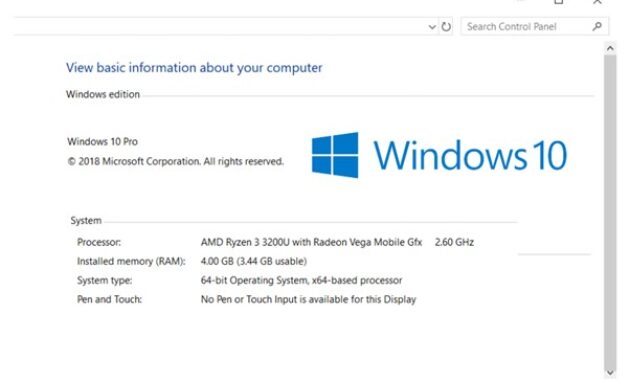
Gambar 1. Cara cek windows laptop
https://semarsoft.com/download-windows-10-pro-32-64-bit-iso-terbaru-2024/
Kenapa Sih Perlu Tau Cara Cek Windows Laptop?
Pertanyaan legit bro dan sis! Nih, ada beberapa alasan kenapa lo wajib ngerti cara lihat versi Windows yang lagi nangkring di laptop:
- Biar Nggak Gaptek: Lo jadi ngerti bedanya Windows 10 atau 11.
- Cek Legalitas: Lo bisa tau Windows original atau bajakan.
- Ngatur Upgrade: Kalo versi lo udah lawas, bisa mulai mikir buat update Windows terbaru.
- Biar Aman: Tau versi lo penting buat keamanan sistem dan install aplikasi yang cocok.
Cara Cek Versi Windows di Laptop Lo
Oke bro dan sis, langsung aja kita gas! Nih langkah-langkah kece buat tau versi, build, sampai tipe Windows di laptop lo:
- Pake Tombol Win + R
- Tekan Windows + R, terus ketik winver, enter!
- Muncul deh jendela kecil yang isinya versi dan build number Windows lo.
- Cek dari System Information
- Klik tombol Start atau tekan Win, lalu ketik System Information.
- Di situ lo bisa lihat spesifikasi Windows laptop, mulai dari OS Name sampai tipe sistem (32-bit/64-bit).
- Menu Settings Windows
- Masuk ke pengaturan Windows laptop, klik System > About.
- Di bagian Windows specifications, lo bisa cek tipe Windows di laptop lo.
- Lewat Command Prompt
- Buka Command Prompt Windows, ketik systeminfo, enter.
- Nanti muncul deretan info, mulai dari nama OS, versi, sampai tanggal instalasi.
- Control Panel Klasik
- Klik Control Panel Windows > System and Security > System.
- Di sini lo bisa lihat info ringkas OS dan sistem lo.
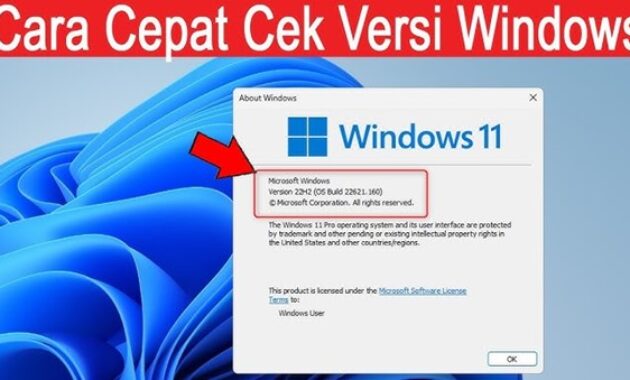
Gambar 2. Cara cek versi windows di laptop
Baca Juga: Ini Cara Partisi Hardisk Windows 10 Saat Instal Ulang: Biar Data Aman dan Sistem Ngebut
https://semarsoft.com/cara-partisi-hardisk-windows-10-saat-instal-ulang/
Gimana Tau Windows Lo Original Atau Bajakan?
Nah ini yang krusial bro dan sis. Mau keren doang tapi pake bajakan? Nggak banget kan. Yuk, cek legalitas Windows lo:
- Buka Settings > Update & Security > Activation.
- Kalo muncul tulisan Windows is activated with a digital license, berarti lo aman, itu Windows original.
- Tapi kalo ada notif Activate Windows yang nggak ilang-ilang, wah bisa jadi bajakan tuh.
Cek Windows 10 atau 11, Lo Tim Mana Nih?
Biar nggak salah gaya, lo harus tau sistem lo tim mana: Windows 10 atau 11.
- Di menu About your PC tadi, liat bagian Edition dan Version.
- Versi 21H2 dan seterusnya biasanya udah masuk kategori Windows 11.
Kenapa Build Number Penting?
Buat lo yang pengen lebih teknikal, build number Windows itu semacam “nomor batch” dari sistem lo. Semakin tinggi, berarti update-an lo makin baru.
Contoh:
- Build 19044 = Windows 10 versi 21H2
- Build 22000+ = Windows 11
Tips Upgrade Buat Yang Masih Di Versi Lama
Bro dan sis, kalo lo masih pake Windows 7 atau 8, mending buru-buru update Windows terbaru deh. Biar nggak cuma tampilan doang yang jadul, tapi juga dari sisi keamanan dan fitur lebih oke.
- Cek di Settings > Update & Security
- Pilih Check for updates, biar dapet notifikasi kalo bisa upgrade.
Tambahan Penting: Spesifikasi Windows Laptop Lo Harus Cukup!
Jangan asal install OS baru kalo laptop lo masih kentang. Cek dulu spesifikasi Windows laptop lo:
- RAM minimal 4GB buat Windows 10
- Prosesor udah harus support 64-bit
- Ruang kosong di SSD/HDD minimal 20GB
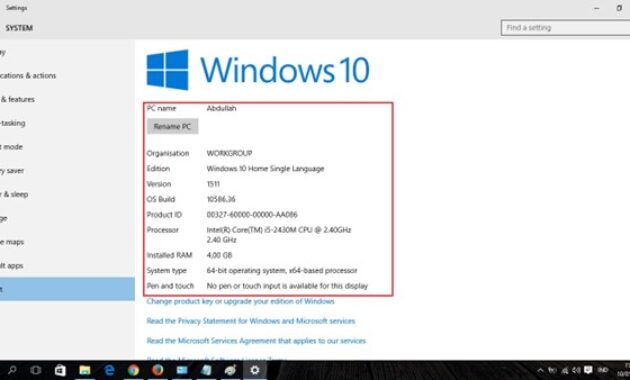
Gambar 3. Spesifikasi windows laptop harus cukup
Awas, Jangan Kecolongan Versi Bajakan
Terkadang, laptop second atau dari teman bisa aja kasih sistem yang bukan ori. Cara lihat versi Windows dan status aktivasi penting banget supaya lo nggak kejebak.
FAQ Seputar Cara Cek Windows Laptop
-
Bro, gimana sih cara cek Windows laptop yang paling gampang?
Lo tinggal tekan tombol Windows + R, ketik winver, terus enter. Muncul deh info versi Windows lo, lengkap dengan build number-nya!
-
Gue bingung, laptop gue pake Windows ori atau bajakan?
Tenang bro, cara cek Windows laptop ori atau bajakan itu bisa dicek lewat Settings > Update & Security > Activation. Kalau tulisannya “Windows is activated with a digital license”, berarti aman, ori cuy!
-
Ada nggak cara cek Windows laptop biar tau itu Windows 10 atau 11?
Ada dong! Coba aja klik kanan di ikon Start > pilih “System”. Di situ lo bisa lihat tipe dan versi Windows lo secara jelas dan tanpa ribet.
-
Kalo pengen tau spesifikasi lengkap laptop gue, bisa sekalian lewat cara cek Windows laptop juga nggak?
Bisa banget, bro! Buka “System Information” lewat pencarian di Start Menu, terus semua info kayak RAM, prosesor, sampai tipe sistem langsung terpampang nyata.
-
Bisa nggak sih cara cek Windows laptop dilakukan tanpa koneksi internet?
Bisa! Cara yang gue jelasin tadi pakai tools bawaan Windows, jadi tanpa Wi-Fi pun tetap bisa dicek.
-
Gue pengen tau Windows gue build-nya yang terbaru atau nggak, bisa dicek dari mana?
Coba buka winver atau lihat di bagian Settings > About. Bandingin deh sama build number terbaru dari Microsoft.
-
Apa hubungannya command prompt sama cara cek Windows laptop?
Nah, lewat Command Prompt, lo bisa ketik systeminfo dan enter. Nanti muncul deh semua info OS, versi, build, bahkan tanggal instalasi Windows-nya.
-
Cara cek Windows laptop bisa kasih tau info soal update juga nggak?
Yap, bisa banget. Di Settings > Windows Update, lo bakal tau kapan terakhir update, dan versi update terakhir yang lo dapet.
-
Control Panel masih bisa dipake buat cek versi Windows?
Masih dong, meskipun sekarang agak disembunyiin. Masuk ke Control Panel > System and Security > System. Versinya keliatan jelas di sana.
-
Kenapa sih penting banget ngerti cara cek Windows laptop?
Soalnya ini basic tapi krusial, bro dan sis. Biar lo tau kapan mesti update, apa sistemnya kompatibel sama software tertentu, dan yang paling penting—hindarin dari Windows palsu yang suka ngacoin performa!
Kesimpulan: Cara Cek Windows Laptop Itu Wajib Hukumnya!
Gitu ya bro dan sis, sekarang lo udah jagoan buat urusan sistem operasi. Entah lo mau tau versi Windows di laptop, statusnya ori atau bukan, atau cuma pengen gaya-gayaan tau build number Windows, semuanya udah lo kuasain!
Yuk, jadi user yang cerdas dan nggak cuma modal tampilan. Cara cek Windows laptop ini bisa bantu lo jadi tech-savvy tanpa perlu ngoding-ngoding ribet.
Jangan lupa share ilmu ini ke temen-temen lo, biar semua makin update dan makin kece di dunia digital!
Stay techy, bro dan sis!



 PT. Semarsoft Technology Indonesia

