Cara Enter di Excel Tanpa Bikin Kesel! Panduan Pindah Baris Buat Lo yang Sering Ngetik Panjang
Halo bro dan sis! Pernah nggak sih lo lagi asik ngetik di Microsoft Excel, terus pas pencet tombol Enter, malah kursor pindah ke sel bawah? Padahal niat lo cuma mau bikin teks dua baris Excel di satu sel aja, bukan lompat ke sel lain. Wah, ngeselin banget nggak sih? Tenang, lo nggak sendiri kok. Banyak juga yang masih bingung soal cara enter di Excel biar teksnya tetep di satu kotak, alias sel yang sama.
Nah, di artikel ini, kita bakal bahas tuntas cara enter di Excel yang bener, plus bonus-bonus trik kece kayak pindah baris di Excel, bikin line break Excel, sampe ngatur format sel Excel biar tulisan lo makin kece dan rapi. Yuk, kita mulai!
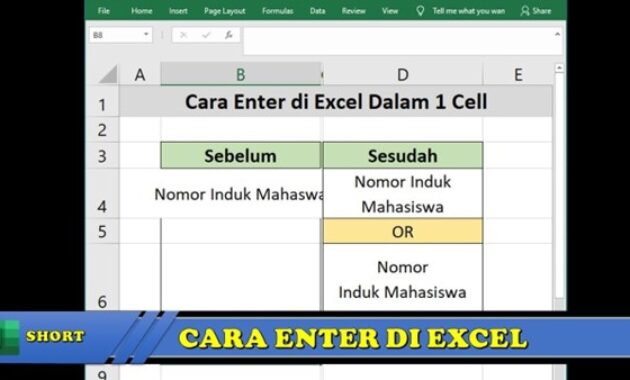
Gambar 1. Cara enter di excel
Kenapa Enter Biasa Nggak Bisa Bikin Baris Baru di Excel?
Oke, sebelum kita masuk ke cara-caranya, kita bahas dulu nih kenapa kalau lo pencet Enter biasa, malah lompat ke sel bawah. Soalnya, secara default, Excel itu emang di-set buat pindahin kursor ke bawah tiap lo tekan Enter. Jadi, fungsinya beda sama di Word yang bikin baris baru. Nah, buat lo yang mau bikin paragraf di sel Excel, lo harus pakai cara khusus yang beda dari cara umum ngetik.
-
Cara Enter di Excel: Gunakan ALT + Enter
Yup! Ini dia jurus sakti yang wajib lo kuasai: Alt + Enter Excel. Dengan kombinasi ini, lo bisa masukin teks dua baris atau lebih dalam satu sel. Gampang banget, bro dan sis!
Caranya:
- Klik dua kali di sel yang mau lo isi teks.
- Ketik kalimat pertama.
- Tekan Alt + Enter buat bikin line break Excel.
- Ketik kalimat berikutnya.
- Ulangi sesuai kebutuhan.
Sekarang lo bisa lihat teks lo jadi keliatan kaya paragraf. Ini cocok banget buat lo yang sering nginput keterangan panjang, alamat, atau catatan yang lebih dari satu baris.
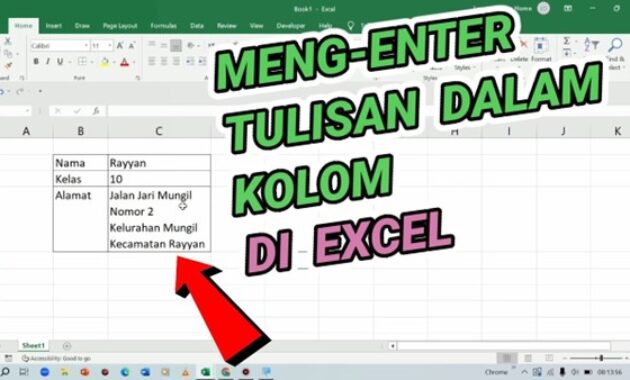
Gambar 2. Gunakan ALT + Enter
-
Cara Bikin Teks Dua Baris Excel Secara Otomatis
Nah, kalau lo mau Excel ngatur barisnya sendiri secara otomatis pas teksnya panjang, lo bisa pakai fitur Wrap Text di tab Home.
Caranya:
- Klik sel yang mau lo isi.
- Ketik teks panjang kayak biasa.
- Klik tombol Wrap Text di tab Home.
Dengan begini, Excel bakal otomatis ngebungkus teks biar keliatan kayak paragraf, dan lo nggak perlu ribet pencet Alt + Enter terus. Tapi inget ya, ini beda sama cara enter di Excel manual tadi. Ini buat tampilan aja.
-
Ubah Format Sel Excel Biar Lebih Fleksibel
Kadang, teks lo nggak keliatan rapi meskipun udah di-enter. Nah, biar lebih kece, lo bisa otak-atik format sel Excel. Misalnya, lo bisa atur align ke atas, tengah, atau bawah.
Caranya:
- Klik kanan sel > pilih Format Cells.
- Masuk ke tab Alignment.
- Di bagian Text Control, centang Wrap Text.
- Di bagian Vertical, pilih posisi teks yang lo mau.
Dengan ngatur pengaturan enter Excel kayak gini, tampilan teks dua baris lo bakal makin enak diliat.
-
Shortcut Excel Lain yang Bikin Hidup Lo Lebih Mudah
Biar kerjaan lo makin gesit, cobain juga shortcut lain selain cara enter di Excel. Nih, gue kasih bocoran:
- Alt + Enter : buat baris baru di sel
- Ctrl + Enter : masukin isi yang sama ke beberapa sel yang dipilih
- Ctrl + 1 : buka dialog Format Cells
- Ctrl + Arrow keys : navigasi cepat ke ujung data
Jadi selain paham cara bikin line break Excel, lo juga jadi makin pro pake berbagai shortcut Excel.

Gambar 3. Shortcut excel lain
-
Bikin Paragraf di Sel Excel: Tips Tambahan
Kadang, lo pengen nulis kaya cerita pendek atau catatan panjang di satu sel. Nah, triknya gabungin antara Alt + Enter dan Wrap Text. Dengan begitu, teks lo bakal keliatan rapi, berbaris-baris, dan enak dibaca. Inilah seni sejati bikin paragraf di sel Excel yang elegan!
Contoh:
Nama: Bro Dika Alamat: Jl. Anggrek No.88 Kota: Jakarta
Tiap enter di atas lo lakuin pake Alt + Enter ya, bro dan sis. Bukan enter biasa.
-
Cara Enter di Excel di HP, Bisa Nggak?
Bisa dong, meski agak beda. Kalau lo pake Excel di HP Android/iOS, lo tinggal tap dua kali di sel, lalu ketik. Biasanya keyboard HP ada tombol Enter yang bisa bikin baris baru. Tapi kadang lo harus tap tombol khusus kayak simbol panah atau tanda plus tergantung jenis keyboard-nya.
Meski nggak ada Alt + Enter Excel kayak di PC, lo tetap bisa bikin teks dua baris Excel selama fitur Wrap Text nyala.
-
Gagal Enter? Coba Cek Pengaturan Enter Excel
Kadang udah pencet Alt + Enter tapi tetep gagal? Wah, bisa jadi ada masalah di pengaturan enter Excel atau keyboard lo. Coba cek:
- Keyboard lo jalan nggak?
- Excel-nya update atau enggak?
- Format sel-nya udah diatur bener belum?
Cek hal-hal teknis kayak gini penting juga biar lo bisa lancar-lancar aja praktek cara enter di Excel.
-
Kesimpulan: Enter Biasa vs Alt + Enter, Mana Pilihan Lo?
Nah, sekarang lo udah ngerti bedanya kan, bro dan sis? Kalau cuma mau pindah ke bawah, pake Enter biasa. Tapi kalau lo mau bikin teks dua baris atau paragraf dalam satu sel, ya wajib pake Alt + Enter. Intinya sih, kuasai dulu dasar-dasar cara enter di Excel, baru lanjut ke trik-trik lainnya.
Kalau lo udah terbiasa, dijamin deh! Ngetik di Excel bakal kerasa kaya main game puzzle—menantang tapi nagih!
Bonus: Cara Enter di Excel Buat Judul yang Panjang
Misalnya lo lagi bikin tabel dan judul kolomnya kepanjangan, lo bisa pecah jadi dua baris biar tabelnya nggak melebar banget. Pake aja trik Alt + Enter tadi dan aktifin juga Wrap Text. Jadilah tabel lo keliatan lebih rapi dan profesional.
Penutup: Enter itu Seni, Bro!
Jadi, jangan anggap remeh urusan enter di Excel. Sekarang lo udah paham berbagai cara, mulai dari shortcut, pengaturan enter Excel, sampai trik bikin paragraf di sel Excel yang stylish.
Inget terus ya, bro dan sis—cara enter di Excel itu bukan cuma pencet tombol, tapi seni mengatur tampilan data biar enak diliat dan gampang dibaca. Semoga setelah baca ini, lo jadi makin jago ngulik Excel dan nggak kagok lagi saat ngetik teks panjang di satu sel!
Tetep semangat belajar, dan jangan lupa share ke temen-temen lo yang masih suka nanya, “Eh, gimana sih cara enter di Excel biar nggak loncat ke bawah?”



 PT. Semarsoft Technology Indonesia

