
Cara Install XAMPP: Jurus Jitu Bikin Server Lokalmu Siap Tempur untuk Web Development!
Dulu, setup server lokal itu butuh instalasi terpisah untuk Apache, PHP, dan MySQL yang ribet banget. Tapi kini, berkat adanya XAMPP (singkatan dari X-platform, Apache, MySQL, PHP, Perl), semuanya jadi satu paket instan! Cara install XAMPP adalah langkah pertama menuju pengalaman web development yang efisien, karena ia menyediakan instalasi PHP di Windows (atau OS lain) dan database MySQL secara terintegrasi. Ini adalah server lokal yang sangat dianjurkan untuk testing website offline atau mengembangkan aplikasi berbasis PHP/MySQL. Pokoknya, cara install XAMPP adalah panduan wajib buat kalian yang pengen tahu konfigurasi localhost server dan bagaimana cara install XAMPP dengan update versi XAMPP terbaru yang paling update!

Gambar 1. Cara install XAMPP
Baca Juga: Tutorial Belajar WordPress Part 5: Cara Install WordPress Offline dengan XAMPP
https://semarsoft.com/tutorial-belajar-wordpress-cara-install-wordpress-offline-dengan-xampp/
Kenapa Sih Mempelajari Cara Install XAMPP Itu Penting Banget?
Mungkin ada yang mikir, “cara install XAMPP kan cuma next-next doang, gampang!” Jauh banget, guys! Ada banyak banget alasan kenapa memahami cara install XAMPP secara terstruktur ini jadi game changer di dunia web development:
- Lingkungan Testing yang Aman: Ini poin utamanya! Dengan cara install XAMPP, kamu menciptakan konfigurasi localhost server yang berfungsi sebagai lingkungan testing website offline. Kamu bisa bereksperimen, membuat kesalahan, dan memperbaikinya tanpa merusak website yang sudah live.
- Integrasi Instan: XAMPP sudah menyatukan Apache dan MySQL server dalam satu paket, termasuk PHP dan Perl. Ini menghilangkan error yang sering terjadi saat mengintegrasikan komponen-komponen ini secara terpisah.
- Manajemen Database Mudah: XAMPP sudah dilengkapi dengan phpMyAdmin, tool berbasis web untuk jalankan phpMyAdmin dan mengelola database MySQL. Ini sangat memudahkan proses setup database lokal.
Persiapan Dasar Sebelum Cara Install XAMPP
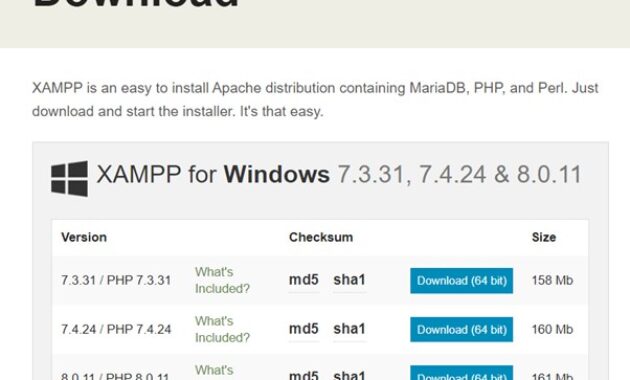
Gambar 2. Persiapan dasar sebelum cara install XAMPP
Sebelum kita masuk ke tahapan instalasi, ada beberapa hal yang perlu kamu siapkan, terutama jika kamu memilih instalasi PHP di Windows:
- Unduh Installer: Kunjungi website resmi Apache Friends dan unduh installer XAMPP sesuai dengan sistem operasi (Windows, Linux, atau macOS). Pastikan kamu memilih update versi XAMPP terbaru.
- Matikan Software Konflik: Pastikan software yang menggunakan port 80 atau 443 (seperti Skype, IIS di Windows, atau web server lain) dimatikan sementara, untuk menghindari error XAMPP dan solusinya di awal.
- Hak Akses Admin: Jalankan installer XAMPP sebagai Administrator (klik kanan > Run as administrator), terutama jika kamu melakukan instalasi PHP di Windows.
Setelah installer siap, kita menuju ke cara install XAMPP yang sebenarnya.
Tahapan Ajaib: Cara Install XAMPP Step-by-Step
Sekarang, mari kita bedah cara install XAMPP dalam tahapan yang mudah diikuti:
Langkah 1: Memulai Instalasi
Setelah menjalankan installer, kamu mungkin akan menerima peringatan tentang User Account Control (UAC). Abaikan saja dan klik “OK” untuk melanjutkan.
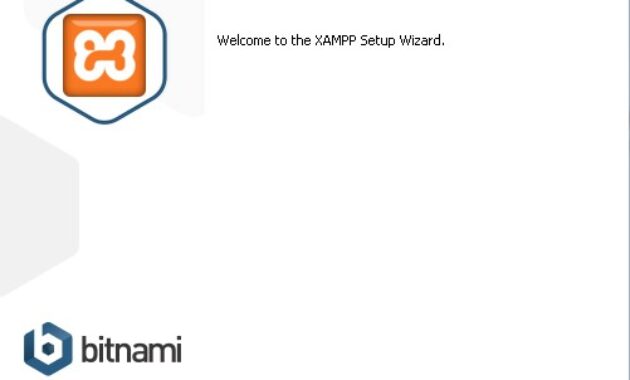
Gambar 3. Memulai instalasi
Langkah 2: Memilih Komponen
Pada jendela pemilihan komponen, pastikan kamu mencentang komponen utama yang dibutuhkan untuk konfigurasi localhost server, yaitu:
- Apache: Ini adalah web server utamanya.
- MySQL: Ini adalah database server-nya.
- PHP dan phpMyAdmin: Keduanya penting untuk instalasi PHP di Windows dan memudahkan setup database lokal.
Komponen lain seperti Perl atau Webalizer bersifat opsional.
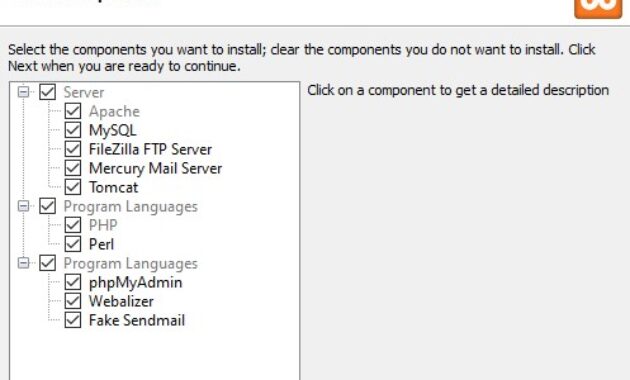
Gambar 4. Memilih komponen
Langkah 3: Menentukan Lokasi Instalasi
Pilih folder instalasi yang mudah diakses, biasanya di drive C: (misalnya C:\xampp). Penting: Hindari menginstal di folder yang memerlukan izin khusus dari sistem operasi (misalnya Program Files), untuk menghindari error XAMPP dan solusinya di masa mendatang. Lokasi ini akan menjadi root folder untuk cara install XAMPP kamu.
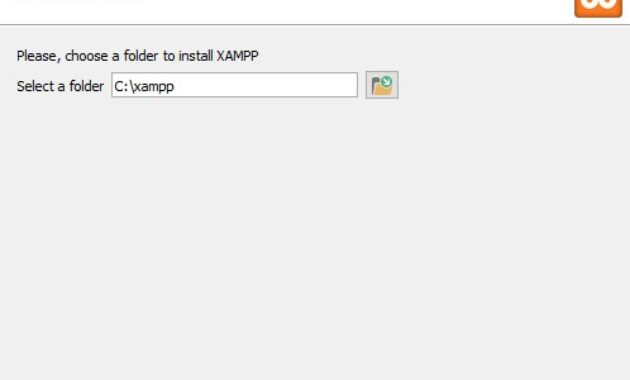
Gambar 5. Menentukan lokasi instalasi
Langkah 4: Selesai dan Meluncurkan Control Panel
Setelah proses instalasi selesai, installer akan menawarkanmu untuk meluncurkan control panel XAMPP. Segera klik “Finish” dan buka control panel tersebut.
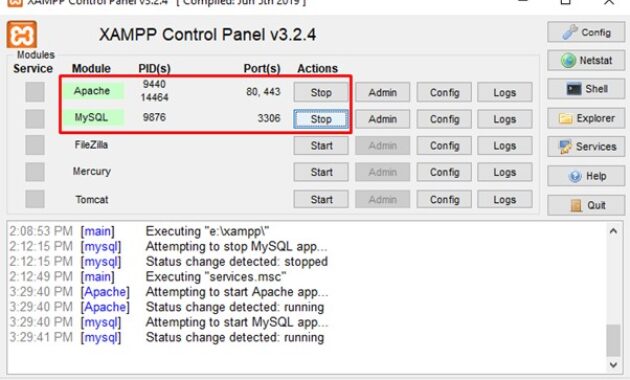
Gambar 6. Selesai dan meluncurkan control panel
Langkah 5: Mengaktifkan Apache dan MySQL Server
Di control panel XAMPP, kamu akan melihat daftar module. Klik tombol “Start” di samping:
- Apache: Untuk mengaktifkan web server.
- MySQL: Untuk mengaktifkan database server.
Jika kedua module tersebut menyala dan berwarna hijau, berarti Apache dan MySQL server sudah berhasil berjalan! Inilah tanda sukses dari cara install XAMPP!
Langkah 6: Testing Website Offline dan Jalankan phpMyAdmin
Untuk memverifikasi konfigurasi localhost server kamu:
- Buka browser dan ketik: http://localhost. Jika berhasil, akan muncul halaman dashboard XAMPP. Ini membuktikan testing website offline sudah siap.
- Untuk mengelola database, klik tombol “Admin” di samping module MySQL, atau ketik: http://localhost/phpmyadmin. Ini akan jalankan phpMyAdmin dan memungkinkanmu melakukan setup database lokal.
Selamat, kamu sudah menyelesaikan cara install XAMPP dan siap untuk coding!
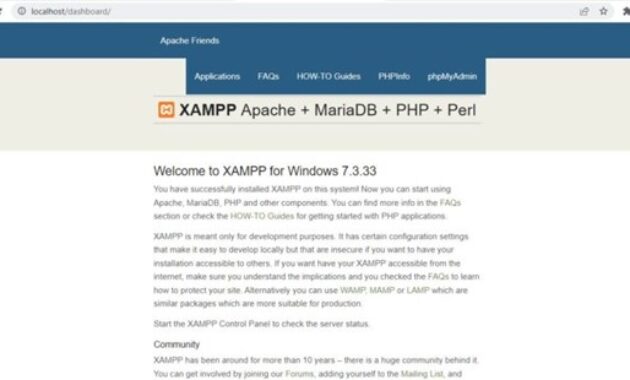
Gambar 7. Testing website offline dan jalankan phpMyAdmin
Mengatasi Error XAMPP dan Solusinya
Meskipun cara install XAMPP mudah, terkadang muncul kendala. Berikut adalah error XAMPP dan solusinya yang paling umum:
- Port 80 Sudah Digunakan: Ini adalah error XAMPP dan solusinya yang paling sering terjadi. Apache dan MySQL server membutuhkan port 80. Solusinya: matikan software yang menggunakan port tersebut (misalnya Skype), atau ganti port Apache melalui config file di control panel XAMPP.
- MySQL Tidak Bisa Start: Cek apakah ada service MySQL lain yang sedang berjalan di background. Solusinya: Hentikan service tersebut dari Task Manager atau Windows Services.
- XAMPP Lambat (Slow): Pastikan kamu sudah menggunakan update versi XAMPP terbaru dan folder instalasi XAMPP tidak di-scan secara berlebihan oleh antivirus.
Penting untuk selalu memantau control panel XAMPP saat testing website offline kamu, karena control panel akan memberikan pesan error yang jelas jika ada masalah.
FAQ (Frequently Asked Questions) Seputar Cara Install XAMPP
- Apa perbedaan XAMPP dengan WAMP atau Laragon? Semuanya adalah server lokal, namun XAMPP bersifat cross-platform (bisa di Windows, Linux, macOS), sementara WAMP hanya untuk Windows. Laragon lebih fokus pada tools modern untuk developer (pre-configured untuk Laravel, dsb.).
- Setelah cara install XAMPP selesai, di mana saya harus menyimpan file website saya? Semua file testing website offline kamu harus disimpan di dalam folder htdocs yang ada di folder instalasi XAMPP (misalnya C:\xampp\htdocs\nama-proyek-mu).
- Bagaimana cara setup database lokal baru setelah jalankan phpMyAdmin? Di interface phpMyAdmin, klik tab “Databases” di bagian atas, masukkan nama database yang kamu inginkan, dan klik “Create”.
- Apakah instalasi PHP di Windows melalui XAMPP sudah termasuk extension yang lengkap? Ya, XAMPP menyediakan hampir semua extension PHP standar. Jika kamu butuh extension spesifik (misalnya untuk framework tertentu), kamu harus mengaktifkannya secara manual melalui file php.ini.
- Mengapa control panel XAMPP saya tidak menyimpan pengaturan start otomatis? Kamu mungkin perlu mengklik tombol “Service” (ada tanda silang di samping module Apache/MySQL) di control panel XAMPP untuk menginstal module tersebut sebagai service Windows.
- Bagaimana cara saya melakukan update versi XAMPP terbaru? Cara terbaik adalah dengan mengunduh update versi XAMPP terbaru dan menginstal ulang. Tapi, pastikan kamu sudah mem-backup semua file website di folder htdocs dan database di setup database lokal kamu.
- Saya ingin menggunakan XAMPP untuk konfigurasi localhost server di port lain, bagaimana caranya? Buka config file Apache (httpd.conf) melalui tombol “Config” di control panel XAMPP, dan ganti port 80 menjadi port yang kamu inginkan (misalnya 8080).
- Apakah Apache dan MySQL server harus selalu di-start saat saya ingin ngoding? Ya. Keduanya harus selalu di-start dari control panel XAMPP agar website PHP dan database-mu bisa diakses saat testing website offline.
- Saya berhasil jalankan phpMyAdmin, tapi muncul error “Access Denied”. Apa solusinya? Biasanya ini terkait password MySQL. Coba setting root user MySQL tanpa password di file konfigurasi MySQL (my.ini) atau melalui Security panel XAMPP.
- Apakah cara install XAMPP ini aman untuk membuat website production? Tidak. XAMPP hanya dirancang untuk development dan testing website offline. Untuk production, kamu butuh hosting web profesional dengan pengaturan keamanan yang lebih ketat.
Kesimpulan: Cara Install XAMPP, Gerbang Menuju Web Developer Mandiri!
Jadi, udah fix banget kan kalau cara install XAMPP itu adalah skill wajib buat kamu yang serius di dunia web development? Dari instalasi PHP di Windows yang mulus, integrasi Apache dan MySQL server yang praktis, hingga kemudahan setup database lokal dan jalankan phpMyAdmin.
Intinya, cara install XAMPP yang benar memberikanmu konfigurasi localhost server yang stabil untuk testing website offline. Jangan takut dengan error XAMPP dan solusinya karena community support-nya sangat banyak. Udah siap bikin website impianmu? Yuk, ikuti cara install XAMPP dengan update versi XAMPP terbaru sekarang juga! Selamat ngoding!



 PT. Semarsoft Technology Indonesia

