Cara Logout Gmail itu penting banget buat kamu yang sering gonta-ganti HP, minjemin HP ke temen, atau habis login akun di device orang lain. Jangan sampai data pribadi dan informasi pentingmu bocor cuma gara-gara kelupaan logout, Rek. Makanya, kamu wajib tahu gimana cara logout Gmail yang bener dan aman.
Kadang kita mikir, “Ah gampang, tinggal keluar aja.” Tapi nyatanya gak semua HP punya tampilan menu yang sama, apalagi kalo kamu lagi pake HP Android merek lain atau ganti versi sistem. Nah, di artikel ini aku bakal bahas cara logout Gmail step by step yang bisa kamu praktekin langsung, baik buat kamu yang pake satu akun aja maupun yang punya banyak akun di satu HP.
Selain buat alasan keamanan, ngerti cara logout Gmail juga berguna banget pas kamu mau jual HP atau pindah ke HP baru. Biar akunmu nggak tetep nyangkut di situ dan nggak bisa diakses orang lain. So, tunggu apalagi? Yuk langsung disimak tips lengkapnya di bawah ini biar akunmu tetap aman dan nggak nyantol sembarangan!
Kenapa Sih Logout Gmail Itu Penting?
Kadang kita anggep enteng soal akun Google yang masih login di HP, apalagi kalau HP-nya dipinjemin ke orang lain atau mau dijual. Padahal, akun Gmail itu terhubung ke banyak layanan Google kayak YouTube, Drive, Maps, sampe Play Store.
Bayangin aja kalau orang lain iseng atau nggak sengaja ngirim email penting, ngedit dokumen Drive, atau malah beli aplikasi pakai dompet digitalmu. Ngeri kan?
Makanya, penting banget buat tahu cara logout Gmail dan akun Google di HP. Lebih baik jaga-jaga daripada nyesel belakangan.
Cara Logout Gmail di HP Android
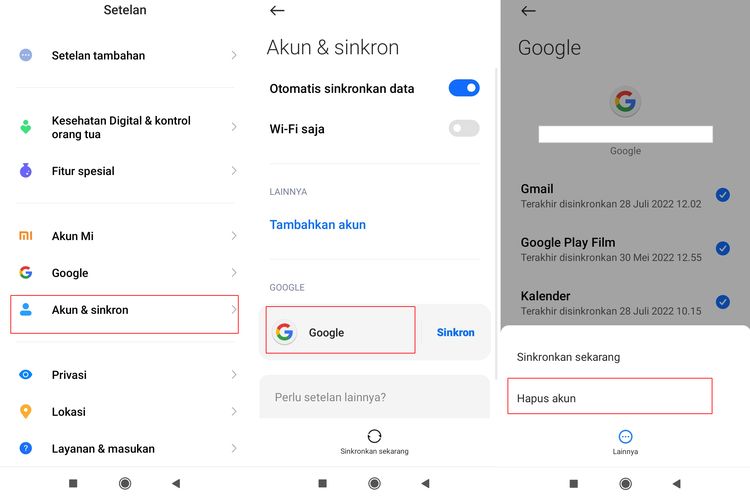
Oke, sekarang kita bahas gimana langkah-langkah buat keluar dari akun Gmail di HP Android kamu :
1. Buka Setelan atau Pengaturan di HP kamu
2. Scroll ke bawah, cari menu Akun atau Users & Accounts
3. Pilih Google, nanti muncul daftar akun yang login
4. Pilih akun yang mau kamu logout
5. Klik Hapus Akun (Remove Account)
Selesai deh. Tapi tenang aja, hapus akun di sini nggak berarti hapus total dari Google. Akunmu masih aman, cuma keluar dari HP itu aja.
Tiap HP Beda-Beda, Tapi Gak Jauh-Jauh dari Itu
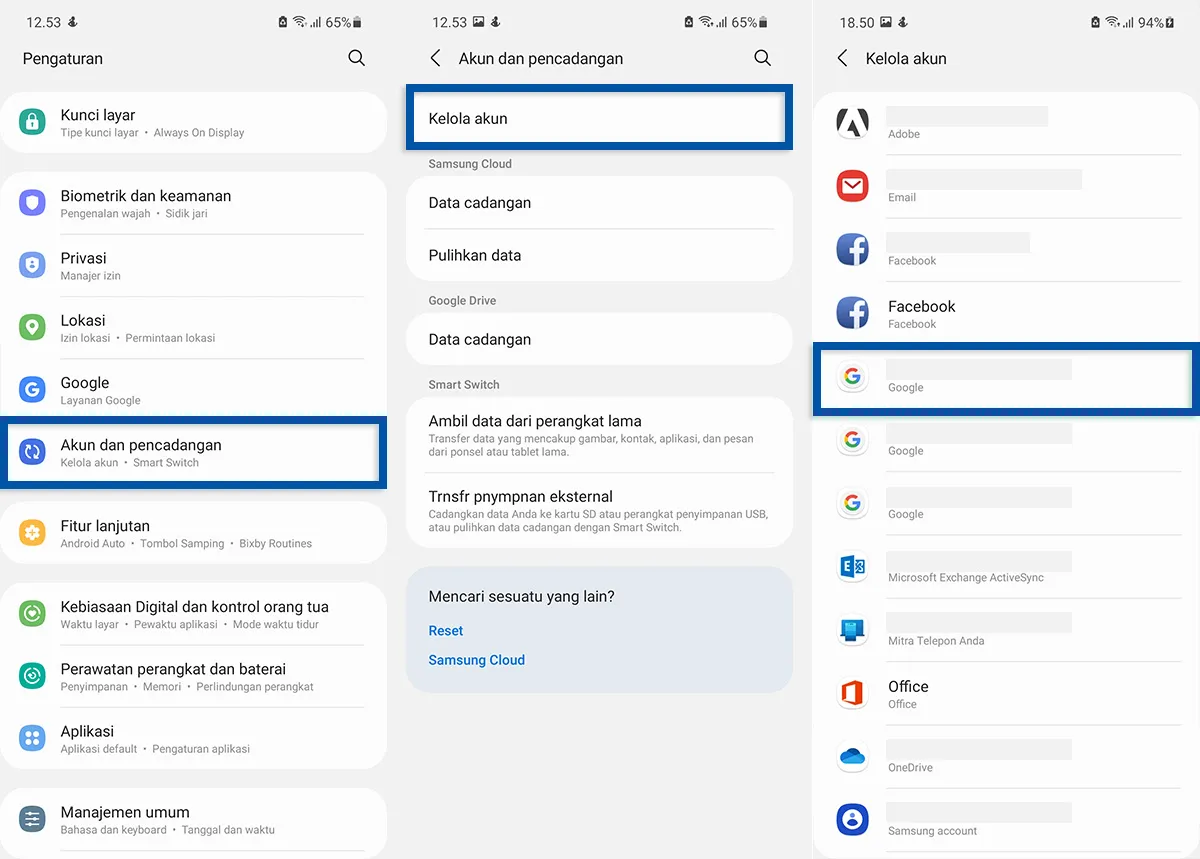
Emang sih, tampilan menu bisa beda tergantung merek HP. Kayak Samsung, OPPO, Vivo, Xiaomi, atau Realme punya tampilan masing-masing. Tapi prinsip logout-nya tetep sama, kamu cukup cari bagian akun Google di setelan, terus keluarin akunnya.
Kalau bingung, bisa manfaatin kolom pencarian yang ada di pengaturan. Ketik aja “Google” atau “Akun”, langsung muncul menunya.
Habis Logout, Jangan Lupa Bersihin Jejak
Setelah berhasil keluar dari akun Google di HP, ada baiknya kamu bersihin jejak juga :
- Hapus cache dan data Gmail di menu aplikasi
- Bersihin history browser (Chrome/YouTube)
- Cek aplikasi yang masih nyambung ke akunmu dan cabut aksesnya dari https://myaccount.google.com/security
Langkah ini penting buat jaga privasi, apalagi kalau HP-nya bukan milikmu.
Kalau Gak Mau Logout, Tapi Gmail-nya Pengen Nonaktif Dulu
Ada kalanya kita nggak pengen beneran keluar dari akun, tapi cuma pengen Gmail-nya nggak aktif sementara. Bisa kok!
1. Masuk ke Setelan > Aplikasi > Gmail
2. Klik Nonaktifkan (Disable)
Dengan ini, Gmail-mu bakal “tidur” dan nggak ganggu. Tapi akun Google lain kayak Play Store masih bisa jalan.
Alternatif Ganti Akun Tanpa Logout
Kalau kamu punya dua akun dan pengen pindah-pindah tanpa keluar, bisa juga :
1. Masuk ke Setelan > Akun > Tambah akun > Google
2. Login pakai akun yang baru
3. Setelah itu tinggal atur akun utama sesuai kebutuhan
Jadi kamu bisa pake dua akun tanpa harus ribet keluar masuk terus.
Bahaya Kalau Lupa Logout di HP Orang
Ini nih yang sering disepelekan. Minjem HP temen atau login di tempat umum, terus kelupaan logout. Padahal akun Google itu bisa dipake buat akses semua hal penting.
Contohnya sebagai berikut ini yaa :
- Email kerja bisa dibaca orang
- Data penting di Google Drive bisa kehapus
- Bisa muncul aktivitas mencurigakan
Makanya, penting banget buat ngerti cara keluarin akun Gmail dengan bener.
Tips Supaya Akunmu Tetap Aman
Daripada bolak-balik logout, mending jaga akunmu biar tetep aman :
- Aktifin verifikasi 2 langkah
- Jangan asal simpen akun di browser
- Kalau minjem HP, pake mode tamu
- Kalau beli HP second, langsung reset pabrik sebelum dipake
Kenapa Logout Akun Google Wajib Dilakuin Kalau HP Hilang?
Coba bayangin HP-mu ilang pas lagi nongkrong di warkop, dan kamu belum logout dari akun Google. Wah, itu bisa bahaya banget, Rek!
Soalnya, HP yang nyantol akun Google bisa dipake buat :
- Buka email pribadi kamu
- Akses Google Foto yang isinya kenangan penting (atau aib )
- Belanja di Play Store pakai metode pembayaran yang udah nyambung
- Akses akun YouTube, Drive, bahkan Maps yang tahu semua tempat favoritmu
Makanya, penting banget ngerti cara logout Gmail dan akun Google di HP, apalagi kalau HP kamu ilang atau dicuri. Tapi tenang, ada cara buat logout dari jarak jauh.
Cara Logout Gmail & Akun Google dari Jarak Jauh
Kalau HP-mu hilang atau nggak bisa diakses lagi, kamu masih bisa keluarin akunmu lewat perangkat lain. Gini caranya :
1. Buka myaccount.google.com
2. Login pakai akun yang sama
3. Pilih menu Keamanan
4. Scroll ke bawah, terus klik Perangkat Anda
5. Pilih perangkat yang ingin di-logout
6. Klik Keluar
Dengan cara ini, akunmu bakal otomatis keluar dari perangkat yang dipilih. Aman deh!
Logout Gmail Tapi Gak Kehilangan Data, Gimana Caranya?
Banyak yang takut logout Gmail karena mikir semua data bakal ilang. Padahal enggak, Rek!
Selama kamu inget alamat email dan password-nya, semua data tetap aman di cloud Google. Begitu login lagi, email, foto, dokumen, dan kontak bisa balik kayak semula. Jadi nggak perlu takut logout kalo HP-nya dipinjem temen atau dipakai buat jualan.
Bisa Nggak Logout Gmail di HP Orang Lain Tanpa Ketahuan?
Nah, kadang kita login di HP temen, terus lupa logout. Terus malu mau minta logoutin langsung. Bisa kok kamu logout diam-diam dari jarak jauh kayak yang tadi dijelasin di atas.
Tapi saran jujur dari aku, jangan sering-sering login di HP orang. Kalau terpaksa, usahakan pakai mode penyamaran (incognito) pas buka Gmail atau Google. Biar gak nyimpen data apa-apa.
Baca Juga : Inilah Cara Menghapus Akun Google di Laptop atau Komputer, Gak Pakai Ribet Bro dan Sis!
Bedanya Logout Gmail Sama Ganti Akun
Banyak juga nih yang bingung, antara logout Gmail dan ganti akun. Nih aku kasih gambaran singkat :
- Logout Gmail = bener-bener keluar dari akun, harus login ulang kalau mau pake lagi.
- Ganti akun = kamu masih login di beberapa akun, cuma ganti tampilan utama aja.
Jadi kalau HP-nya sering dipake bareng-bareng, mending pake fitur multi-akun aja. Lebih aman dan praktis!
Tips Mengelola Beberapa Akun Google di Satu HP
Buat kamu yang punya banyak akun (akun sekolah, kerja, pribadi, dan buat daftar diskon ), ini tips biar nggak ribet :
- Gunakan akun utama buat login pertama kali di HP
- Tambahin akun lainnya lewat Setelan > Akun > Tambah akun
- Di aplikasi Google kayak Gmail atau Drive, kamu bisa ganti akun dengan klik foto profil
- Bikin label di Gmail biar tiap akun lebih terorganisir
Dengan cara ini, kamu gak perlu sering-sering logout Gmail dan akun Google di HP. Tinggal atur dan switch aja!
Tanda-Tanda Akun Google Kamu Disalahgunakan
Kalau kamu ngerasa ada yang aneh dari akunmu, bisa jadi ada orang lain yang pakai. Nih tanda-tandanya :
- Dapat email login dari lokasi yang gak kamu kenal
- Ada pesan terkirim yang kamu gak pernah tulis
- Aktivitas aneh di Google Drive
- Notifikasi pembelian dari Play Store yang gak kamu lakukan
Kalau ngalamin itu, langsung aja ganti password dan cek perangkat yang terhubung. Jangan nunda, Rek!
Kesimpulan
Jadi, dari semua penjelasan di atas, bisa disimpulkan kalau cara logout Gmail itu hal yang penting banget buat keamanan akun kita. Apalagi kalau kamu sering pinjemin HP ke orang, pake HP bareng-bareng, atau pernah login di HP orang lain. Jangan sampai gara-gara lupa logout, akunmu malah disalahgunakan orang lain, Rek.
Cara logout Gmail sendiri sebenernya nggak ribet. Cukup lewat menu pengaturan > akun > Google > pilih akun > terus hapus akun. Tapi inget ya, hapus akun di sini bukan berarti hapus akun selamanya, cuma keluar dari perangkat itu aja kok. Jadi gak usah panik.
Kalau HP kamu ilang atau gak bisa diakses lagi, masih bisa kok logout dari jarak jauh lewat myaccount.google.com. Tinggal login, cari perangkat yang ingin dikeluarin, terus klik “keluar.” Simple, tapi bisa nyelametin akunmu dari tangan-tangan jail.
Terus, buat kamu yang punya banyak akun Google, gak usah sering-sering logout-login. Lebih baik manfaatin fitur multi-akun, jadi kamu tinggal gonta-ganti aja tanpa ribet keluar masuk. Jangan lupa juga aktifin verifikasi dua langkah biar akunmu makin aman.
Terakhir, kalau ngerasa akunmu mulai aneh, kayak ada aktivitas mencurigakan atau login dari tempat yang gak kamu kenal, langsung aja ambil tindakan. Ganti password, cek perangkat yang terhubung, dan jangan nunda. Ingat ya Rek, lebih baik waspada dari awal daripada nyesel belakangan.
FAQ seputar Cara Logout Gmail
1. Gimana sih cara logout Gmail di HP Android?
Cara logout Gmail di HP Android bisa dilakukan lewat menu pengaturan. Masuk ke “Akun & Sinkronisasi,” pilih akun Google yang mau dilogout, terus klik “Hapus Akun.” Tenang, cara logout Gmail ini aman dan nggak bakal ngapus akun Google-nya secara permanen.
2. Kalau cara logout Gmail di HP iPhone itu sama nggak?
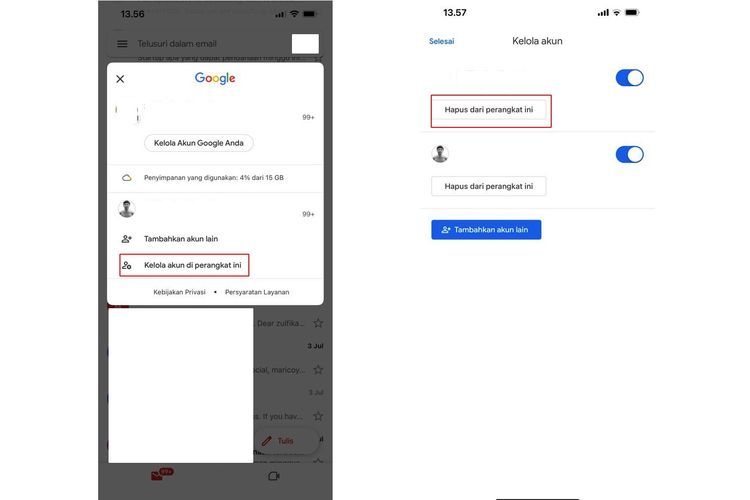
Secara garis besar sih mirip, Rek. Masuk ke “Settings” > “Mail” > “Accounts” > pilih akun Gmail > hapus. Cara logout Gmail di iPhone nggak ribet, tinggal beberapa langkah aja.
3. Apakah cara logout Gmail itu harus online?
Iya, wajib ada koneksi internet biar sinkronisasi bisa jalan. Soalnya cara logout Gmail perlu akses ke server Google buat nyelesain prosesnya.
4. Apa bisa logout Gmail tanpa hapus akun?
Bisa banget! Cara logout Gmail itu cuma ngilangin akun dari HP, bukan ngehapus akun selamanya. Jadi tetap aman dan bisa login lagi kapan aja.
5. Cara logout Gmail kalau HP-nya ilang gimana?
Tenang, kamu bisa buka myaccount.google.com lewat laptop atau HP lain. Pilih perangkat yang hilang, terus klik “Logout.” Ini cara logout Gmail dari jarak jauh yang paling aman.
6. Kalau udah logout Gmail, notifikasi email masih masuk nggak?
Enggak dong. Karena cara logout Gmail otomatis nyetop akses akun di HP, jadi semua notifikasi email juga ikut berhenti.
7. Bisa nggak sih cara logout Gmail dilakukan tanpa masuk ke pengaturan?
Biasanya tetap harus lewat pengaturan. Tapi beberapa aplikasi pihak ketiga kadang bisa bantu. Meski gitu, mending tetap pake cara logout Gmail resmi biar aman.
8. Cara logout Gmail di laptop sama HP beda nggak?
Beda tampilan aja, tapi intinya sama. Di laptop tinggal klik foto profil > “Logout.” Sementara di HP, cara logout Gmail lewat pengaturan sistem.
9. Apakah logout Gmail bisa bikin data email hilang?
Nggak, semua data tetap aman di server Google. Cara logout Gmail cuma nyopot akun dari HP aja, jadi gak usah khawatir kehilangan data.
10. Perlu nggak sih rutin melakukan cara logout Gmail?
Kalau pakai HP sendiri sih nggak perlu sering-sering. Tapi kalau sering login di HP orang lain, sebaiknya rutin praktekkin cara logout Gmail buat jaga privasi.
11. Gimana cara logout Gmail kalau punya dua akun di satu HP?
Pilih aja akun mana yang mau dikeluarin. Masuk ke pengaturan > akun Google > pilih akun > hapus. Cara logout Gmail untuk multi-akun tetap gampang.
12. Cara logout Gmail di HP temen tanpa ketahuan gimana?
Hmmm, mending izin dulu ya Rek. Tapi secara teknis, kamu bisa masuk pengaturan akun, lalu hapus akunnya. Cara logout Gmail bisa diam-diam, tapi harus tetap tanggung jawab.
13. Bisa nggak logout Gmail tapi tetep bisa pake YouTube?
Sayangnya nggak bisa. Karena logout Gmail artinya kamu keluar dari seluruh layanan Google, termasuk YouTube.
14. Apakah cara logout Gmail di aplikasi Gmail beda sama di pengaturan HP?
Biasanya aplikasi Gmail cuma ngarahin ke pengaturan HP. Jadi, meskipun beda tempat, cara logout Gmail tetep bakal bawa kamu ke pengaturan sistem.
15. Kalau cara logout Gmail di tablet Android itu sama nggak kayak di HP?
Sama aja, cuma beda ukuran layar doang. Langkah-langkah cara logout Gmail di tablet Android persis kayak di HP.



 PT. Semarsoft Technology Indonesia

