Begini Cara Masuk BIOS Lenovo G40 untuk Instal Ulang Windows: Panduan Santai Buat Bro dan Sis!
Halo bro dan sis! Lo punya laptop Lenovo G40 dan pengen banget instal ulang Windows tapi bingung dari mana mulainya? Tenang aja, kita bakal bahas cara masuk BIOS Lenovo G40 untuk instal ulang Windows dengan gaya santuy tapi tetap ngena ke inti. Cocok buat lo yang pengen jadi lebih paham urusan teknis tapi gak mau ribet sama istilah mumet.
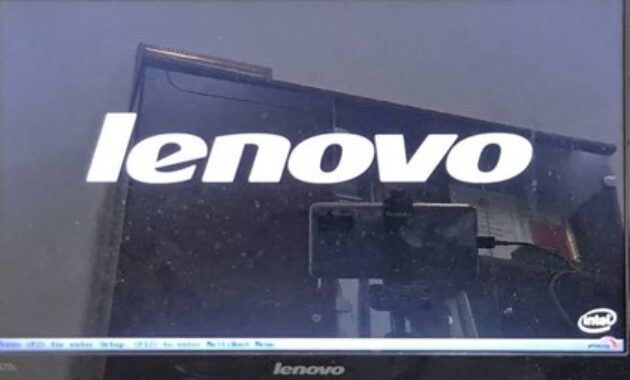
Gambar 1. Cara masuk BIOS Lenovo G40 untuk instal ulang windows
Kenapa Harus Masuk BIOS Dulu, Bro?
Nah, buat lo yang masih nanya, “Kenapa sih harus masuk BIOS dulu kalo mau install ulang Windows?” Jawabannya simple: biar lo bisa ngatur boot priority alias urutan perangkat mana yang dibaca pertama kali sama laptop lo. Jadi kalo lo pake flashdisk buat install ulang, si BIOS ini kudu disetting supaya baca flashdisk dulu sebelum masuk sistem.
Step by Step: Cara Masuk BIOS Lenovo G40 untuk Instal Ulang Windows
Langkah-langkah ini udah teruji dan ampuh buat ngelakuin install ulang Windows 10 atau versi lainnya. Yuk, langsung cekidot!
-
Siapin Dulu Alat Tempurnya
- Flashdisk bootable Windows (bisa pake Rufus buat bikinnya)
- Pastikan baterai laptop lo cukup atau sambungin aja ke charger
-
Hidupin Laptop dan Masuk BIOS Setup Lenovo G40
Begitu lo pencet tombol power, langsung tekan tombol F2 berkali-kali sebelum logo Lenovo muncul. Biasanya ini tombol andalan buat masuk BIOS Lenovo G40. Tapi ada juga yang mesti pencet Fn + F2. Jadi pastiin dulu tombolnya aktif.
-
Navigasi di BIOS Setup Lenovo G40
Setelah masuk, tampilannya agak retro ya bro, jangan kaget. Pake tombol arah di keyboard lo buat navigasi. Pilih tab Boot dan cari bagian Boot Priority.
-
Atur Boot Priority ke Flashdisk
Geser posisi flashdisk ke urutan paling atas. Caranya? Biasanya tekan tombol F6 buat naikin dan F5 buat nurunin.
-
Save dan Keluar
Pencet tombol F10, pilih Yes buat simpen perubahan, dan laptop lo bakal restart otomatis.
Dan taraaa! Setelah ini laptop lo akan booting dari flashdisk dan lo bisa lanjut ke proses install ulang Windows 10 deh.
Gagal Masuk BIOS? Ini Solusinya
Kadang ada juga kasus tombol F2 gak ngefek. Nah ini dia beberapa alternatif:
- Coba tekan F1 atau Delete pas booting
- Gunakan Novo Button (biasanya lubang kecil di samping laptop, bisa dipencet pake paperclip)
- Cek juga apakah Fn Lock diaktifin, bisa aja tombol F2-nya butuh pencet Fn juga
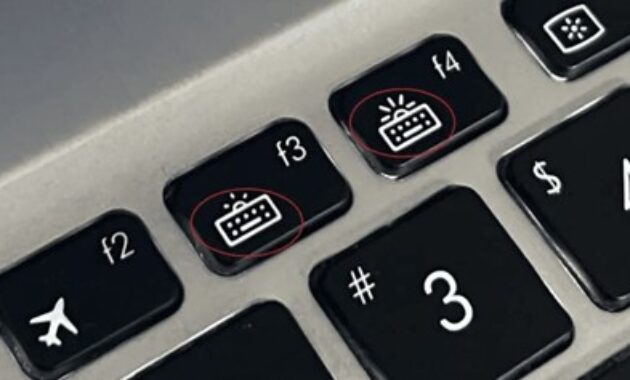
Gambar 2. Solusi gagal masuk BIOS
Cara Akses Boot Menu Lenovo G40 Tanpa Ribet
Selain masuk BIOS, lo juga bisa langsung akses Boot Menu Lenovo G40 pake tombol F12 pas booting. Dari sini, lo bisa pilih langsung flashdisk buat install ulang tanpa ubah setting BIOS permanen. Praktis dan cepat, bro!
Tambahan: Tips Install Ulang Windows 10 yang Gak Bikin Pusing
Setelah berhasil masukkan BIOS Lenovo G40 untuk instal ulang Windows, ada baiknya lo ikutin tips ini biar proses install lancar:
- Backup dulu data penting, bro! Biar gak nangis di pojokan kalau data lenyap.
- Pilih opsi “Custom” saat proses install, supaya lo bisa atur partisi hardisk sesuai kebutuhan.
- Jangan lupa colokin laptop ke listrik, biar gak mati tengah jalan.
- Download driver Lenovo G40 dulu dari situs resminya, biar habis install tinggal hajar install driver.
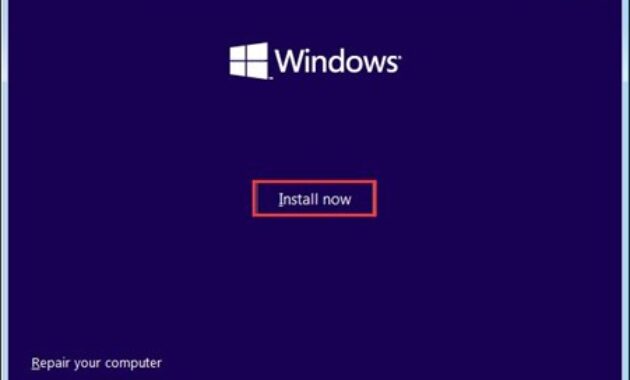
Gambar 3. Tips Install Ulang Windows 10
Pengalaman Pribadi Masuk BIOS Lenovo G40
Gue pernah bantuin temen yang baru belajar install ulang. Dia bingung banget pas booting kok gak masuk flashdisk. Ternyata dia belum ubah setting boot priority di BIOS Setup Lenovo G40. Setelah kita ubah, install ulang jalan mulus. Jadi inget, bagian ini jangan disepelekan, bro dan sis.
Pentingnya Tahu Tombol Masuk BIOS Lenovo
Kadang tiap model beda tombol bro. Tapi buat Lenovo G40, mayoritas sih pakai F2. Tapi kalo lo gagal, jangan panik. Coba Novo Button atau F12 buat Boot Menu Lenovo G40. Intinya, hafalin shortcut-nya.
Ringkasan Cara Masuk BIOS Lenovo G40 untuk Instal Ulang Windows
- Hidupkan laptop
- Tekan F2 / Fn + F2 secepatnya
- Masuk ke tab Boot
- Atur boot priority ke flashdisk
- Simpan dan restart
Mudah dan bisa dicoba siapa aja. Cocok buat bro dan sis yang baru belajar utak-atik laptop.
FAQ Seputar Cara Masuk BIOS Lenovo G40 untuk Instal Ulang Windows
-
Bro, tombol apa sih yang ditekan buat masuk BIOS Lenovo G40?
Jawab: Gampang banget, bro! Cukup tekan tombol Fn + F2 pas laptop baru nyala. Ini langkah awal dari cara masuk BIOS Lenovo G40 untuk instal ulang Windows yang gak boleh lo lewatin.
-
Gue udah tekan Fn + F2 tapi gak masuk BIOS, kenapa ya?
Jawab: Coba ulangi dan pastikan lo pencet tombol itu sebelum logo Lenovo muncul. Kadang telat sedetik aja udah kelewat, bro. Ini penting banget di tahap awal cara masuk BIOS Lenovo G40 untuk instal ulang Windows.
-
Kapan waktu yang pas buat instal ulang Windows di Lenovo G40?
Jawab: Kalau laptop udah mulai lemot parah, sering crash, atau kena virus bandel, mending langsung praktek cara masuk BIOS Lenovo G40 untuk instal ulang Windows deh. Biar fresh lagi, bro!
-
Setelah masuk BIOS, gue harus ngapain dulu?
Jawab: Masuk ke bagian Boot Priority dan ubah urutannya. Pastikan USB atau DVD installer lo ada di urutan paling atas. Ini salah satu poin penting di cara masuk BIOS Lenovo G40 untuk instal ulang Windows.
-
Bisa gak instal ulang Windows tanpa masuk BIOS?
Jawab: Bisa sih, tapi kurang aman dan gak fleksibel. Makanya, lebih disarankan lewat jalur resmi via BIOS, sesuai step di cara masuk BIOS Lenovo G40 untuk instal ulang Windows.
-
Di BIOS gue gak nemu opsi boot via flashdisk, solusinya apa?
Jawab: Coba aktifin dulu fitur Legacy Support atau matikan Secure Boot. Ini sering kejadian kalau lo baru banget coba cara masuk BIOS Lenovo G40 untuk instal ulang Windows.
-
Apakah semua Lenovo G40 punya BIOS yang sama tampilannya?
Jawab: Hampir sama, bro, tapi kadang beda versi firmware bisa bikin tampilannya beda dikit. Tapi tenang, langkah inti cara masuk BIOS Lenovo G40 untuk instal ulang Windows tetap sama kok.
-
Gimana kalau BIOS-nya gak bisa disave?
Jawab: Wah, biasanya itu gara-gara baterai CMOS udah soak atau BIOS-nya error. Lo bisa reset dulu, terus ulangin lagi cara masuk BIOS Lenovo G40 untuk instal ulang Windows dari awal.
-
Apakah perlu koneksi internet buat instal ulang Windows?
Jawab: Buat proses instalasi sih gak perlu, tapi buat aktivasi dan update driver nanti, lo butuh koneksi juga. Jadi, siapkan juga Wi-Fi atau kabel LAN setelah selesai cara masuk BIOS Lenovo G40 untuk instal ulang Windows.
-
Setelah instal ulang, driver harus diinstal ulang juga gak?
Jawab: Yoi bro! Setelah selesai langkah-langkah di cara masuk BIOS Lenovo G40 untuk instal ulang Windows, langsung cek Device Manager dan install driver penting biar sistem lo gak ngadat.
Penutup: Saatnya Upgrade Skill Teknologi Lo!
Sekarang lo udah tahu cara masuk BIOS Lenovo G40 untuk instal ulang Windows, lengkap dari awal sampai akhir. Gak usah lagi deh ngerepotin tukang servis cuma buat install ulang. Belajar hal beginian bikin lo makin jago dan hemat juga.
Jangan lupa, hafalin tombol rahasia kayak tombol masuk BIOS Lenovo dan Boot Menu Lenovo G40, karena itu kunci suksesnya. Oke bro dan sis, semoga artikel ini ngebantu lo semua yang pengen mandiri dalam urusan install ulang. Langsung aja praktek dan rasain sensasinya jadi teknisi dadakan!
Sampai ketemu di tips dan trik teknologi lainnya. Jangan lupa share ke temen lo yang lagi pusing cari cara masuk BIOS Lenovo G40 untuk instal ulang Windows ya!



 PT. Semarsoft Technology Indonesia

