Cara Melihat Tipe Laptop kadang jadi hal yang penting banget buat kita, entah buat cek spesifikasi sebelum install software berat, cari driver yang cocok, atau sekadar memastikan kompatibilitas hardware sebelum upgrade. Tapi, nggak semua orang tahu cara ngeceknya dengan mudah.
Kalau kamu masih bingung gimana caranya, tenang aja! Ada banyak metode simpel yang bisa kamu pakai tanpa perlu bongkar laptop atau install aplikasi tambahan. Bahkan, beberapa cara bisa langsung kamu lakukan hanya dengan beberapa klik aja.
Di artikel ini, aku bakal jelasin 6 cara melihat tipe laptop dengan gampang dan praktis. Nggak ribet, nggak butuh skill teknis, dan bisa dipraktikkan langsung. Yuk, simak terus biar laptopmu makin teroptimasi!

1. Cek Stiker di Body Laptop
Cara paling simpel buat melihat tipe laptop adalah lewat stiker yang biasanya nempel di bawah laptop atau dekat keyboard. Biasanya, produsen kayak ASUS, Acer, Lenovo, dan lainnya nyantumin info tipe laptop di situ. Kalau stikernya masih ada, langsung aja lihat dan catat tipenya.
Kalau stikernya udah pudar atau hilang? Tenang, masih ada cara lain!

2. Gunakan System Information
Windows punya fitur bawaan yang bisa dipakai buat cek informasi detail tentang laptop kamu, termasuk tipenya. Caranya gampang :
1. Tekan Windows + R di keyboard.
2. Ketik msinfo32 lalu tekan Enter.
3. Di jendela System Information, cari bagian System Model.
4. Nah, di situ bakal muncul tipe laptop kamu!
Fitur ini cocok banget buat yang pengen tahu spesifikasi tanpa harus bongkar laptop atau cari kardusnya.
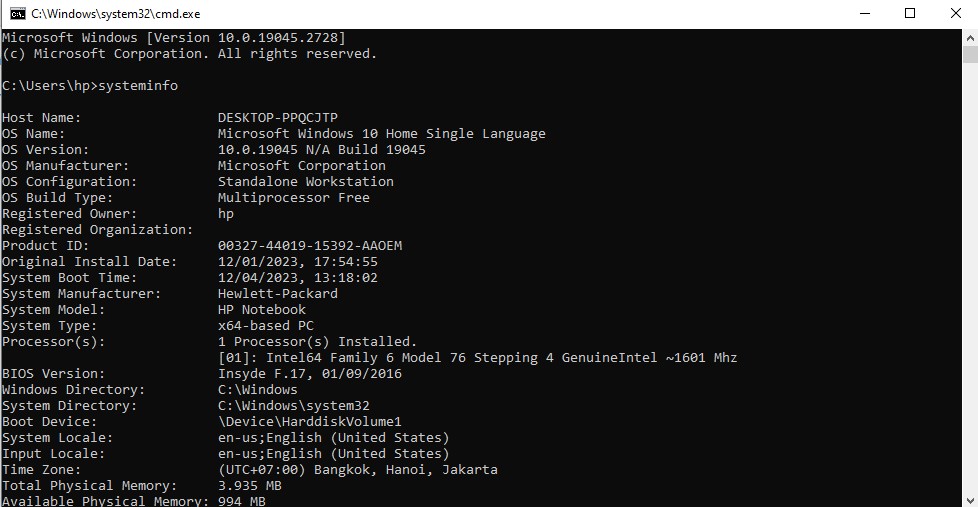
3. Cek Lewat Command Prompt (CMD)
Kalau kamu lebih suka cara yang keliatan keren, bisa pakai CMD buat melihat tipe laptop. Caranya?
1. Buka Command Prompt (bisa lewat Start -> ketik CMD -> tekan Enter).
2. Ketik perintah :
wmic csproduct get name
3. Tekan Enter, dan nanti bakal muncul tipe laptop kamu di layar.
Mudah banget kan? Ini juga bisa dipakai di semua versi Windows.
4. Gunakan DxDiag
Cara lain yang gak kalah gampang adalah pakai DxDiag (DirectX Diagnostic Tool). Ini biasanya dipakai buat cek spesifikasi laptop, terutama buat gaming. Caranya yaitu sebagai berikut ini :
1. Tekan Windows + R.
2. Ketik dxdiag lalu tekan Enter.
3. Tunggu sebentar sampai jendelanya muncul.
4. Di tab System, cari bagian System Model.
Di situ bakal ketahuan tipe laptop kamu, plus info lain kayak prosesor dan RAM.
Baca Juga : 4 Cara Cek Kecepatan RAM Laptop Windows 10 & 11, Jangan Sampai Ketipu!
5. Cek Lewat BIOS
Buat yang pengen tahu cara melihat tipe laptop langsung dari sistemnya, bisa cek lewat BIOS. Langkah-langkahnya sebagai berikut :
1. Restart laptop kamu.
2. Saat booting, tekan tombol F2, F10, atau Delete (tergantung merek laptop).
3. Di menu BIOS, cari bagian System Information atau sejenisnya.
4. Biasanya, tipe laptop bakal ada di situ.
Tapi, hati-hati ya! Jangan sampai salah setting sesuatu di BIOS kalau gak paham.
6. Cek di Situs Resmi dengan Serial Number
Kalau semua cara di atas belum cukup, bisa juga cek langsung ke situs resmi brand laptop kamu. Caranya yaitu :
1. Cari Serial Number (SN) yang biasanya ada di bawah laptop atau di kardus.
2. Buka situs resmi produsen laptop kamu (misal support.hp.com buat HP, atau asus.com buat ASUS).
3. Masukkan Serial Number di kolom pencarian.
4. Biasanya, bakal muncul detail lengkap tentang laptop kamu, termasuk tipenya.
Metode ini cocok kalau kamu gak yakin dengan hasil yang didapat dari cara sebelumnya.
Kenapa Harus Tahu Tipe Laptop?
Mungkin ada yang mikir, “Ngapain sih ribet-ribet nyari tahu tipe laptop?” Nah, ini beberapa alasannya :
✅ Biar gampang cari driver yang cocok. Kalau install ulang Windows, pasti butuh driver, dan itu harus sesuai sama tipe laptop.
✅ Buat upgrade hardware. Mau nambah RAM atau ganti SSD? Harus tahu dulu tipe laptop biar beli komponen yang kompatibel.
✅ Cek kompatibilitas software atau game. Kadang, ada software atau game yang butuh spesifikasi tertentu. Kalau tahu tipe laptop, lebih gampang buat cek speknya.
✅ Jual laptop lebih mudah. Kalau mau jual laptop bekas, pasti calon pembeli bakal nanya tipe dan speknya.
Kesimpulan
cara melihat tipe laptop itu sebenarnya gampang banget dan bisa dilakukan dengan beberapa metode tanpa perlu bongkar perangkat atau install aplikasi tambahan. Ada cara yang simpel kayak cek stiker di body laptop atau langsung lihat di kardusnya. Kalau stikernya udah pudar atau hilang, nggak usah panik, masih ada cara lain yang bisa dicoba.
Salah satu cara yang paling praktis adalah pakai fitur bawaan Windows, seperti System Information dan DxDiag. Cukup beberapa klik, kamu udah bisa lihat tipe laptop beserta spesifikasi lainnya. Kalau pengen cara yang lebih keren, bisa pakai Command Prompt (CMD) dengan perintah singkat, dan hasilnya langsung muncul di layar.
Buat yang lebih teknis, kamu juga bisa cek lewat BIOS saat laptop baru dinyalain. Tapi, cara ini agak tricky, jadi harus hati-hati biar nggak salah setting. Kalau masih ragu sama hasilnya, metode paling akurat adalah cek langsung di situs resmi produsen laptop dengan memasukkan Serial Number (SN). Dari sana, kamu bakal dapet info lengkap tentang tipe laptop dan speknya.
Tahu tipe laptop itu penting banget, apalagi kalau kamu mau upgrade komponen kayak nambah RAM atau SSD, cari driver yang kompatibel, atau ngecek spesifikasi sebelum install software atau game berat. Bahkan, kalau mau jual laptop bekas, info ini juga berguna biar pembeli nggak banyak tanya.
Jadi, daripada bingung atau asal tebak, mending langsung cek pake salah satu metode di atas. Pilih cara yang paling gampang buat kamu, dan pastiin laptopmu tetap optimal buat kebutuhan sehari-hari!
FAQ: Cara Melihat Tipe Laptop
1. Bagaimana Cara Melihat Tipe Laptop dengan Mudah?
Cara melihat tipe laptop bisa dilakukan lewat beberapa metode, mulai dari cek stiker di body laptop, pakai fitur System Information di Windows, atau lewat Command Prompt (CMD).
2. Apakah Ada Cara Melihat Tipe Laptop Tanpa Aplikasi?
Iya, ada! Kamu bisa pakai cara melihat tipe laptop lewat System Information, CMD, atau langsung cek di BIOS tanpa perlu install aplikasi tambahan.
3. Cara Melihat Tipe Laptop ASUS Gimana?
Cara melihat tipe laptop ASUS bisa dicek lewat System Information, CMD, atau langsung masuk ke BIOS. Bisa juga cek stiker di bawah laptop atau cari Serial Number buat dicek di situs resmi ASUS.
4. Gimana Cara Melihat Tipe Laptop Acer?
Cara melihat tipe laptop Acer bisa pakai DxDiag, CMD, atau System Information. Kalau stikernya hilang, coba masuk ke BIOS atau cek Serial Number buat cari infonya di website resmi Acer.
5. Apakah Bisa Cara Melihat Tipe Laptop Tanpa Harus Nyalain Laptop?
Bisa banget! Cukup cek stiker yang biasanya ada di bawah laptop atau di kardus pembelian. Kalau stikernya pudar, baru deh pakai cara melihat tipe laptop dari sistem.
6. Cara Melihat Tipe Laptop Lenovo Gimana?
Cara melihat tipe laptop Lenovo bisa pakai DxDiag, CMD, atau System Information. Kalau nggak ketemu, coba cek BIOS atau Serial Number di website resmi Lenovo.
7. Cara Melihat Tipe Laptop HP Paling Mudah Apa?
Cara melihat tipe laptop HP yang paling gampang adalah lewat System Information atau DxDiag. Bisa juga masuk ke website HP dengan Serial Number buat cek info detailnya.
8. Bisa Nggak Cara Melihat Tipe Laptop Lewat CMD?
Bisa dong! Cukup buka CMD, ketik wmic csproduct get name, lalu tekan Enter. Nanti bakal muncul tipe laptop kamu.
9. Cara Melihat Tipe Laptop di Windows 10 Sama Kayak di Windows 11?
Hampir sama! Cara melihat tipe laptop di Windows 10 dan Windows 11 bisa pakai System Information, CMD, atau DxDiag.
10. Bagaimana Cara Melihat Tipe Laptop yang Udah Lama?
Kalau laptopmu udah tua dan stikernya pudar, cara melihat tipe laptop yang paling akurat adalah lewat BIOS atau Serial Number di situs resmi produsen.



 PT. Semarsoft Technology Indonesia

