Cara Mematikan Kecerahan Otomatis iPhone kadang jadi hal yang bikin pusing buat sebagian pengguna iPhone, apalagi yang baru ganti HP ke seri iPhone 11, 12, atau 13. Soalnya, layar iPhone bisa tiba-tiba cerah banget atau malah redup sendiri, padahal kondisi ruangan tuh biasa aja. Kalau kamu juga ngalamin hal yang sama, bisa jadi itu gara-gara fitur auto brightness-nya masih aktif, rek!
Fitur kecerahan otomatis ini sebenernya dibuat biar layar bisa menyesuaikan terang-gelapnya sesuai cahaya sekitar. Tapi ya kadang malah ganggu, apalagi pas lagi buka HP di tempat yang cahayanya gak berubah banyak, eh layar malah berubah-ubah sendiri. Duh, ngeselin!
Makanya di artikel ini, aku bakal jelasin lengkap gimana cara mematikan kecerahan otomatis iPhone, khususnya buat kalian yang pakai iPhone 11, iPhone 12, atau iPhone 13. Gak usah bingung, caranya gampang kok. Langsung aja yuk, kita bahas tuntas satu-satu!
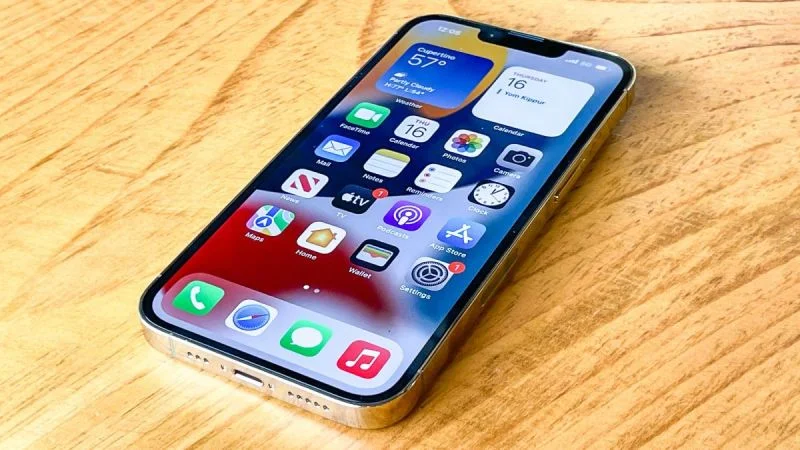
Kenapa Harus Tahu Cara Mematikan Kecerahan Otomatis iPhone?
Sebelum ngomongin cara mematikan kecerahan otomatis iPhone, penting banget buat ngerti dulu kenapa fitur ini kadang bikin kesel. Jadi gini rek, fitur kecerahan otomatis itu sebenarnya dibuat Apple biar hemat baterai dan menyesuaikan tampilan layar sesuai kondisi cahaya sekitar. Tapi masalahnya, kadang fitur ini gak akurat. Alhasil, layar bisa mendadak terlalu gelap pas kita lagi scrolling IG atau cerah banget pas lagi gelap-gelapan mau tidur. Duh, ngagetno!
Makanya banyak pengguna iPhone yang akhirnya milih buat nonaktifin fitur ini. Dengan begitu, kita bisa atur sendiri tingkat kecerahan sesuai kenyamanan mata kita. Nah, kalau kamu salah satunya, yuk simak cara mematikan kecerahan otomatis iPhone berikut ini.
Langkah-Langkah Cara Mematikan Kecerahan Otomatis iPhone 11, 12, dan 13
Nah, sesuai judul artikel ini “Gak Nyaman Sama Layar Terlalu Cerah? Ini Dia cara-mematikan-kecerahan-otomatis-iphone-11-12-13/”, kita bakal bahas step-by-step biar gak bingung.
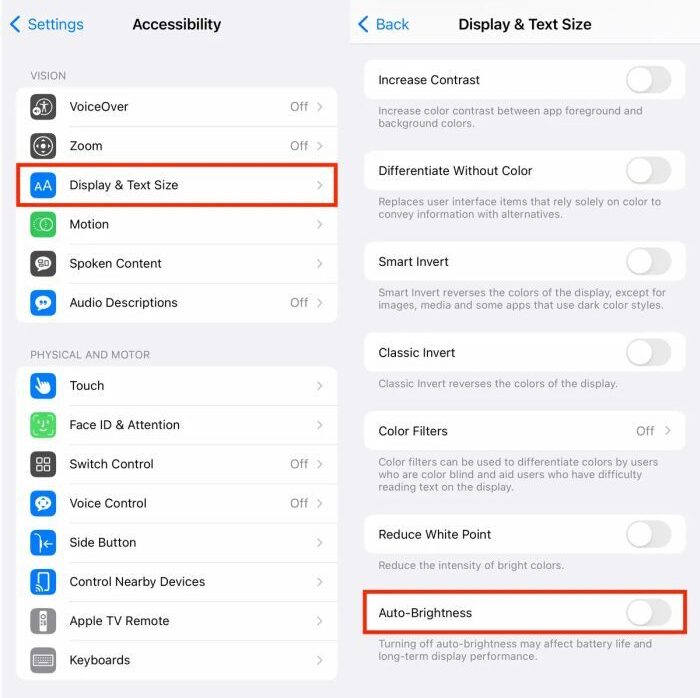
1. Buka Pengaturan (Settings)
Pertama, kamu buka aplikasi “Settings” di iPhone kamu.
2. Scroll dan Pilih Aksesibilitas (Accessibility)
Jangan cari menu “Display & Brightness”, karena Apple taruh fitur ini agak tersembunyi di bagian Accessibility.
3. Klik Tampilan & Ukuran Teks (Display & Text Size)
Di bagian ini kamu bakal nemu banyak opsi buat atur tampilan layar.
4. Scroll ke Bawah dan Matikan “Auto-Brightness”
Nah ini dia fitur yang bikin layar kamu berubah-ubah sendiri. Langsung aja toggle-nya dimatiin.
Dan beres deh! Begitu kamu nonaktifin fitur auto-brightness ini, kamu bisa atur sendiri kecerahan layar lewat Control Center atau lewat pengaturan biasa di “Display & Brightness”.
Khusus Buat iPhone 11, 12, dan 13: Emang Bisa?
Yoi! Buat kamu pengguna iPhone 11, 12, atau 13, caranya tetap sama. Jadi gak usah bingung cari menu lain. Walaupun setiap iPhone punya versi iOS yang beda, asal udah update ke versi terbaru, menu yang aku sebutin di atas pasti ada. Makanya jangan lupa juga selalu update iOS kamu ya, rek.
Biar makin jelas dan gak salah langkah, kamu bisa bookmark URL berikut: cara-mematikan-kecerahan-otomatis-iphone-11-12-13/. Soalnya di situ kamu bisa baca ulang kapan aja pas butuh.
Keuntungan Nonaktifin Kecerahan Otomatis
Oke, sekarang kita bahas nih kenapa banyak orang lebih milih buat cari cara mematikan kecerahan otomatis iPhone dibanding ngandelin fitur bawaan dari Apple ini.
1. Kontrol Penuh atas Layar
Kamu bisa atur cerah atau redupnya layar sesuai selera. Enak to?
2. Lebih Stabil
Gak ada lagi tuh layar yang tiba-tiba gelap sendiri pas kamu lagi nonton drama Korea tengah malam. Hehe.
3. Mata Lebih Nyaman
Terutama buat yang matanya sensitif cahaya, fitur ini kadang malah jadi gangguan.
4. Hemat Baterai (Kalau Diatur Manual dengan Bijak)
Bener lho, kalau kamu bisa atur brightness dengan bijak, malah bisa lebih hemat dibanding auto-brightness.
Risiko yang Perlu Diperhitungkan
Meskipun banyak manfaatnya, kamu juga harus tahu kalau ada beberapa hal yang harus diperhatikan saat kamu praktikkan cara mematikan kecerahan otomatis iPhone:
- Baterai Bisa Cepet Habis
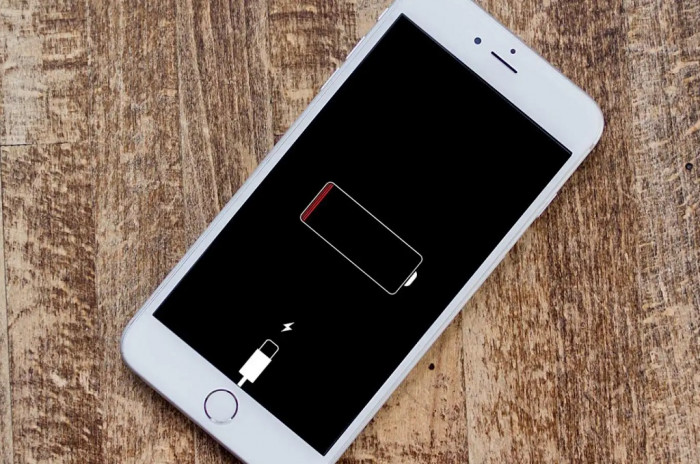
Kalau kamu atur kecerahan terlalu tinggi terus, baterai iPhone bisa cepet drop. - Bisa Lupa Nyesuaikan Brightness
Misal kamu lagi di luar ruangan terus lupa turunin brightness, bisa-bisa mata silau semua, rek.
Makanya setelah kamu tahu cara mematikan kecerahan otomatis iPhone, pastikan juga kamu bijak mengatur kecerahan layar.
Gak Cuma iPhone 11-13 Aja Lho!
Sebenernya trik ini gak cuma berlaku buat iPhone 11, 12, dan 13. Buat kamu yang pakai iPhone X, XR, bahkan iPhone SE 2022 juga bisa kok. Pokoknya asal iOS kamu masih compatible, kamu tetap bisa cobain langkah-langkah di atas.
Dan tenang aja, semua penjelasan lengkap bisa kamu simak ulang lewat URL cara-mematikan-kecerahan-otomatis-iphone-11-12-13/. Simpan aja link-nya buat jaga-jaga.
Tips Tambahan Biar Layar iPhone Makin Nyaman
Selain tahu cara mematikan kecerahan otomatis iPhone, ada beberapa tips tambahan biar pengalaman kamu pakai iPhone makin nyaman :
- Aktifkan True Tone : Warna layar lebih alami dan gak terlalu nyilauin.
- Gunakan Night Shift : Warna jadi lebih hangat saat malam, cocok buat yang sering mantengin layar sebelum tidur.
Pasang Tempered Glass Anti Silau: Biar pantulan cahaya gak bikin mata lelah.
Kenapa Kecerahan Otomatis Bisa Ganggu Mata?
Jadi gini, fitur auto-brightness di iPhone itu sebenernya dibuat biar layar iPhone bisa otomatis menyesuaikan dengan cahaya sekitar. Tapi, sayangnya fitur ini kadang nggak terlalu tepat. Misalnya, pas kamu lagi di luar ruangan terang banget, tiba-tiba layar jadi gelap, dan kamu harus paksain buat atur brightness secara manual. Atau pas kamu lagi gelap-gelapan di kamar, eh tiba-tiba terang banget.
Makanya, banyak yang akhirnya cari cara mematikan kecerahan otomatis iPhone supaya bisa atur brightness sesuka hati tanpa ganggu kenyamanan mata.
Cara Mematikan Kecerahan Otomatis iPhone di Berbagai Model
Buat kamu yang lagi nyari cara gampang buat matiin fitur auto-brightness, nih langkah-langkahnya. Gak perlu khawatir, langkah-langkahnya sama kok buat iPhone model 11, 12, 13, atau yang lainnya. Cek, ya!
1. Buka Pengaturan (Settings)
Langkah pertama, buka aplikasi “Settings” di iPhone kamu.
2. Cari Menu Aksesibilitas (Accessibility)
Setelah itu, scroll ke bawah dan pilih menu “Accessibility”.
3. Masuk ke Menu Tampilan & Ukuran Teks (Display & Text Size)
Di dalam menu ini, kamu bakal nemuin beberapa pengaturan buat layar.
4. Matikan Auto-Brightness
Di bawah, kamu bakal nemuin opsi “Auto-Brightness”, tinggal matiin aja toggle-nya.
Baca Juga : Cara Menggunakan Fitur Clear Up di iPhone Lama: Biar Foto Kamu Makin Ciamik!
Tips Lain Buat Mengatur Kecerahan Layar iPhone Supaya Gak Ganggu Mata
Selain matiin auto-brightness, ada beberapa pengaturan tambahan yang bisa bikin pengalaman kamu pakai iPhone makin nyaman.
1. Gunakan Night Shift
Fitur Night Shift ini bisa merubah warna layar jadi lebih hangat, jadi gak bikin mata cepat lelah terutama pas malam hari. Kamu bisa aktifin Night Shift lewat “Display & Brightness”.
2. Coba True Tone
Fitur True Tone ini bikin layar lebih natural dan bisa sesuaikan warna layar dengan cahaya sekitar, jadi mata nggak cepat capek. Cocok buat yang sering nonton atau main HP lama-lama.
3. Turunin Brightness Manual
Kalau lagi di ruangan gelap, pastiin turunin brightness secara manual. Caranya gampang, tinggal swipe ke bawah dari atas layar buat akses Control Center, terus geser slider brightness ke kiri.
Kapan Waktu yang Tepat Untuk Mematikan Kecerahan Otomatis?
Sebenarnya, mematikan kecerahan otomatis itu bukan buat semua orang, lho. Tapi, kalau kamu sering merasa layar iPhone terlalu terang atau gelap banget tanpa alasan yang jelas, itu tandanya kamu perlu mematikan kecerahan otomatis iPhone.
Selain itu, fitur ini juga lebih cocok buat kamu yang sering berada di tempat dengan cahaya yang bervariasi. Misalnya, di luar ruangan yang terang banget atau di ruang gelap. Kalau kamu lebih suka atur sendiri kecerahan layar sesuai kondisi, ya lebih baik nonaktifin aja.
Kesimpulan
Jadi, kalau kamu sering merasa layar iPhone kamu tiba-tiba cerah banget atau malah gelap sendiri, mungkin itu gara-gara fitur auto-brightness yang aktif. Fitur ini memang berguna buat menyesuaikan terang-gelap layar sesuai cahaya sekitar, tapi kadang malah ganggu, kan? Apalagi kalau kamu lagi nonton atau main HP di tempat yang cahayanya nggak berubah-ubah, layar malah jadi nggak stabil.
Makanya, cara mematikan kecerahan otomatis iPhone itu bisa jadi solusi buat kamu yang nggak suka layar yang berubah-ubah sendiri. Dengan matiin fitur ini, kamu jadi bisa atur sendiri tingkat kecerahan sesuai dengan kenyamanan mata. Gampang banget, kan? Tinggal masuk ke pengaturan “Accessibility”, pilih “Display & Text Size”, dan matiin auto-brightness. Gitu aja!
Walaupun mematikan kecerahan otomatis ini punya banyak keuntungan, seperti kontrol penuh atas layar dan mata yang lebih nyaman, kamu juga harus hati-hati, ya. Jangan sampai kamu lupa atur kecerahan secara manual, karena bisa bikin baterai cepet habis atau mata jadi silau kalau brightness-nya terlalu tinggi. Jadi, meskipun nggak ada lagi gangguan dari auto-brightness, kamu tetap harus bijak dalam mengatur kecerahan layar, rek.
Secara keseluruhan, fitur auto-brightness emang bisa ngebantu buat hemat baterai dan sesuaikan tampilan layar dengan kondisi sekitar. Tapi kalau kamu lebih suka kontrol penuh atas layar, matiin aja fitur ini. Dan jangan lupa, buat yang pakai iPhone 11, 12, atau 13, caranya tetep sama kok! Bisa kamu praktekkan sekarang juga biar pengalaman pakai iPhone makin nyaman!
Selesai deh! Semoga penjelasan ini bisa ngebantu kamu yang lagi bingung soal cara mematikan kecerahan otomatis iPhone. Kalo masih ada yang kurang jelas, langsung aja cek lagi link yang udah aku kasih. Bisa jadi panduan kapan aja.
FAQ – Cara Mematikan Kecerahan Otomatis iPhone
1. Apa sih cara mematikan kecerahan otomatis iPhone?
Cara mematikan kecerahan otomatis iPhone itu gampang banget, rek! Kamu tinggal buka pengaturan, cari menu “Accessibility”, lalu pilih “Display & Text Size”, dan matiin “Auto-Brightness”. Jadi, layar iPhone kamu nggak bakal berubah-ubah terang gelapnya sendiri.
2. Kenapa sih penting buat tahu cara mematikan kecerahan otomatis iPhone?
Fitur kecerahan otomatis kadang bikin layar iPhone tiba-tiba jadi gelap atau terang banget. Kalau kamu lebih suka atur kecerahan layar sendiri, belajar cara mematikan kecerahan otomatis iPhone bisa bikin pengalaman pakai HP jadi lebih nyaman.
3. Apakah cara mematikan kecerahan otomatis iPhone berlaku buat semua model?
Iya, cara mematikan kecerahan otomatis iPhone bisa dipakai di semua model iPhone, termasuk iPhone 11, 12, dan 13. Pastikan aja iPhone kamu udah update ke versi iOS terbaru.
4. Apa yang terjadi setelah saya matiin kecerahan otomatis iPhone?
Setelah kamu mematikan kecerahan otomatis iPhone, layar nggak akan lagi menyesuaikan otomatis dengan cahaya sekitar. Kamu bisa atur sendiri tingkat kecerahannya lewat Control Center atau di pengaturan “Display & Brightness”.
5. Apa saja manfaat mematikan kecerahan otomatis iPhone?
Dengan cara mematikan kecerahan otomatis iPhone, kamu bisa punya kontrol penuh atas tingkat kecerahan layar. Jadi, mata lebih nyaman dan nggak ada lagi gangguan dari perubahan kecerahan tiba-tiba.
6. Apakah cara mematikan kecerahan otomatis iPhone menghemat baterai?
Mematikan kecerahan otomatis iPhone bisa jadi menghemat baterai, asal kamu bijak dalam mengatur kecerahan layar secara manual. Kecerahan yang terlalu tinggi bisa cepat menguras baterai.
7. Bagaimana cara mematikan kecerahan otomatis iPhone di iPhone 11?
Untuk iPhone 11, cara mematikan kecerahan otomatis iPhone sama seperti model lainnya. Masuk ke “Settings”, pilih “Accessibility”, kemudian pilih “Display & Text Size” dan matikan “Auto-Brightness”.
8. Apakah cara mematikan kecerahan otomatis iPhone juga berlaku untuk iPhone 12?
Ya, cara mematikan kecerahan otomatis iPhone di iPhone 12 juga sama seperti di iPhone 11. Cukup ikuti langkah-langkah yang sudah disebutkan di atas.
9. Bisakah saya mengatur kecerahan layar iPhone setelah mematikan fitur otomatis?
Tentu saja! Setelah kamu mematikan kecerahan otomatis iPhone, kamu bisa mengatur kecerahan layar secara manual lewat Control Center atau di pengaturan “Display & Brightness”.
10. Apakah fitur kecerahan otomatis di iPhone bisa menyesuaikan dengan cahaya sekitar?
Iya, fitur kecerahan otomatis iPhone memang dirancang untuk menyesuaikan terang-gelap layar dengan cahaya sekitar, tapi kadang fitur ini nggak terlalu akurat, makanya banyak yang milih cara mematikan kecerahan otomatis iPhone.
11. Apakah cara mematikan kecerahan otomatis iPhone bisa mengatasi layar iPhone yang gelap tiba-tiba?
Iya, salah satu keuntungan cara mematikan kecerahan otomatis iPhone adalah bisa menghindari layar yang gelap atau terang tiba-tiba tanpa alasan jelas.
12. Apakah cara mematikan kecerahan otomatis iPhone mengurangi kualitas tampilan layar?
Enggak kok, cara mematikan kecerahan otomatis iPhone nggak akan mengurangi kualitas tampilan layar. Layar tetap bisa tampil jelas dan terang sesuai dengan pengaturan kecerahan yang kamu pilih.
13. Kenapa layar iPhone saya bisa tiba-tiba gelap atau terang sendiri?
Itu karena fitur kecerahan otomatis di iPhone aktif. Fitur ini menyesuaikan kecerahan layar berdasarkan cahaya sekitar, tapi kadang bisa bikin gangguan, seperti layar yang terlalu gelap atau terang, itulah kenapa banyak yang cari cara mematikan kecerahan otomatis iPhone.
14. Bisa nggak saya matikan fitur kecerahan otomatis di semua model iPhone?
Tentu saja! Semua model iPhone, termasuk iPhone X, 11, 12, dan 13 bisa mematikan kecerahan otomatis iPhone dengan mengikuti langkah-langkah yang sama.
15. Apa yang harus dilakukan setelah mematikan kecerahan otomatis iPhone?
Setelah kamu mematikan kecerahan otomatis iPhone, pastikan untuk mengatur kecerahan layar sesuai kenyamanan mata kamu, baik lewat Control Center atau “Display & Brightness”.
16. Bagaimana cara mematikan kecerahan otomatis iPhone kalau iPhone saya nggak update iOS?
Kalau iPhone kamu belum update iOS, sebaiknya kamu update dulu karena cara mematikan kecerahan otomatis iPhone hanya berlaku di versi iOS terbaru.
17. Apakah ada fitur lain yang berguna setelah mematikan kecerahan otomatis iPhone?
Setelah mematikan kecerahan otomatis iPhone, kamu bisa menggunakan fitur Night Shift atau True Tone untuk menyesuaikan tampilan layar agar lebih nyaman untuk mata, terutama saat malam hari.
18. Apakah cara mematikan kecerahan otomatis iPhone bikin baterai lebih hemat?
Mematikan kecerahan otomatis iPhone bisa membuatmu lebih hemat baterai jika kamu bijak mengatur kecerahan layar. Jika kecerahan layar terlalu tinggi terus, pasti cepat habis baterainya.
19. Kenapa kecerahan otomatis iPhone kadang bikin mata nggak nyaman?
Kecerahan otomatis di iPhone kadang bikin mata nggak nyaman karena layar bisa berubah-ubah tanpa kita kendali. Jadi, cara mematikan kecerahan otomatis iPhone bisa membantu mata tetap nyaman, terutama buat kamu yang sensitif cahaya.
20. Apakah cara mematikan kecerahan otomatis iPhone mempengaruhi aplikasi atau game?
Enggak, mematikan kecerahan otomatis iPhone nggak akan mempengaruhi aplikasi atau game yang kamu buka. Kamu tetap bisa menikmati konten dengan layar yang terang atau gelap sesuai keinginan kamu.



 PT. Semarsoft Technology Indonesia

