
Cara Membuat Grafik di Excel yang Bikin Data Lo Makin Kece dan Mudah Dipahami, Bro dan Sis!
Halo bro dan sis! Pernah nggak sih lo liat presentasi temen lo yang datanya ditampilkan pake grafik batang di Excel, terus lo mikir, “Wah, ini keren juga ya! Tapi gue bisa nggak ya bikin kayak gitu?” Nah tenang, sekarang lo ada di tempat yang pas karena kita bakal bahas cara membuat grafik di Excel dengan gaya yang santai tapi tetep ngasih ilmu full!
Buat lo yang masih ngerasa Excel itu ribet atau penuh rumus, anggap aja ini semacam tutorial masak instan. Gampang, cepet, dan hasilnya bisa bikin kagum dosen atau bos lo. Yuk kita mulai!
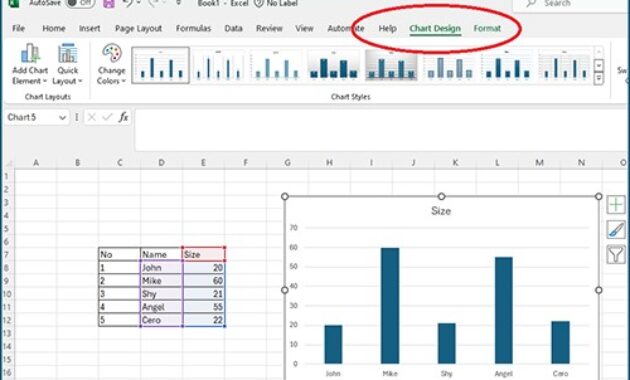
Gambar 1. Cara membuat grafik di excel
Baca Juga: Cara Enter di Excel Tanpa Bikin Kesel! Panduan Pindah Baris Buat Lo yang Sering Ngetik Panjang
https://semarsoft.com/cara-enter-di-excel-tanpa-bikin-kesel/
-
Kenapa Harus Bisa Bikin Grafik di Excel?
Sebelum kita nyemplung lebih dalam ke cara membuat grafik di Excel, lo harus tau dulu kenapa ini penting. Bro dan sis, grafik itu ibarat penerjemah data. Lo punya angka-angka segambreng? Nah, grafik bisa bantu ubah itu jadi visualisasi data Excel yang gampang dicerna. Nggak semua orang suka liat angka melulu, tapi semua orang suka liat gambar yang menarik dan informatif.
Grafik juga bikin lo keliatan lebih profesional, apalagi kalau lo lagi bikin grafik presentasi buat tugas kuliah, kerjaan kantor, atau laporan bisnis. Daripada lo cuma tampilin tabel doang yang bisa bikin ngantuk, mending tampil beda pake grafik!
-
Data Siap Tempur
Sebelum lo bisa bikin grafik, pastiin dulu data ke grafik Excel lo udah rapi. Misalnya, kolom A isinya kategori (kayak nama produk, bulan, atau departemen), dan kolom B isinya angka-angka (kayak jumlah penjualan, pengeluaran, atau skor). Jangan sampe datanya acak-acakan karena itu bisa bikin chart Excel otomatis lo jadi aneh.
Contoh:
| Bulan | Penjualan |
| Jan | 150 |
| Feb | 200 |
| Mar | 180 |
Udah siap? Lanjut gas!
-
Langkah-Langkah Cara Membuat Grafik di Excel
Sekarang saatnya lo belajar cara membuat grafik di Excel dari nol sampe jago:
- Blok Data: Pilih data yang mau lo jadiin grafik.
- Insert Chart Excel: Klik tab “Insert” di atas, terus pilih jenis grafik yang lo mau di bagian “Charts”.
- Pilih Jenis Grafik di Excel: Ada banyak pilihan, mulai dari grafik batang di Excel, grafik garis Excel, pie chart, sampai scatter.
- Tweak-Tweak Dikit: Lo bisa ubah warna, judul, label sumbu, dan lain-lain buat bikin grafiknya makin kece.
- Taruh di Slide: Kalau lo butuh, tinggal copy-paste aja grafiknya ke PowerPoint buat grafik presentasi lo!

Gambar 2. Langkah-langkah cara membuat grafik di excel
https://semarsoft.com/pengertian-fungsi-cara-membuat-pivot-table-di-excel/
-
Kenalan Sama Jenis-Jenis Grafik di Excel
Setiap data punya gaya sendiri, jadi lo juga harus tau jenis grafik di Excel yang cocok:
- Grafik Batang di Excel (Bar/Column): Cocok buat bandingin antar kategori.
- Grafik Garis Excel (Line): Pas banget buat liat tren dari waktu ke waktu.
- Pie Chart: Buat nunjukin bagian dari keseluruhan.
- Area Chart: Mirip line chart tapi ada warnanya, lebih dramatis!
- Scatter Plot: Buat analisis hubungan antar variabel.
-
Chart Excel Otomatis, Bisa Nggak?
Bisa banget dong! Kalau data lo udah cakep, Excel bisa langsung kasih saran grafik otomatis lewat fitur Recommended Charts. Tinggal klik aja “Insert” -> “Recommended Charts” dan Excel akan kasih pilihan grafik paling cocok buat data lo. Auto jadi, bro dan sis!
-
Tips Biar Grafik Lo Nggak Ngebosenin
- Pake Warna Ceria: Jangan pake warna gelap semua, ntar kesannya kayak laporan horor.
- Kasih Judul: Biar orang langsung paham itu grafik tentang apa.
- Label yang Jelas: Tambahin data label biar nilai-nilainya keliatan.
- Jangan Overload: Jangan masukin kebanyakan data dalam satu grafik. Pusing liatnya, bro!
-
Visualisasi Data Excel Bukan Sekadar Gaya-Gayaan
Bro dan sis, di dunia sekarang yang serba visual, punya skill visualisasi data Excel itu kayak punya senjata rahasia. Bisa bikin lo lebih unggul, lebih dipercaya, dan tentunya lebih kece pas presentasi. Apalagi kalau lo kerja di bidang marketing, finance, atau data analyst. Skill ini jadi nilai plus!
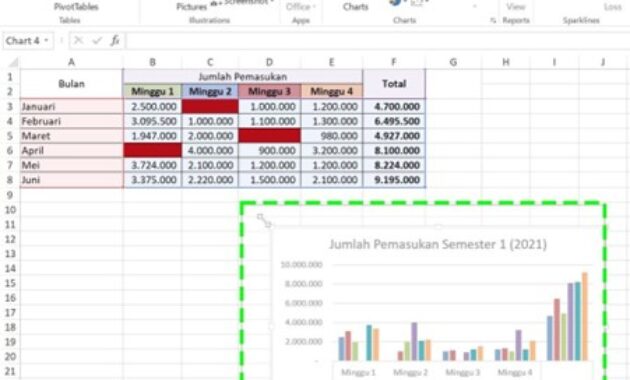
Gambar 3. Visualisasi data excel bukan sekedar gaya-gayaan
-
Tutorial Excel Grafik Tambahan Buat Lo yang Pengin Lebih Jago
Kalau lo udah mulai jago basic-nya, coba deh explore fitur-fitur lanjutan kayak:
- Combo chart (gabung 2 jenis grafik)
- Grafik dengan dua sumbu (primary dan secondary axis)
- Gunakan slicer dan pivot chart buat interaktifitas
Lo bisa belajar dari video, blog, atau latihan sendiri. Semakin sering utak-atik, makin jago lo, bro!
-
Cara Membuat Grafik Presentasi yang Waw
Waktu lo mau bikin grafik buat presentasi, inget 3 hal penting:
- Simpel: Jangan terlalu rame.
- Relevan: Pastikan grafiknya sesuai sama pesan yang mau lo sampein.
- Estetik: Gunakan warna dan layout yang enak diliat.
Ingat ya, grafik itu bukan cuma pelengkap, tapi bisa jadi bintang utama dalam presentasi lo.
-
Recap Cara Membuat Grafik di Excel ala Lo yang Santuy Tapi Pasti
Jadi bro dan sis, intinya cara membuat grafik di Excel itu gampang asal lo ngerti alurnya:
- Siapin data
- Pilih jenis grafik di Excel yang cocok
- Insert chart Excel langsung
- Tweak biar keren
- Taruh di presentasi kalau perlu
Nggak perlu jadi ahli Excel buat bisa nyusun grafik yang informatif dan keren. Yang penting lo mau belajar dan nyoba. Bahkan dari data kecil kayak catatan pengeluaran bulanan pun bisa lo jadiin visualisasi data Excel yang berguna banget!
FAQ Seputar Cara Membuat Grafik di Excel
-
Gimana sih cara membuat grafik di Excel yang gampang buat pemula?
Tenang bro dan sis, cara membuat grafik di Excel itu nggak ribet kok! Lo tinggal siapin dulu datanya, blok datanya, lalu klik tab Insert, pilih deh jenis grafik yang lo mau. Tinggal klik, beres dah!
-
Bisa nggak cara membuat grafik di Excel tanpa harus ketik manual datanya?
Bisa dong! Asal data lo udah ada, tinggal lo copy-paste aja ke Excel. Habis itu tinggal lanjut ke cara membuat grafik di Excel yang udah dijelasin tadi. Gampang banget, kan?
-
Kalau gue mau bikin grafik batang sama garis dalam satu chart, bisa nggak?
Oh bisa banget bro! Di Excel lo tinggal pakai Combo Chart. Itu salah satu trik keren dalam cara membuat grafik di Excel biar grafik lo makin informatif.
-
Cara membuat grafik di Excel biar cocok buat presentasi gimana tuh?
Pilih warna-warna kece, kasih label yang jelas, terus pilih jenis grafik yang sesuai. Jangan asal tempel aja ya, bro dan sis! Ini bagian penting dari cara membuat grafik di Excel biar tampil profesional.
-
Excel versi lama bisa dipake juga nggak buat bikin grafik?
Bisa kok, tapi tampilannya mungkin agak beda aja. Tapi inti dari cara membuat grafik di Excel tetap sama: blok data → insert chart → jadi deh!
Penutup
Gimana, bro dan sis? Ternyata cara membuat grafik di Excel nggak sesulit yang dibayangin kan? Dengan paduan niat, rasa penasaran, dan sedikit klik sana-sini, lo udah bisa tampil beda dan makin profesional di mata orang lain. Jangan biarin data lo cuma numpuk jadi angka, saatnya lo sulap jadi visual yang keren!
Yuk langsung buka Excel lo sekarang juga dan praktekin cara membuat grafik di Excel yang udah lo pelajari bareng kita barusan. Let’s go visual, bro and sis!



 PT. Semarsoft Technology Indonesia

