Cara Membuat PDF di WPS Office itu gampang banget sebenernya, tapi masih banyak yang belum paham caranya. Padahal, fitur ini bisa ngebantu kamu yang sering kerja mobile cuma modal HP doang. Mau kirim tugas kuliah, laporan kerja, CV lamaran, invoice, atau dokumen penting lainnya? Semua bisa langsung kamu ubah jadi PDF tanpa ribet pake laptop.
Buat kamu yang lagi nyari cara membuat PDF di WPS Office lewat HP, tenang rek! WPS Office itu aplikasi multifungsi yang bisa kamu andelin. Selain buat ngetik dan edit dokumen, kamu juga bisa langsung convert file ke format PDF hanya dengan beberapa klik. Gak perlu buka aplikasi lain, semuanya udah ada di satu tempat.
Nah, di artikel ini, aku bakal kasih tau cara membuat PDF di WPS Office dari awal sampek akhir. Mulai dari bikin dokumen baru, edit teks, atur layout, sampek export ke PDF yang siap dikirim ke dosen, bos, atau klien. Gak usah bingung lagi deh kalau disuruh kirim file dalam bentuk PDF tapi kamu lagi gak di depan laptop!
Jadi, yuk langsung disimak caranya. Biar kamu gak cuma paham, tapi juga bisa praktik cepet dan hasilnya rapi kayak profesional. Pokoknya, sesimpel itu kok, asal ngerti caranya!

Langkah Gampang Bikin PDF dari Laptop
Kalau kamu masih sering kerja pakai laptop atau PC, tenang aja, WPS juga punya versi desktop-nya. Caranya gampang banget :
1. Buka WPS Office dan bikin dokumen seperti biasa.
2. Setelah selesai, klik menu “File”, pilih opsi “Export to PDF”.
3. Atur nama file dan lokasi penyimpanannya.
4. Klik Save, beres deh!
Gak perlu install software tambahan, cukup pakai satu aplikasi buat semua kebutuhan dokumenmu. Praktis to?
Gak Punya Laptop? Gini Caranya Bikin PDF dari HP
Nah kalau kamu lebih sering kerja pakai HP, atau lagi mager buka laptop, gak usah khawatir. Lewat HP juga bisa bikin file PDF dengan mudah.
Berikut ini caranya :
1. Buka aplikasi WPS Office di HP kamu.
2. Klik ikon “+” buat bikin dokumen baru.
3. Pilih template atau mulai dari nol.
4. Tulis isi dokumenmu kayak biasa.
5. Kalau udah selesai, klik Tools, lalu cari dan pilih Export as PDF.
6. Simpan deh hasilnya!
Udah gitu aja. Gak sampai 5 menit kalau udah biasa, cepet banget. Jadi sekarang gak ada alasan telat ngumpulin tugas atau file penting.

Bisa Juga Buat Edit File PDF Langsung di HP
Kadang kamu bukan cuma pengen bikin file, tapi juga mau ngedit PDF yang udah ada. Tenang, WPS Office punya fitur edit PDF juga loh.
Kamu bisa :
- Tambahin teks atau catatan penting.
- Coret bagian tertentu yang gak perlu.
- Kasih highlight di bagian yang penting.
- Tambah gambar, tanda tangan, bahkan stempel.
Caranya tinggal buka file PDF-nya lewat WPS, terus pilih menu Edit. Kamu bisa bebas ngatur isi file sesuai kebutuhan.
Scan Dokumen Langsung Jadi File PDF
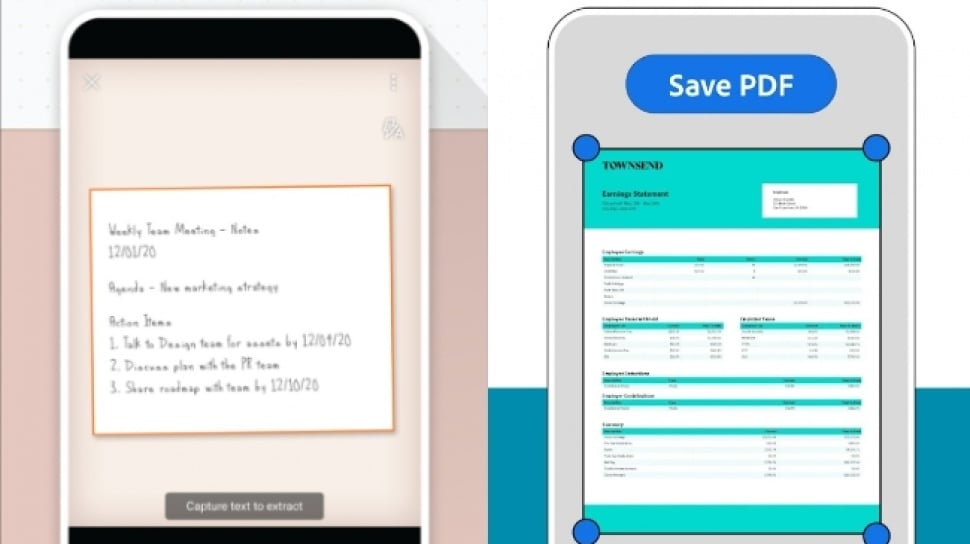
Pernah disuruh kirim hasil scan dokumen tapi gak punya scanner? Nah ini nih fitur keren dari WPS yang bakal bantu kamu banget.
Langsung aja buka WPS Office, klik ikon kamera atau pilih fitur Scan, terus arahkan ke dokumen. Setelah itu kamu bisa langsung simpan hasilnya jadi PDF. Bisa banget buat kirim KTP, KK, surat keterangan, dan sebagainya. Hasilnya pun tajem dan rapi!
Gabungin Beberapa File Jadi Satu PDF? Bisa Juga!
Kamu punya banyak dokumen tapi pengen digabung jadi satu file aja? Bisa kok! Di aplikasi ini kamu bisa merge file PDF tanpa ribet.
- Cukup buka WPS Office > pilih fitur PDF Merge > masukin file yang mau digabung > atur urutan > klik Gabung > simpan deh.
Cocok buat kamu yang lagi bikin proposal, laporan akhir, atau tugas kelompok.
Beberapa Tips Biar File PDF-mu Makin Keren
Kalau kamu udah bisa bikin file PDF, jangan lupa poles dikit biar keliatan niat :
- Tambahin cover atau halaman judul.
- Gunakan bullet biar poin-poinnya rapi.
- Sisipin watermark kalau file-nya penting.
- Pakai font yang enak dibaca, kayak Arial atau Calibri.
Hal kecil kayak gitu bikin dokumenmu keliatan lebih profesional dan rapi di mata orang yang nerima.
Kalau Gagal Export PDF, Gini Cara Ngatasinya
Kadang ada aja kendala, misalnya :
- Tombol export gak muncul : Coba update aplikasimu ke versi terbaru.
- File gak ke-save : Pastikan kamu udah izinkan akses penyimpanan ke WPS.
- Dokumen kosong : Bisa jadi kamu belum isi apa-apa di dokumen, pastikan udah ada isinya sebelum export.
Solusi terakhir? Restart HP dulu, buka ulang aplikasinya. Biasanya langsung normal lagi.
Kapan Aja Sih Kita Butuh File PDF?
PDF itu udah jadi format paling umum buat urusan kirim dokumen. Kamu pasti butuh format ini buat :
- Kirim CV dan lamaran kerja
- Ngumpulin tugas atau makalah
- Bikin laporan ke guru/dosen
- Proposal bisnis
- Share invoice atau dokumen kerja
Intinya, gak bisa lepas dari PDF deh zaman sekarang. Makanya, ngerti caranya ngolah file PDF itu penting banget.
Cara Ngasih Password di File PDF Pakai WPS Office
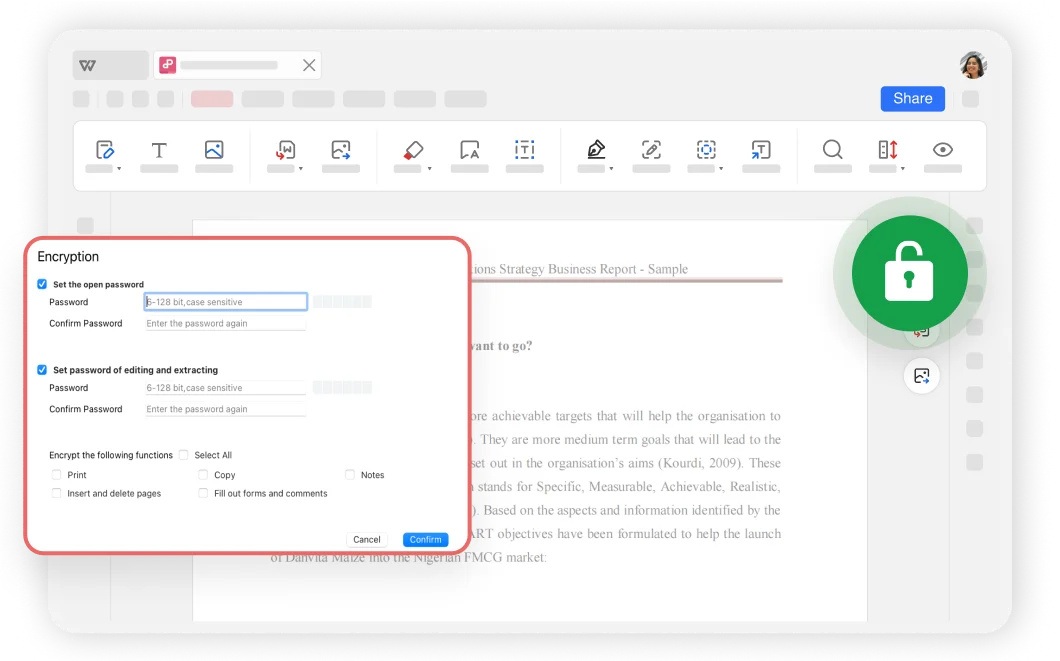
Kadang kamu butuh jaga dokumen penting biar gak sembarang orang bisa buka, apalagi kalau isinya sensitif, kayak data pribadi, skripsi, atau laporan keuangan. Nah, WPS Office juga punya fitur buat ngasih password ke file PDF loh!
Caranya Gini Rek :
1. Buka file PDF kamu di WPS Office.
2. Klik menu “Tools” lalu pilih “Encrypt” atau “Protect”.
3. Aktifkan opsi “Set Password”.
4. Masukkan password yang kamu mau (usahakan jangan yang gampang ditebak ya, misal : 1234).
5. Simpan file-nya.
Sekarang file kamu udah dikunci, dan cuma bisa dibuka sama orang yang tahu password-nya. Ini penting banget kalau kamu kerja remote, atau ngirim file ke luar kota/luar negeri lewat email.
Cara Ubah File Word Jadi PDF Tanpa Ribet di WPS Office
Misalnya kamu udah ngetik di Word (entah itu tugas, laporan, makalah), terus diminta kirim dalam bentuk PDF. Nah, daripada repot pindah aplikasi, kamu bisa langsung convert lewat WPS Office.
Gini Caranya :
1. Buka dokumen Word di WPS Office.
2. Klik “Menu” atau ikon tiga titik di pojok.
3. Pilih opsi “Export to PDF”.
4. Atur nama file-nya, terus klik Simpan.
Udah beres. File Word kamu langsung berubah jadi PDF tanpa harus repot install converter lain. Cocok banget buat yang pengen kerja cepet tapi tetap rapi.
Cara Kompres File PDF Biar Gak Kebesaran
Kamu pernah gak, udah bikin PDF terus gak bisa dikirim lewat email karena ukuran file-nya kegedean? Nah, daripada panik, kamu bisa banget kompres PDF langsung dari WPS Office.
Caranya Cukup 4 Langkah :
1. Buka WPS Office.
2. Pilih file PDF yang mau kamu kecilin.
3. Klik fitur “Compress PDF” (biasanya ada di menu “Tools”).
4. Pilih level kompresi: ringan, sedang, atau maksimal.
Kalau kamu pakai buat ngirim tugas atau lamaran kerja, aku saranin pilih “sedang” aja biar kualitas file tetap bagus tapi ukurannya gak bikin nangis.
Simpan PDF ke Cloud Langsung dari WPS Office
Buat kamu yang sering kerja dari dua perangkat atau takut file-nya hilang, kamu bisa simpan file PDF-mu langsung ke cloud. Di WPS Office, kamu bisa konekin akun Google Drive atau WPS Cloud langsung dari aplikasinya.
Jadi, abis kamu buat PDF lewat WPS Office, tinggal klik Save to Cloud, dan kamu bisa akses file-nya dari mana aja, kapan aja, bahkan dari HP temen kalau lagi kepepet.
Cara Tambahin Tanda Tangan Digital di File PDF Pakai WPS Office
Kadang kita disuruh tanda tangan dokumen, tapi males print-scan, apalagi lagi di luar rumah. Nah, WPS Office punya solusi jitu: kamu bisa nambahin tanda tangan digital langsung dari HP, tanpa ribet!
Gini Caranya, Rek :
1. Buka file PDF yang mau kamu tanda tangani lewat WPS Office.
2. Klik menu “Tools” lalu pilih “Signature”.
3. Pilih opsi “Create Signature”.
4. Gambar tanda tangan kamu pake jari langsung di layar HP.
5. Simpan dan tempelkan tanda tangan di bagian yang kamu mau.
Gak perlu ribet lagi bolak-balik ke rental print. Semuanya bisa kamu lakuin sambil tiduran di kos atau nungguin ojek.
Cara Ubah Gambar (JPG/PNG) Jadi PDF di WPS Office
Misalnya kamu habis foto tugas atau bukti pembayaran, tapi disuruh kirimnya dalam bentuk PDF. Nah, WPS Office punya fitur buat ngubah foto jadi PDF dalam hitungan detik!
Gini Langkahnya :
1. Buka WPS Office > klik tanda “+” > pilih “Image to PDF”.
2. Pilih gambar yang mau dijadikan PDF (bisa satu atau banyak).
3. Atur urutan dan margin kalau perlu.
4. Klik Convert to PDF > simpan.
Sekarang foto kamu udah berubah jadi file PDF yang rapi dan siap dikirim. Jadi gak ada alasan tugas telat dikumpulin cuma karena format file!
Cara Split (Pecah) File PDF Jadi Beberapa Halaman
Kadang file PDF yang kita punya terlalu panjang, padahal cuma butuh beberapa halaman aja. Nah, kamu bisa split atau pecah file PDF pakai WPS Office juga loh.
Caranya Kayak Gini :
1. Buka WPS Office dan masuk ke fitur “PDF Split”.
2. Pilih file PDF yang mau dipecah.
3. Tentukan halaman berapa aja yang mau dipisah.
4. Klik Split dan simpan hasilnya.
Ini cocok banget buat kamu yang lagi submit tugas, laporan, atau skripsi bab per bab. Gak perlu edit manual, tinggal klik-klik langsung jadi.
Tips Biar Kerja Pakai PDF Makin Efisien
Selain paham cara membuat PDF di WPS Office, kamu juga bisa lakuin beberapa hal ini biar makin produktif :
- Kasih nama file yang jelas : Misal “Tugas_Akhir_Bab1.pdf” biar gampang dicari.
- Gunakan folder khusus : Bikin folder “PDF Penting” di HP-mu biar gak ketumpuk foto meme.
- Aktifin auto-save : Biar gak panik kalau HP nge-lag tiba-tiba.
Kesimpulan
Jadi gini rek, cara membuat PDF di WPS Office itu sebenernya gampang banget, tinggal butuh niat dan tau step-step-nya. Gak peduli kamu kerja dari HP, laptop, atau lagi di jalan sekalipun, WPS Office tuh udah kayak senjata andalan buat ngatur semua urusan dokumen. Mulai dari bikin dokumen baru, convert ke PDF, sampek ngedit dan ngasih tanda tangan digital pun bisa kamu lakuin tanpa ribet.
Yang paling asyik, semua fitur penting itu udah ngumpul dalam satu aplikasi. Jadi kamu gak perlu lagi instal banyak software cuma buat convert file. Cuma modal buka WPS Office, kamu udah bisa bikin laporan, ngumpulin tugas, atau kirim dokumen penting ke dosen atau atasan. Apalagi sekarang banyak orang kerja serba mobile, ngerti cara membuat PDF di WPS Office tuh udah jadi skill wajib.
Gak cuma bikin PDF doang lho, rek. Di WPS Office kamu juga bisa compress biar ukuran file-nya gak kegedean, merge buat nyatuin beberapa file, bahkan split kalau cuma butuh beberapa halaman. Jadi bukan cuma praktis, tapi juga fleksibel sesuai kebutuhanmu.
Intinya, buat anak muda zaman sekarang, apalagi yang hidupnya serba digital, paham dan bisa cara membuat PDF di WPS Office itu kayak investasi jangka panjang. Kamu jadi kelihatan profesional, siap kerja, dan gak panikan kalau disuruh kirim file penting mendadak.
Jadi, buruan rek… kalau belum install WPS Office, ayo dipasang. Praktikkan langsung cara-caranya biar makin lancar dan gak kaget pas beneran dibutuhin. Ingat, teknologi itu ada buat ngebantu hidupmu jadi lebih gampang. Yuk, manfaatkan sebaik mungkin!
FAQ – Cara Membuat PDF di WPS Office
1. Apa itu cara membuat PDF di WPS Office?
Cara membuat PDF di WPS Office adalah proses mengubah dokumen biasa-baik dari Word, Excel, foto, atau hasil ketikan menjadi file PDF langsung dari aplikasi WPS Office. Fitur ini memudahkan kamu yang sering kerja dari HP atau laptop tanpa perlu pakai aplikasi tambahan.
2. Apakah WPS Office bisa digunakan di HP?
Bisa banget, rek! Salah satu keunggulan cara membuat PDF di WPS Office adalah bisa diakses dari HP Android maupun iPhone. Jadi meskipun kamu gak bawa laptop, kamu tetap bisa konversi dokumen jadi PDF dengan cepat.
3. Gimana cara membuat PDF di WPS Office dari Word?
Tinggal buka file Word-nya di WPS Office, klik menu “File” atau ikon titik tiga, lalu pilih “Export to PDF”. Dalam hitungan detik, file kamu langsung berubah jadi PDF.
4. Apakah bisa nambah tanda tangan digital di PDF pakai WPS Office?
Bisa! Setelah paham cara membuat PDF di WPS Office, kamu juga bisa langsung tambahkan tanda tangan digital lewat menu “Tools” > “Signature”.
5. Cara membuat PDF di WPS Office bisa pakai gambar?
Iya dong. Tinggal pilih fitur “Image to PDF”, lalu pilih gambar yang mau kamu ubah jadi file PDF. Bisa banyak gambar sekaligus juga, lho!
6. Bisa nggak gabungin beberapa file jadi satu PDF?
Bisa banget. Setelah tahu cara membuat PDF di WPS Office, kamu tinggal pakai fitur “Merge PDF” untuk nggabungin beberapa file jadi satu dokumen utuh.
7. Apa fungsi export to PDF di WPS Office?
Fungsi ini adalah fitur utama dari cara membuat PDF di WPS Office yang memungkinkan kamu menyimpan dokumen apapun dalam format PDF langsung dari aplikasi.
8. Apakah hasil PDF dari WPS Office bisa dikirim lewat email atau WA?
Tentu bisa! File PDF yang kamu buat langsung bisa dishare via email, WhatsApp, Google Drive, atau platform lainnya.
9. Apakah cara membuat PDF di WPS Office butuh koneksi internet?
Enggak selalu, rek. Kamu bisa tetap bikin file PDF secara offline, asal aplikasi WPS Office dan dokumennya udah ada di HP kamu.
10. Bisa nggak convert file Excel ke PDF pakai WPS Office?
Bisa juga. Gak cuma Word, cara membuat PDF di WPS Office juga berlaku buat file Excel, PowerPoint, dan lainnya.
11. Cara menyimpan file PDF hasil export-nya gimana?
Setelah kamu selesai dengan cara membuat PDF di WPS Office, tinggal klik tombol Save atau pilih lokasi penyimpanan di memori HP atau Cloud.
12. Apakah fitur PDF di WPS Office gratis?
Sebagian besar fitur cara membuat PDF di WPS Office bisa digunakan secara gratis. Tapi ada juga fitur premium seperti edit lanjutan yang butuh akun VIP.
13. Bisa nggak kompres PDF di WPS Office?
Bisa banget! Kalau file PDF kamu kegedean, kamu tinggal pilih menu “Compress PDF” biar ukurannya jadi lebih kecil dan gampang dikirim.
14. Apa tips supaya hasil PDF-nya rapi dan profesional?
Tips dari aku: pake font standar kayak Arial, rapikan layout dokumen, dan beri nama file dengan jelas. Ini juga bagian dari optimasi cara membuat PDF di WPS Office.
15. Apakah bisa ubah hasil scan jadi PDF juga?
Iya bisa, rek. Di WPS Office ada fitur scan yang langsung bisa kamu export ke PDF. Jadi meskipun gak punya scanner, kamu tetap bisa kirim file PDF hasil scan.
16. Bisa nggak atur ukuran halaman di PDF?
Bisa dong. Saat praktik cara membuat PDF di WPS Office, kamu bisa atur ukuran kertas seperti A4, Letter, dan lainnya sebelum export.
17. Apakah bisa kasih password ke file PDF-nya?
Iya. Fitur proteksi PDF ada di WPS Office. Setelah kamu bikin file lewat cara membuat PDF di WPS Office, tinggal aktifkan “Encrypt” dan atur password-nya.
18. Apakah file PDF dari WPS Office bisa dibuka di perangkat lain?
Bisa. Format PDF itu universal. Hasil dari cara membuat PDF di WPS Office bisa dibuka di semua HP, laptop, tablet, bahkan via browser.
19. Gimana cara membatalkan export PDF kalau salah?
Kalau kamu salah export, cukup tekan tombol back atau edit ulang dokumennya. Lalu kamu ulangi cara membuat PDF di WPS Office dari awal.
20. Apakah WPS Office punya cloud buat nyimpen file PDF?
Punya dong. Setelah kamu paham cara membuat PDF di WPS Office, kamu juga bisa langsung simpan file-nya ke WPS Cloud atau Google Drive biar aman dan mudah diakses.



 PT. Semarsoft Technology Indonesia

