Cara Mengatasi Laptop Freeze Windows 10: Biar Gak Panik Lagi Saat Kursor Ngegantung!
Hai bro dan sis! Lo lagi chill kerja atau nonton film, eh tiba-tiba boom! laptop mendadak nge-freeze, gak gerak sama sekali. Kursor ngambang, tombol apapun lo pencet rasanya sia-sia. Nah, kalau lo ngalamin hal kayak gini, tenang dulu. Di artikel ini, kita bakal bahas cara mengatasi laptop freeze Windows 10 dengan lengkap, santai, dan pastinya gak bikin kepala makin mumet.
Fenomena laptop freeze Windows 10 ini emang ngeselin. Tapi jangan buru-buru lempar laptop lo ke tembok, karena ada segudang trik jitu yang bisa lo lakuin. Dan menariknya, banyak dari solusi ini bisa lo lakuin tanpa harus jadi teknisi IT atau anak jurusan komputer!
Gambar 1. Cara mengatasi laptop freeze windows 10
Baca Juga: Bikin Emosi! Kecerahan Layar Laptop Tidak Bisa Diatur di Windows 10? Coba Cara Ini!
https://semarsoft.com/kecerahan-layar-laptop-tidak-bisa-diatur-di-windows-10/
-
Kenapa Sih Laptop Bisa Freeze di Windows 10?
Pertama-tama, kita kulik dulu biangnya. Cara mengatasi laptop freeze Windows 10 itu lebih gampang kalau lo ngerti apa penyebabnya. Biasanya nih bro sis, laptop bisa nge-freeze karena:
- RAM kepenuhan
- Terlalu banyak aplikasi berat jalan barengan
- Ada driver yang rusak atau belum di-update
- Blue screen freeze alias crash total
- Hard disk udah lelah alias bad sector
- Ada malware yang nyempil dan bikin sistem error
- Masalah pada update Windows
- Overheating alias panas berlebih
-
Gunakan Task Manager: Cek Siapa yang Bikin Ribut!
Cara mengatasi laptop freeze Windows 10 yang paling gampang dan wajib dicoba duluan: buka Task Manager, bro dan sis! Caranya simpel banget, cukup tekan tombol Ctrl + Shift + Esc, terus intip aplikasi mana yang nyedot RAM atau CPU kayak vampir haus tenaga. Biasanya sih, Chrome dengan 38 tab video kucing jadi tersangka utama. Kalau udah ketahuan, tinggal klik kanan, pilih End Task, dan… boom! laptop bisa nafas lagi. Tapi inget ya, jangan asal matiin proses sistem—bisa-bisa malah tambah berabe!
Kadang nih, abis lo matiin aplikasi nakal lewat Task Manager, performa laptop langsung balik stabil. Tapi kalau freeze-nya balik lagi dan lagi, mungkin lo perlu cek juga aplikasi yang auto-jalan pas startup. Bisa jadi banyak app gak penting yang ikut nimbrung tiap kali laptop nyala. Nah, lo bisa buka tab Startup di Task Manager juga, dan matiin aplikasi yang bikin beban kerja laptop lo kayak buruh lembur.
Cara mengatasi laptop freeze Windows 10 gak cuma soal nutup aplikasi aja, tapi juga butuh pemahaman alur kerja sistem lo. Kuncinya ada di manajemen multitasking yang sehat dan gak berlebihan. Yuk mulai bijak pilih aplikasi yang perlu dibuka dan yang harus disimpan buat nanti. Jangan kasih ruang buat freeze nyelip lagi!
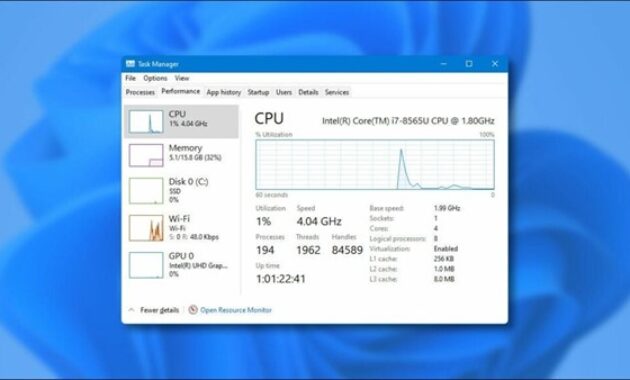
Gambar 2. Gunakan task manager
https://semarsoft.com/cara-cek-windows-laptop/
-
Coba Restart Paksa Kalau Udah Mentok
Kalau Task Manager aja gak bisa dibuka, dan lo udah kayak ngelihatin patung karena layar gak gerak—saatnya restart paksa. Tekan tombol power 5-10 detik, lalu nyalakan lagi.
Nah, setelah hidup, langsung lanjut ke langkah berikutnya biar gak freeze lagi.
-
Update Driver itu Wajib Banget, Bro Sis!
Cara mengatasi laptop freeze Windows 10 yang gak kalah penting dan sering banget diremehin adalah update driver hardware, bro dan sis! Percaya deh, banyak kasus laptop ngelag atau nge-freeze cuma karena driver lama gak cocok sama update Windows terbaru. Lo tinggal buka Device Manager, cari driver penting kayak VGA, audio, atau network, terus klik kanan dan pilih Update driver. Simple banget, tapi efeknya bisa bikin laptop lo berasa dapet “napas baru”.
Nah, kalau lo pake Windows 11 dan ngalamin gejala serupa, tenang aja karena langkah ini juga relevan. Arsitektur Windows 10 dan 11 itu mirip kayak saudara beda umur, jadi solusi di cara mengatasi laptop freeze Windows 10 masih bisa diandalkan buat sistem terbaru juga. Jangan ragu buat cek update langsung dari situs resmi produsen hardware lo juga, apalagi kalau lo gamer—update VGA itu wajib hukumnya!
Cara mengatasi laptop freeze Windows 10 bukan soal hapus-hapusan aplikasi doang, tapi juga urusan ngasih vitamin buat driver lo. Yuk, buruan cek Device Manager lo sekarang dan upgrade semuanya biar laptop makin gacor dan bebas drama freeze!
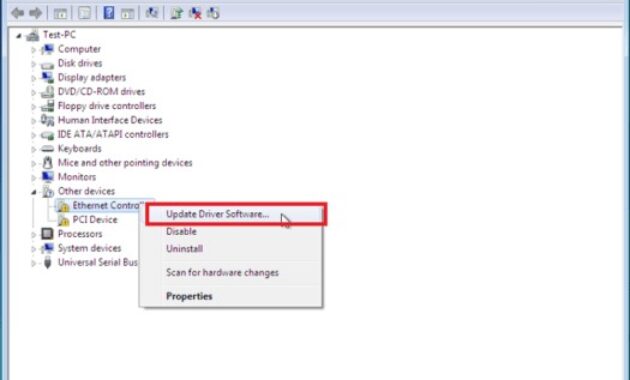
Gambar 3. Update driver
-
Blue Screen Freeze? Tenang, Ada Solusinya
Lo liat layar biru terus ada kode error panjang kayak math quiz? Itu namanya blue screen freeze, dan biasanya muncul karena:
- Driver bentrok
- RAM error
- Hard disk bermasalah
Solusinya, masuk ke Startup Repair. Caranya, restart > tahan tombol Shift sambil klik Restart > pilih Troubleshoot > Advanced > Startup Repair.
-
Gunakan System Restore, Mesin Waktu-nya Windows
Kalau laptop lo tiba-tiba jadi nge-freeze setelah install software aneh-aneh, lo bisa manfaatin fitur System Restore. Ini kayak mesin waktu yang bisa balikin sistem ke kondisi sebelum rusak.
Caranya:
Search “System Restore” > Pilih tanggal sebelum masalah muncul > Klik Next dan tunggu prosesnya.
-
Bersihin Startup Apps yang Bikin Berat
Kadang laptop belum sempet loading sempurna udah diajak buka Spotify, Steam, Discord, dan Chrome sekaligus. Ya jelas berat!
Buka Task Manager > Tab Startup > Disable semua aplikasi gak penting. Ini penting banget buat cara mengatasi laptop freeze Windows 10 biar waktu nyala gak lemot parah.
-
Periksa RAM dan Storage
Bro sis, RAM penuh itu kayak otak overthinking—lama-lama ngehang. Coba buka Performance Monitor atau Task Manager untuk lihat seberapa parah beban RAM lo.
Kalau sering 100% terus, mungkin waktunya upgrade RAM. Sama juga dengan storage. Hard disk jadul bisa bikin laptop freeze terus. Coba ganti ke SSD biar hidup lo lebih cepat kayak kilat.
-
Scan Virus? Wajib!
Malware bisa ngacak-ngacak sistem dan bikin laptop freeze gak jelas. Gunakan Windows Defender atau antivirus favorit lo buat scanning.
Jangan tunggu sampe semua hang dulu. Ini bagian penting dalam cara mengatasi laptop freeze Windows 10 yang sering dilupakan.
- Overheating? Dinginkan Bro!
Laptop kepanasan kayak orang abis joget 3 jam di panas matahari, juga bisa bikin freeze. Pastikan ventilasi gak ketutup, bersihin kipas, dan pakai cooling pad kalau perlu.
- Reset Windows Kalau Udah Mentok
Langkah terakhir dari semua cara mengatasi laptop freeze Windows 10: reset ulang sistem. Tapi tenang, lo bisa reset Windows tanpa hapus data kok.
Caranya:
Settings > Update & Security > Recovery > Reset this PC
Bonus Tips: Biar Laptop Gak Gampang Freeze Lagi
- Jangan buka 12 aplikasi berat barengan
- Selalu update Windows secara rutin
- Hindari install aplikasi bajakan
- Rutin bersihin cache & temporary file
- Buat jadwal restart seminggu sekali
Kesimpulan: Jangan Biarkan Freeze Bikin Lo Gak Produktif!
Nah bro dan sis, itu dia cara mengatasi laptop freeze Windows 10 yang super lengkap dan pastinya no ribet-ribet club. Dengan nerapin langkah-langkah di atas, lo bisa balikin performa laptop kayak baru lagi—gak lemot, gak freeze, dan pastinya makin semangat buat kerja atau main game.
Ingat, masalah kayak blue screen freeze, update driver, atau perlu jalanin Startup repair itu umum banget di Windows 10. Yang penting, lo punya ilmunya buat ngatasin.
Yuk, jadi pengguna laptop yang makin pinter! Bookmark artikel ini, dan share juga ke temen lo yang sering panik pas laptop-nya hang. Karena cara mengatasi laptop freeze Windows 10 itu bukan misteri, tapi ilmu wajib anak gadget kekinian!



 PT. Semarsoft Technology Indonesia

