Mengatur Teks Rata Kanan Kiri Tengah di Word itu penting banget rek, apalagi kalau kamu sering bikin tugas sekolah, laporan, atau bahkan skripsi. Kadang kita tuh ngetik asal-asalan, gak peduli rata teksnya gimana, alhasil dokumen kelihatan berantakan dan gak enak dibaca.
Nah, di Microsoft Word, kamu bisa loh ngatur tampilan teks biar lebih rapi dan profesional. Mulai dari rata kiri buat paragraf biasa, rata kanan buat naruh tanggal atau nama pengirim surat, tengah buat judul, sampai justify biar paragrafnya rata dua sisi kayak koran. Semua bisa kamu atur cuma pake beberapa klik atau shortcut.
Artikel ini bakal ngebahas secara lengkap gimana caranya mengatur teks rata kanan kiri tengah di Word dengan gampang, tanpa ribet, dan pastinya cocok buat kamu yang pengen hasil ketikannya keliatan niat. Pokoknya setelah baca ini, tampilan tugasmu bakal makin kece dan gak malu-maluin lagi pas dikumpulin ke guru atau dosen!
Apa Sih Maksudnya Rata Kanan, Kiri, Tengah, dan Justify?
Sebelum kita masuk ke cara-caranya, kamu harus paham dulu arti dari setiap pengaturan teks itu :
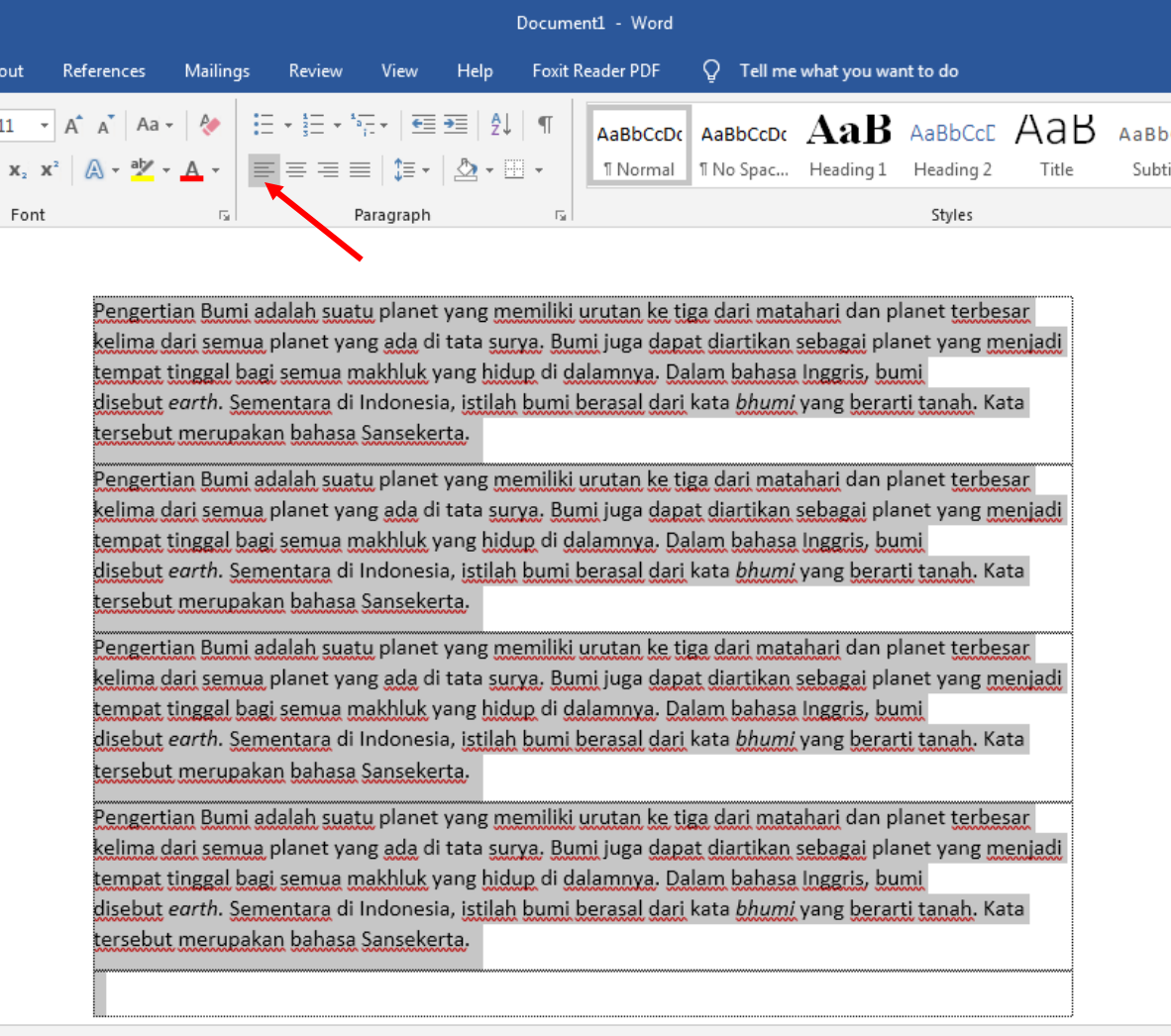
- Rata Kiri : Teks sejajar di sebelah kiri, sisi kanan nggak beraturan. Cocok buat paragraf biasa.
- Rata Tengah : Teksnya ada di tengah-tengah, kiri dan kanan nggak rata. Biasanya dipake buat judul.
- Rata Kanan : Nah ini kebalikannya rata kiri. Teks sejajar di sisi kanan. Kadang dipake buat bikin surat resmi.
- Justify : Teks rata di kiri dan kanan. Kelihatan lebih rapi dan formal.
Cara Mengatur Rata Teks di Word
Gampang banget kok sebenernya. Gini caranya :
1. Blok teks yang mau kamu atur.
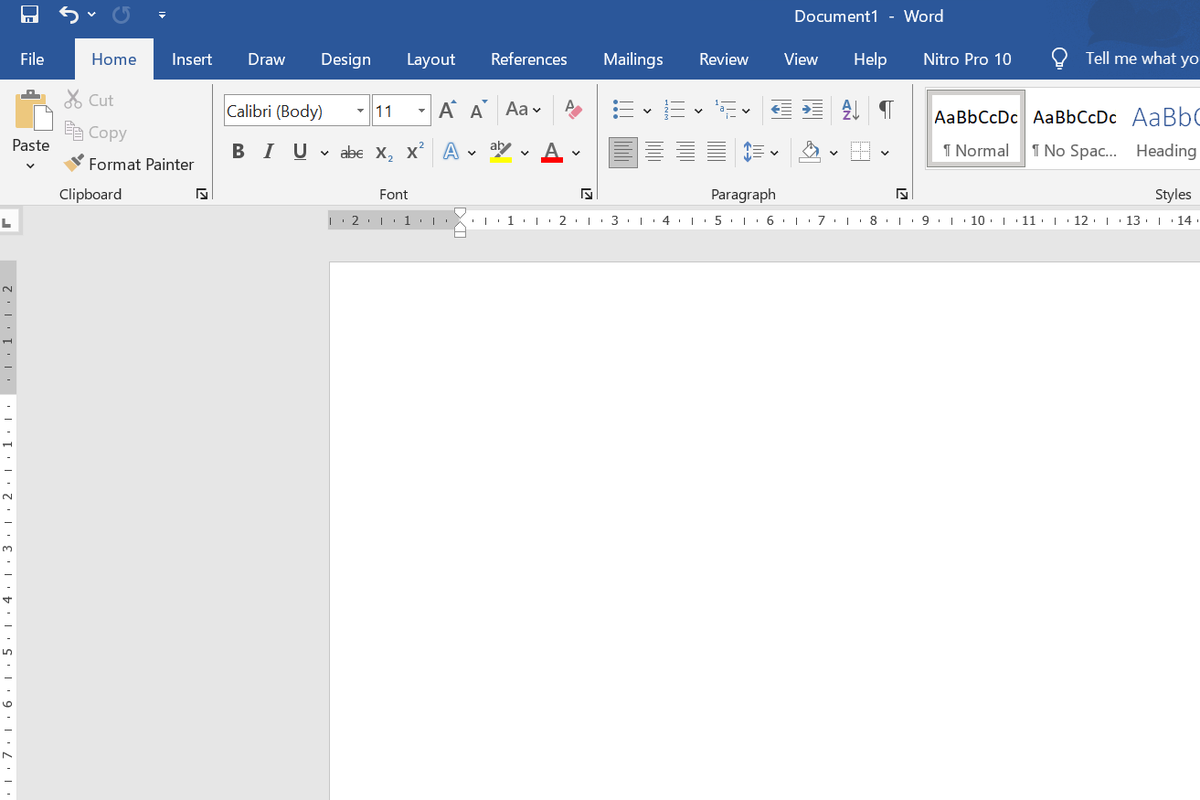
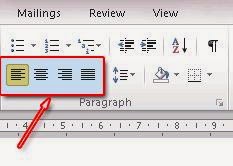
2. Di tab Home, cari ikon rata kiri, tengah, kanan, atau justify di bagian Paragraph.
3. Klik salah satu sesuai kebutuhanmu.
Kalau mau cepat, kamu juga bisa pake shortcut keyboard :
- Ctrl + L = Rata Kiri
- Ctrl + E = Rata Tengah
- Ctrl + R = Rata Kanan
- Ctrl + J = Justify
Gak perlu ribet klik sana sini. Sekali pencet, langsung jadi!
Biar Judulmu Nggak Kalah Keren
Biasanya nih, judul makalah atau tugas itu dirata tengah biar kelihatan elegan. Kamu bisa ikutin langkah ini :
1. Blok teks judul.
2. Tekan Ctrl + E atau klik ikon center.
3. Ubah ukuran font jadi lebih besar.
4. Tambahin underline kalo perlu.
Dengan begitu, judulmu langsung kelihatan rapi dan profesional. Dosen atau guru juga pasti lebih seneng liatnya.
Kenalan Sama Toolbar Paragraph
Di Word itu ada toolbar yang isinya fitur-fitur kece buat ngatur tampilan teks. Mulai dari rata tulisan, spasi baris, sampai jarak antar paragraf. Semua ada di bagian Paragraph di tab Home.
Jadi kalo kamu mau dokumenmu keliatan proper, jangan cuma fokus di rata teks aja. Manfaatkan juga pengaturan lain kayak :
- Spacing antar baris (1.5 atau 2)
- Indentasi
- List dengan bullet atau numbering
Cara Mengatur Teks Rata Kanan Kiri Tengah di Word menggunakan Laptop
Oke, kita mulai dulu dari laptop ya. Buat kamu yang biasa kerja pake Word versi desktop :
1. Blok teks yang pengen diatur.
2. Cari bagian Paragraph di toolbar bagian atas.
3. Nah, di situ ada ikon buat rata kiri, tengah, kanan, dan justify.
4. Klik ikon yang kamu mau. Misalnya mau rata tengah, klik yang gambarnya teks di tengah.
Atau kalau mau cepet, kamu bisa pake shortcut keyboard :
- Ctrl + L buat rata kiri
- Ctrl + E buat rata tengah
- Ctrl + R buat rata kanan
- Ctrl + J buat justify
Gampang, kan? Nah itu tadi cara mengatur teks rata kanan kiri tengah word pake laptop.
Cara Mengatur Teks Rata Kanan Kiri Tengah di Word Menggunakan HP
Sekarang banyak juga yang ngerjain tugas lewat HP. Nah, gimana sih caranya mengatur teks rata kanan kiri tengah word di HP?
1. Buka aplikasi Word di HP kamu.
2. Ketik atau buka dokumen yang mau diatur.
3. Blok teks yang mau kamu atur rata-nya.
4. Pilih ikon “A” atau “Format” (biasanya ada di bawah).
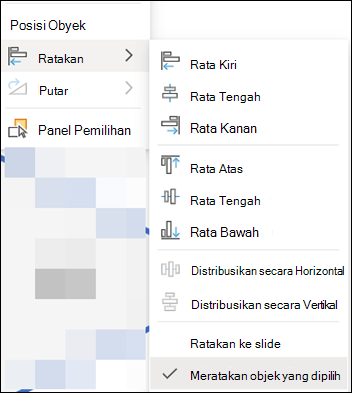
5. Cari menu Paragraph atau Alignment.
6. Pilih mau rata kiri, tengah, kanan, atau justify.
Walaupun tampilannya lebih kecil, cara mengatur teks rata kanan kiri tengah word di HP juga gak kalah gampang kok.
Bikin Paragraf Auto Rapi Tanpa Ribet
Kamu capek ngatur teks satu-satu tiap ngetik paragraf baru? Gak usah khawatir! Kamu bisa atur default paragraf di Word, biar tiap kamu ngetik, teksnya langsung ke-format sesuai keinginan.
Caranya :
1. Klik kanan > Paragraph.
2. Atur alignment, spacing, dan indent.
3. Klik “Set as Default”.
Udah deh, tinggal ngetik aja, Word otomatis nerapin format yang sama.
Shortcut Lain yang Bikin Kamu Ngetik Cepet
Selain buat ngatur teks, ada shortcut lain yang wajib kamu tau :
- Ctrl + A = Blok semua
- Ctrl + B = Bold
- Ctrl + U = Underline
- Ctrl + I = Italic
- Ctrl + Z = Undo
- Ctrl + Y = Redo
Dengan hafal shortcut ini, kamu bisa kerja lebih cepet, gak banyak klik, langsung cus beresin tugas.
Nggak Cuma Word, Google Docs & WPS Juga Bisa!
Kalau kamu biasa ngerjain tugas di HP atau online, pasti pernah pake Google Docs atau WPS Office. Fitur buat ngatur teks rata juga ada kok di sana :
- Google Docs : Ada di toolbar atas, mirip Word.
- WPS Office : Biasanya ada di menu bawah kalo di HP.
Meski tampilan beda, prinsipnya sama. Jadi kamu tetap bisa bikin dokumen rapi di mana aja.
Atasi Format Berantakan Gara-Gara Copas
Pernah copas dari internet terus formatnya ngaco? Tenang rek, ada solusinya :
1. Paste dulu ke Notepad buat buang format.
2. Copy dari Notepad ke Word.
3. Baru atur teksnya sesuai keinginanmu.
Dengan trik ini, teksmu jadi bersih dan gampang diatur. Nggak bakal ganggu pas kamu setting rata kanan, kiri, tengah, atau justify.
Baca Juga : Gini Loh Cara Membuat Tanda Centang di Word, Lengkap Sama Trik Praktisnya!
Trik Ngatur Banyak Paragraf Sekaligus
Kalo kamu udah nulis banyak banget dan belum sempet ngatur format, gak usah panik. Ini solusinya :
1. Ctrl + A buat blok semua teks.
2. Pilih pengaturan rata teks yang kamu mau.
Seketika, semua paragraf langsung rapi. Gak perlu klik satu-satu. Hemat waktu banget kan?
Cara Bikin Format Dokumen Otomatis di Word Biar Gak Ribet Ngatur Rata Teks Tiap Kali
Nah rek, selain belajar cara ngatur teks rata kanan kiri tengah Word, kamu juga bisa manfaatin fitur Styles di Word buat bikin format otomatis. Jadi tiap kamu nulis judul, paragraf, atau subjudul, Word bisa langsung ngerti harus pake format yang mana, termasuk posisi rata teksnya.
Gimana Caranya?
1. Pilih teks yang mau kamu atur, misalnya subjudul.
2. Klik tab Home, lalu pilih salah satu Style yang udah ada, misal Heading 2.
3. Kalau nggak cocok, kamu bisa klik kanan > Modify, terus atur font, ukuran, warna, dan posisi rata teks (kiri, kanan, tengah, justify).
4. Klik OK, dan sekarang tiap kamu pake style itu, formatnya langsung sesuai.
Keuntungannya Apa?
- Nggak usah atur ulang format tiap nulis.
- Teksmu jadi konsisten, rapi, dan gampang dibaca.
- Bisa langsung auto-bikin daftar isi dari style yang kamu pake.
Ngatur Teks di Word HP, Bisa Gak?
Bisa banget rek! Buat kamu yang sering ngerjain tugas atau laporan lewat HP, Microsoft Word versi Android atau iPhone juga punya fitur buat ngatur teks rata kanan, kiri, tengah, atau justify.
Caranya Gampang :
1. Buka aplikasi Word di HP kamu.
2. Blok teks yang mau diatur.
3. Klik ikon “A” atau Edit di bawah layar.
4. Pilih tab Paragraph, lalu pilih pengaturan rata teks.
Walaupun tampilannya lebih simpel dibanding Word di laptop, tapi fungsinya tetap lengkap. Jadi kamu bisa tetap bikin dokumen yang rapi dan estetik meski dari HP aja.
Tips Biar Dokumen Nggak Cuma Rapi Tapi Juga Menarik
Ngatur teks itu baru langkah pertama. Tapi kalau kamu pengen dokumenmu makin kece, coba ikutin tips tambahan ini :
- Gunakan font yang enak dibaca kayak Calibri, Times New Roman, atau Arial.
- Kasih spasi antar paragraf, jangan mepet semua.
- Gunakan warna font yang netral (item atau abu-abu gelap), jangan pelangi rek, kecuali buat hiasan.
- Kalau kamu bikin daftar poin, pakai bullet atau numbering biar rapi.
Kesimpulan
Jadi rek, setelah kita bahas panjang lebar tadi, bisa dibilang kalau mengatur teks rata kanan kiri tengah di Word itu emang penting banget, apalagi buat kita yang sering ngerjain tugas, laporan, makalah, atau skripsi. Teks yang rata dan rapi nggak cuma bikin dokumenmu enak dibaca, tapi juga nunjukkin kalo kamu itu niat ngerjain tugasnya, bukan asal-asalan. Gak lucu kan, tugas udah susah-susah diketik tapi kelihatan berantakan cuma gara-gara salah ngatur teks?
Terus, kamu juga udah tahu kan kalau mengatur teks rata kanan kiri tengah di Word itu caranya gampang banget. Tinggal blok teks, klik ikon di tab “Home”, atau pencet shortcut keyboard kayak Ctrl + L buat rata kiri, Ctrl + E buat tengah, Ctrl + R buat kanan, dan Ctrl + J buat justify. Simpel tapi efeknya gede, dokumen langsung keliatan profesional.
Yang paling keren lagi, kamu bisa ngelakuin ini semua nggak cuma lewat laptop aja, tapi juga lewat HP. Jadi gak ada alasan lagi dokumenmu nggak rapi meskipun ngerjainnya sambil rebahan. Fitur Word di HP sekarang udah lengkap banget, termasuk buat mengatur teks rata kanan kiri tengah di Word. Tinggal klik ikon “A” atau “Edit”, terus pilih alignment yang kamu mau.
Dan buat kamu yang pengen dokumennya makin kece, jangan lupa juga manfaatin fitur Styles di Word. Dengan fitur itu, kamu bisa bikin format otomatis untuk judul, subjudul, atau paragraf. Jadi tiap ngetik, formatnya udah langsung sesuai dan rapi tanpa diatur satu-satu. Trik ini juga masih nyambung sama mengatur teks rata kanan kiri tengah di Word, soalnya kamu bisa atur semuanya lewat style yang kamu custom sendiri.
Intinya rek, kalau kamu udah ngerti cara mengatur teks rata kanan kiri tengah di Word, tugas apapun pasti keliatan lebih rapi, niat, dan profesional. Tinggal ditambah dikit sentuhan desain kayak font yang pas, spasi yang nyaman, dan warna teks yang enak dilihat, dijamin dosen atau guru bakal langsung respect pas lihat tugasmu. Gas terus ya rek, biar hasil ketikanmu makin cakep dan nggak malu-maluin!
FAQ: Mengatur Teks Rata Kanan Kiri Tengah di Word
1. Gimana sih cara paling gampang buat mengatur teks rata kanan kiri tengah di Word pake shortcut keyboard?
Cara paling gampang buat mengatur teks rata kanan kiri tengah di Word itu tinggal hafalin shortcut-nya, rek.
-
Tekan Ctrl + L buat rata kiri
-
Tekan Ctrl + E buat rata tengah
-
Tekan Ctrl + R buat rata kanan
-
Tekan Ctrl + J buat justify alias rata kanan kiri
Dengan shortcut ini, kamu bisa mengatur teks rata kanan kiri tengah di Word lebih cepat tanpa ribet klik sana-sini.
2. Apa bisa mengatur teks rata kanan kiri tengah di Word lewat HP aja tanpa laptop?
Bisa banget, bro! Di Word versi HP, kamu cukup tap teks yang mau diatur, terus klik ikon align buat mengatur teks rata kanan kiri tengah di Word. Fitur ini udah lengkap, tinggal disesuaikan aja sama kebutuhanmu.
3. Kenapa penting banget sih buat mengatur teks rata kanan kiri tengah di Word biar dokumen rapi?
Karena kalau teksmu asal ngetik tanpa diatur align-nya, hasilnya keliatan acak-acakan. Supaya tugas, laporan, atau CV-mu keliatan profesional, penting banget buat ngerti cara mengatur teks rata kanan kiri tengah di Word.
4. Di mana letak tombol untuk mengatur teks rata kanan kiri tengah di Word di laptop?
Ada di tab Home, bagian Paragraph. Di sana ada ikon rata kiri, tengah, kanan, dan justify. Itu semua bisa kamu manfaatin buat mengatur teks rata kanan kiri tengah di Word dengan sekali klik.
5. Apakah mengatur teks rata kanan kiri tengah di Word bisa sekaligus buat seluruh dokumen?
Bisa dong! Tinggal tekan Ctrl + A buat blok semua teks, terus klik ikon align sesuai pilihan. Ini trik paling praktis kalau kamu mau mengatur teks rata kanan kiri tengah di Word dalam satu langkah.
6. Kalau pake Word versi web, apa bisa juga mengatur teks rata kanan kiri tengah di Word?
Iya bisa! Meski lewat browser, Word online juga udah nyediain fitur lengkap buat mengatur teks rata kanan kiri tengah di Word, cocok banget buat kerja remote atau ngerjain tugas dari mana aja.
7. Gimana cara mengatur teks rata kanan kiri tengah di Word buat bikin undangan atau brosur?
Kamu bisa mix and match. Pakai rata tengah buat judul, rata kanan buat informasi kontak, dan justify buat isi. Kombinasi ini cocok banget buat hasil desain yang rapi dan estetik dalam proses mengatur teks rata kanan kiri tengah di Word.
8. Apa beda teks justify dengan teks rata kiri dalam mengatur teks rata kanan kiri tengah di Word?
Rata kiri cuma bikin sisi kiri teks rapi, tapi justify ngebuat teks rapi di kiri dan kanan, kayak koran gitu. Jadi kalau mau hasil dokumen yang simetris dan enak dibaca, pakai justify pas mengatur teks rata kanan kiri tengah di Word.
9. Bisa gak sih ngatur teks rata kanan kiri tengah di Word buat satu paragraf doang?
Bisa lah, rek! Blok aja paragrafnya, terus pilih jenis align-nya. Gak harus semua teks diubah. Ini fleksibilitasnya Word buat mengatur teks rata kanan kiri tengah di Word sesuai kebutuhan.
10. Gimana biar teks tetap rapi meskipun diatur rata kanan kiri tengah di Word dari HP?
Triknya, zoom in dulu biar tiap kata keliatan jelas, baru pilih align yang pas. Walaupun di HP, kamu tetap bisa mengatur teks rata kanan kiri tengah di Word dengan hasil yang rapi dan profesional.


 PT. Semarsoft Technology Indonesia

