Menghapus akun Google di Chromebook kadang bikin bingung, apalagi buat kamu yang baru pertama kali pakai perangkat ini. Chromebook emang beda sama laptop Windows atau Mac, jadi cara ngehapus akun juga gak bisa sembarangan. Tapi tenang, semua ada caranya kok asal ngerti langkah-langkahnya.
Biasanya, orang pengin menghapus akun Google di Chromebook karena mau ganti pemilik, ngurangin akun yang numpuk, atau sekadar biar lebih rapi. Tapi kalau gak tau caranya, bisa-bisa malah akun tetap nyangkut dan gak bisa dihapus. Nah, dari pada bingung dan takut salah langkah, mending kamu baca artikel ini sampai selesai.
Di sini aku bakal jelasin mulai dari fungsi akun Google di Chromebook, cara login yang bener, sampai tutorial lengkap cara menghapus akun Google di Chromebook. Tenang rek, gak ribet kok! Cocok buat pemula, dan dijamin kamu bisa ngelakuin sendiri tanpa perlu bantuan teknisi.

Apa Itu Akun Chromebook?
Jadi gini rek, akun Chromebook itu sebenernya ya akun Google yang kamu pakai buat masuk ke laptop Chromebook-mu. Chromebook emang beda sama laptop biasa, soalnya sistem operasinya bukan Windows atau macOS, tapi Chrome OS. Nah, supaya bisa pakai Chromebook, kamu wajib login pakai akun Google.
Akun ini ngatur segalanya, mulai dari data, file di Google Drive, sampai preferensi browser. Jadi, semua yang kamu lakuin di Chromebook bakal nyambung sama akun Google-mu. Makanya, penting banget buat ngerti caranya menghapus akun Google di Chromebook kalau kamu pengen ganti pengguna atau reset perangkatmu.
Login Google Chromebook Gimana Sih?
Nah, kalo kamu baru beli atau baru nyalain Chromebook, kamu bakal dikasih tampilan buat login Google Chromebook. Caranya gampang, tinggal masukin email Google-mu (Gmail) terus ketik password-nya. Habis itu, Chromebook langsung sinkronin semua data Google-mu. Tapi inget ya, akun ini bakal nempel terus sampek kamu menghapus akun Google di Chromebook itu dari sistem.

Cara Menambahkan Akun Google di Chromebook
Misal kamu pengen nambahin akun lain di Chromebook, misalnya akun temen, keluarga, atau akun kerja, ini dia langkah-langkahnya :
1. Buka layar login atau nyalain Chromebook.
2. Klik “Add person” atau “Tambahkan pengguna”.
3. Masukin alamat email Google dan password.
4. Ikutin petunjuk yang muncul di layar sampek selesai.
Nah gampang kan? Tapi kalo nanti kamu udah gak butuh akun itu, ya kamu harus ngerti cara menghapus akun Google di Chromebook supaya gak numpuk dan gak bikin bingung.
Kenapa Harus Menghapus Akun Google di Chromebook?
Nah ini pertanyaan yang sering muncul, kenapa sih orang pengen menghapus akun Google di Chromebook?
- Pindah tangan, misal laptop mau dijual.
- Ganti pengguna, misal adikmu mau pakai Chromebook-mu.
- Akun udah gak dipakai.
- Masalah privasi, takut datamu dilihat orang.
Apa pun alasannya, kamu gak bisa sembarangan. Ada cara bener buat menghapus akun Google di Chromebook supaya semua data ilang dan gak nempel di sistem.
Cara Menghapus Akun Google di Chromebook yang Gak Bikin Pusing
Kamu bisa milih salah satu dari dua cara di bawah ini buat menghapus akun Google di Chromebook :
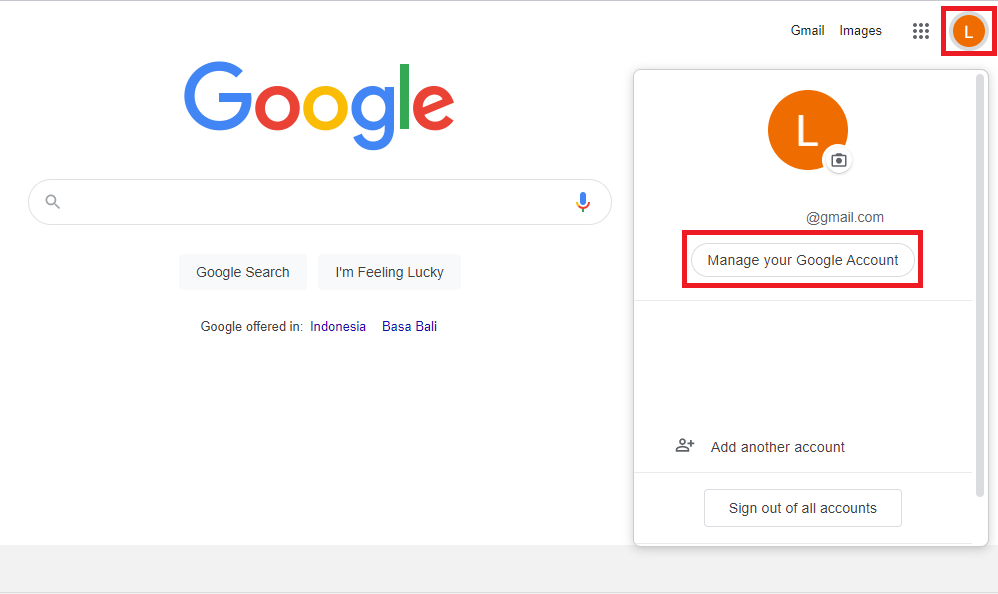
1. Hapus Akun Langsung dari Login Screen
Kalau kamu masih bisa akses layar login :
1. Nyalain Chromebook.
2. Di layar login, klik ikon panah bawah di akun yang mau dihapus.
3. Pilih “Remove this user” atau “Hapus pengguna ini”.
4. Klik “Remove account” atau “Hapus akun”.
Tadaaa! Berhasil deh menghapus akun Google di Chromebook.
2. Powerwash (Reset Pabrik)
Kalau kamu pengen bersihin semua akun sekaligus :
1. Klik jam di kanan bawah.
2. Pilih ikon Settings (roda gigi).
3. Scroll ke bawah, cari “Advanced”.
4. Pilih “Reset settings” lalu klik “Powerwash”.
5. Konfirmasi dan restart.
Setelah restart, semua akun ilang. Cocok banget kalau kamu pengen bener-bener bersihin Chromebook. Dan tentu aja ini termasuk menghapus akun Google di Chromebook.

Tips Tambahan Buat Pengguna Chromebook
- Selalu logout kalau pakai akun Google orang lain.
- Hindari asal pinjam Chromebook, apalagi login sembarangan.
- Rajin backup file penting sebelum menghapus akun Google di Chromebook.
- Kalau bisa, aktifkan 2-step verification buat keamanan.
Gak Bisa Menghapus Akun Google di Chromebook? Cek Ini!
Kadang ada masalah pas mau menghapus akun Google di Chromebook, biasanya karena :
- Kamu bukan admin atau pemilik akun utama.
- Perangkat dikelola oleh sekolah atau kantor.
- Fitur Powerwash dibatasi.
Solusinya? Coba kontak admin IT (kalau ini Chromebook sekolah atau kantor), atau coba reset pakai Recovery USB.
Baca Juga : 3 Cara Reset Chromebook ke Setelan Pabrik atau Powerwash, Dijamin Auto Fresh!
Apakah Menghapus Akun Google di Chromebook Itu Aman?
Yoi aman banget asal kamu udah backup data penting. Semua file yang ada di Google Drive tetap aman karena itu cloud. Tapi file lokal di Chromebook (folder Downloads) bakal ilang, jadi pastiin udah mindahin file penting sebelum menghapus akun Google di Chromebook.
Kesimpulan
Nah rek, sekarang kamu udah ngerti kan caranya ngatur akun di Chromebook? Gak cuma soal login dan nambah akun, tapi juga gimana cara ngilangin akun yang udah gak kepake lagi. Kadang kita emang perlu bersihin Chromebook biar lebih rapi dan gak ribet tiap buka layar login.
Proses buat ngapus akun sebenernya gak ribet, cuma butuh ketelitian aja. Apalagi kalo kamu mau jual laptopmu atau dipinjemin ke orang lain, penting banget buat pastiin semua akun udah kehapus. Dua cara yang bisa kamu pilih—hapus langsung dari login screen atau lewat reset pabrik—tinggal sesuaikan sama kebutuhanmu.
Yang penting, jangan lupa buat backup dulu file-file yang penting, apalagi yang disimpen di penyimpanan lokal. Soalnya kalau udah dihapus, ya ilang selamanya. Dan kalau ternyata Chromebook-mu gak bisa diutak-atik karena dikontrol sekolah atau kantor, mending langsung kontak admin aja daripada pusing sendiri.
Semoga setelah baca ini, kamu makin paham soal pengelolaan akun di Chromebook, dan bisa ngelakuin semuanya sendiri tanpa perlu minta tolong orang lain. Selamat mencoba rek, semoga berhasil!
FAQ – Menghapus Akun Google di Chromebook
1. Gimana sih cara paling gampang menghapus akun Google di Chromebook?
Tinggal buka layar login, klik ikon panah di akun yang mau dihapus, lalu pilih “Remove this user”. Gak perlu login dulu, langsung ilang akunnya dari situ.
2. Kalau aku hapus akun Google di Chromebook, semua data ilang?
Iya rek, khususnya data yang disimpan di penyimpanan lokal kayak folder Downloads. Jadi, sebelum menghapus akun Google di Chromebook, pastiin udah backup dulu.
3. Bisa gak aku menghapus akun Google di Chromebook tanpa login?
Bisa banget! Dari layar login aja udah bisa hapus akun kok. Tinggal klik dan pilih “Hapus pengguna”.
4. Apa Powerwash bisa langsung menghapus akun Google di Chromebook?
Yoi, Powerwash itu reset total. Semua akun dan data bakal kehapus. Cocok banget buat yang mau jual atau ganti pemilik.
5. Menghapus akun Google di Chromebook itu butuh koneksi internet gak?
Idealnya sih iya, biar semua data bisa sinkron dulu. Tapi sebenernya proses hapus akun tetep bisa dilakukan walau offline.
6. Kenapa aku gak bisa menghapus akun Google di Chromebook?
Bisa jadi Chromebook-mu dikelola sekolah atau kantor, jadi ada pembatasan. Coba tanya ke admin IT atau cek pengaturannya.



 PT. Semarsoft Technology Indonesia

