Begini Cara Partisi Hardisk Windows 7 Saat Instal Ulang: Bagi-Bagi Ruang Kayak Bagi-Bagi THR, Gampang Banget Bro & Sis!
Halo bro dan sis! Lagi nyiapin instal ulang Windows 7 tapi bingung gimana cara partisi hardisk Windows 7 saat instal ulang biar sistem dan data nggak campur aduk kayak mie instan sama coklat? Tenang, lo nggak sendirian. Banyak juga yang ngalamin galau level dewa waktu liat tampilan setup instalasi Windows yang ada pilihan partisinya.
Nah, di artikel ini, gue bakal bantu lo bahas tuntas soal cara partisi hardisk Windows 7 saat instal ulang dengan gaya santai dan langkah yang bisa lo ikutin sambil ngeteh atau ngopi. Yuk, kita gass!
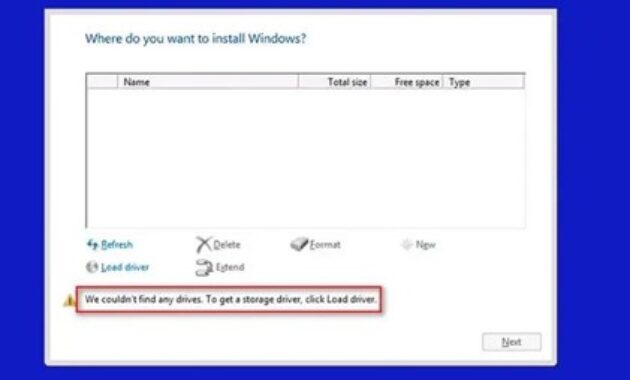
Gambar 1. Cara partisi hardisk windows 7 saat instal ulang
Kenapa Perlu Partisi Hardisk Saat Instal Ulang?
Oke bro dan sis, sebelum ke langkah-langkah teknis, kita bahas dulu nih: kenapa sih penting banget tahu cara partisi hardisk Windows 7 saat instal ulang?
- Biar Data Aman: Kalau lo punya data penting, mending simpen di partisi lain. Jadi pas sistem lo error atau perlu install ulang, data tetap aman sentosa.
- Lebih Rapi: Sistem, aplikasi, dan dokumen nggak nyampur kayak bubur diaduk.
- Lebih Cepet: Akses file dan booting bisa lebih ngebut kalau lo bagi-bagi partisinya.
Gambar 2. Pentingnya partisi hardisk saat instal ulang
Langkah Gampang Cara Partisi Hardisk Windows 7 Saat Instal Ulang
- Masukin CD/DVD/USB Instalasi Windows 7 Colok tuh media instalasinya, terus restart laptop/PC lo. Masuk ke BIOS dan atur boot priority ke CD/DVD atau USB. (Ini bagian dari pengaturan disk Windows 7 juga, bro.)
- Mulai Instalasi Pas layar “Windows is loading files” muncul, berarti lo udah siap masuk ke proses instal ulang.
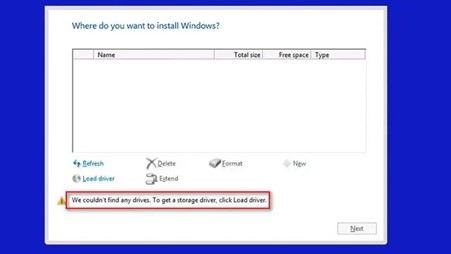
- Pilih Custom (Advanced) Nah ini penting. Jangan pilih yang “Upgrade”, pilih yang Custom biar bisa ngatur dan bagi hardisk saat instal ulang.
- Hapus Partisi Lama Windows 7 (Opsional) Kalau sebelumnya udah pernah install dan lo pengen bersihin semua, tinggal klik partisinya dan pilih delete. Tapi ingat ya, data bakal ilang. Jadi pastiin udah backup.
- Buat Partisi Baru Windows 7 Setelah ruang kosong muncul, klik “New” buat ngebagi partisi sesuai kebutuhan. Lo bisa tentuin sendiri ukurannya. Mau satu buat sistem, satu buat data, bebas aja bro dan sis.
- Format Partisi Windows 7 Jangan lupa format dulu partisi yang lo mau pake buat sistem. Klik format, tunggu bentar, beres deh.
- Klik Next & Lanjut Instalasi Pilih partisi yang udah diformat tadi, lalu klik Next buat lanjut install Windows-nya.
Tips Penting Saat Ngatur Partisi Hardisk Waktu Instal Ulang
- Gunakan partisi minimal 40-60 GB untuk drive C tempat sistem.
- Jangan semuanya dipakai, sisakan ruang buat jaga-jaga.
- Kalau ada file penting, back up dulu sebelum ngotak-ngatik.
Solusi Kalau Partisi Gagal Dihapus atau Dibuat
Kadang nih, waktu lo coba ngatur langkah partisi hardisk instal ulang, eh muncul error kayak nggak bisa hapus partisi lama Windows 7. Bisa jadi karena partisinya udah di-lock atau ada data sistem tersembunyi. Solusinya?
- Gunakan Command Prompt dari menu Repair your computer
- Ketik diskpart
- Lalu ketik list disk, pilih disk, terus ketik clean buat ngapus total isi disk
(Tapi hati-hati, ini kayak reset total ya bro dan sis!)
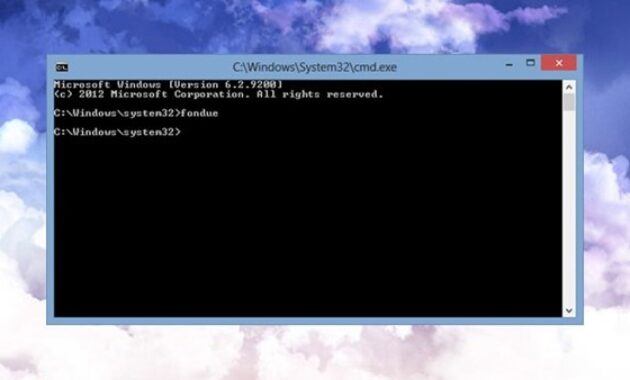
Gambar 3. Solusi kalau partisi gagal dihapus atau dibuat
Kapan Harus Gabung Partisi Hardisk?
Kalau lo ngerasa banyak partisi kecil yang bikin pusing, lo bisa gabung partisi hardisk. Tapi ini baru bisa dilakuin kalau dua partisi itu berdampingan dan salah satunya kosong.
Bisa lewat Disk Management setelah instalasi selesai atau pakai command prompt juga. Simple tapi harus teliti ya!
FAQ Seputar Cara Partisi Hardisk Windows 7 Saat Instal Ulang
-
Bro, sebenernya apa sih itu partisi hardisk pas instal ulang Windows 7?
Jadi gini, bro & sis, cara partisi hardisk Windows 7 saat instal ulang itu tuh langkah buat ngebagi ruang di hardisk lo ke beberapa bagian. Biar lebih rapi dan data gampang dicari.
-
Emang wajib ya partisi hardisk pas instal ulang?
Nggak wajib sih, tapi direkomendasikan. Dengan cara partisi hardisk Windows 7 saat instal ulang, lo bisa misahin sistem, data pribadi, sama backup-an. Jadi gak campur aduk.
-
Bisa nggak sih partisi hardisk tanpa aplikasi tambahan?
Bisa banget! Cukup lewat pengaturan instalasi Windows 7. Di bagian pengaturan disk Windows 7 itu udah disediakan menu buat buat partisi baru Windows 7.
-
Gimana caranya kalo partisi lama pengen dihapus dulu?
Gampang, tinggal pilih partisi lama Windows 7 yang mau dihapus, klik “Delete”, terus lo bisa atur ulang semuanya dari awal. Itu salah satu langkah partisi hardisk instal ulang.
-
Gue pengen bagi 2 partisi aja, bisa?
Tentu bisa dong! Pas di langkah partisi hardisk saat install Windows 7, tinggal atur aja ukurannya mau seberapa besar. Mau dibagi 2, 3, terserah lo.
-
Aman nggak sih buat data gue kalau partisi ulang?
Kalau lo belum backup, siap-siap aja data ilang. Makanya sebelum eksekusi cara partisi hardisk Windows 7 saat instal ulang, pastikan semua file penting udah diselamatkan dulu.
-
Ada tips biar partisi yang gue buat nggak kacau?
Yoi! Pastikan lo tahu mana drive C (biasanya sistem), dan sisanya buat data. Jangan asal format, bro, karena bisa-bisa salah partisi.
-
Kenapa partisi yang gue buat kadang nggak bisa diinstal?
Kadang karena format-nya belum NTFS. Di bagian format partisi Windows 7, pastikan lo klik “Format” sebelum lanjut install.
-
Kalau hardisk gue SSD, beda nggak cara partisinya?
Secara garis besar sih sama aja, bro & sis. Cara partisi hardisk Windows 7 saat instal ulang di SSD juga lewat menu yang sama. Cuma biasanya SSD lebih cepat prosesnya.
-
Gue udah partisi, tapi nggak muncul semua setelah instal selesai, kenapa ya?
Nah ini sering kejadian. Bisa jadi lo belum format semua partisinya. Buka aja Disk Management setelah instal, trus cek partisi yang belum dikasih huruf alias letter.
Kesimpulan: Gak Ribet, Asal Tau Triknya
Jadi, cara partisi hardisk Windows 7 saat instal ulang tuh sebenarnya nggak sesusah ngerjain skripsi. Asal lo paham urutannya, udah deh, tinggal klik sana-sini dan voila, partisi lo udah siap tampung sistem dan data dengan rapi.
Ingat bro dan sis, format partisi Windows 7 itu bagian penting dari pengaturan disk Windows 7. Jangan sampai salah klik, apalagi pas hapus partisi lama Windows 7. Cek dan ricek biar gak nyesel!
Selamat nyobain ya bro dan sis. Kalau ada kendala waktu bagi hardisk saat instal ulang, tinggal baca ulang artikel ini sambil dengerin musik lo biar santai. Semoga berhasil, dan semoga laptop lo makin ngebut kayak motor abis diservis!
Stay safe and stay digital!



 PT. Semarsoft Technology Indonesia

