Cara Scan di Printer kadang bikin bingung, apalagi buat yang baru pertama kali nyobain. Entah itu buat tugas sekolah, kerjaan kantor, atau sekadar simpan dokumen penting dalam bentuk digital, kemampuan scan dokumen tuh penting banget rek! Tapi tenang, meskipun kelihatannya ribet, sebenernya cara scan di printer Canon itu gampang asal tahu langkah-langkahnya.
Cara Scan di Printer Canon, baik di Windows maupun macOS, sebenernya mirip-mirip kok. Kamu cuma butuh perangkat yang nyambung ke printer, software bawaan yang sesuai, dan sedikit kesabaran buat ikuti tiap langkahnya. Di artikel ini, aku bakal jelasin semuanya dari awal, mulai dari persiapan sampai hasil scan-nya tersimpan rapi di komputer atau laptopmu.
Nah, daripada bolak-balik tanya ke temen atau malah nyerah duluan, mending kamu simak penjelasan lengkap soal cara scan di printer Canon yang bakal aku ulas di bawah ini. Gaya bahasaku tetap santai kok, kayak ngobrol karo konco dewe, jadi kamu dijamin gak bakal mumet bacanya.

Kenapa Harus Tahu Cara Scan di Printer?
Rek, ngerti cara scan di printer itu penting banget. Apalagi di zaman digital kayak sekarang. Daripada bolak-balik ke warnet cuma buat scan KTP, SIM, atau dokumen tugas, mending scan dewe di rumah. Hemat waktu, tenaga, dan duit juga.
Kalau printer mu udah ada fitur scan-nya, sayang banget kalo gak dimanfaatin. Makanya yok belajar bareng di artikel cara-scan-di-printer-canon-windows-dan-macos/ ini!
Apa Saja yang Dibutuhin?
Sebelum masuk ke langkah-langkahnya, pastiin dulu kamu punya ini :
- Printer Canon yang punya fitur scan
- Kabel USB atau koneksi Wi-Fi ke laptop/PC
- Driver printer yang udah terinstal
- Aplikasi bawaan Canon atau Windows/macOS
Semua poin di atas penting supaya proses cara scan di printer bisa berjalan lancar jaya.
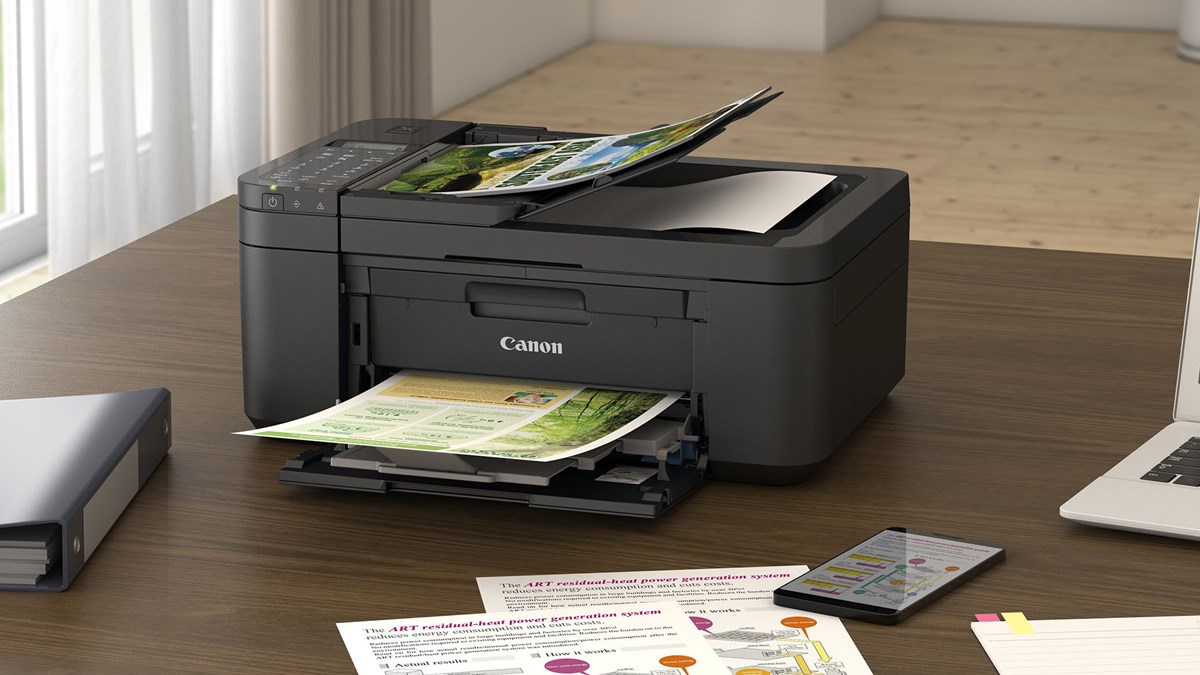
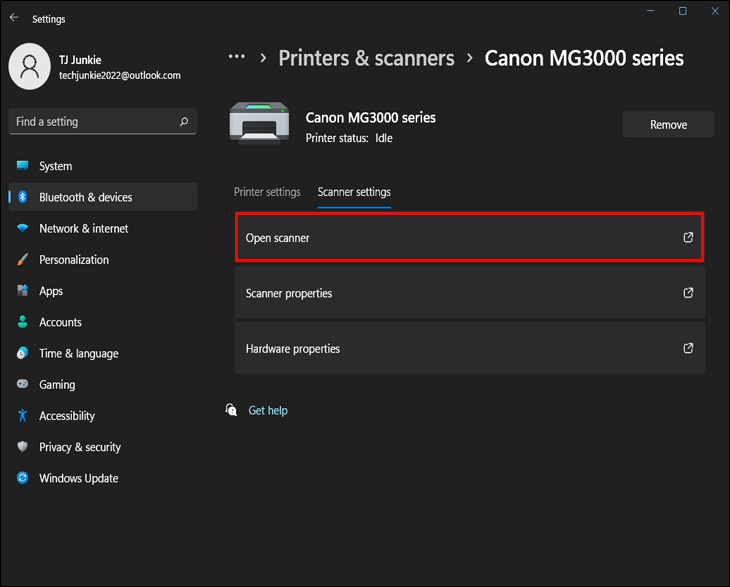
Cara Scan di Printer Canon di Windows
Nah, buat pengguna Windows, berikut langkah-langkahnya :
1. Cek Driver Printer
Pertama, pastiin dulu driver printer Canon kamu udah terinstal. Biasanya sih dapet dari CD atau bisa download di situs resmi Canon. Kalau drivernya belum lengkap, proses cara scan di printer bisa gagal tengah jalan. Jadi kudu dicek dulu, ya rek.
2. Buka “Windows Fax and Scan”
Di menu Start, cari aplikasi Windows Fax and Scan. Ini aplikasi bawaan Windows yang bisa dipake buat scan dokumen dari printer Canon.
3. Pilih “New Scan”
Setelah aplikasinya kebuka, klik New Scan. Di sini kamu bisa pilih jenis file (PDF, JPEG, dsb), warna (color/greyscale), dan resolusi scan-nya.
4. Tekan Tombol Scan
Kalau udah diatur sesuai kebutuhanmu, tinggal tekan tombol Scan. Nanti file hasil scan bisa langsung disave ke folder yang kamu mau. Nah, gampang kan cara scan di printer Canon buat pengguna Windows? Dijamin gak ribet asal kamu ngikutin step-nya dari artikel cara-scan-di-printer-canon-windows-dan-macos/ ini.
Cara Scan di Printer Canon di macOS
Sekarang giliran pengguna Mac nih. Tenang rek, meski tampilannya beda, tapi cara scan di printer di macOS juga gampang kok.
1. Cek Koneksi Printer
Pastikan printer Canon kamu udah nyambung ke MacBook, entah lewat USB atau Wi-Fi.
2. Buka “Preview”
Buka aplikasi bawaan Mac bernama Preview. Di sini kamu bisa pilih menu File > Import from Scanner.
3. Pilih Printer dan Atur Scan
Pilih printer Canon kamu dari daftar yang muncul. Lalu atur preferensi scan seperti ukuran kertas, warna, dan resolusi.
4. Klik “Scan”
Setelah semuanya siap, tinggal klik tombol Scan, dan file akan otomatis muncul di jendela Preview. Tinggal disave deh!
Tips Tambahan Biar Scan-mu Sempurna
Biar hasil scan-mu gak burem atau miring, ada beberapa tips nih :
- Letakkan dokumen dengan rapi di atas scanner
- Bersihkan kaca scanner dari debu
- Pilih resolusi tinggi kalau butuh hasil yang tajam
- Simpan hasil scan dalam format PDF untuk dokumen resmi
Dengan begitu, proses cara scan di printer jadi makin lancar dan hasilnya mantap.
Baca Juga : Berikut Ini Cara Print dari HP ke Printer Canon, Khusus Buat Anak Digital Jaman Now!
Gimana Kalau Printer Gak Terbaca?
Kadang ya, pas mau scan, printernya gak kebaca di PC atau laptop. Nah, ini bisa jadi karena :
- Driver belum terinstal
- Kabel USB gak nyambung dengan baik
- Printer belum dinyalain
- Software scanner crash
Solusinya, coba restart printer dan komputer, cek ulang koneksi, dan pastikan kamu udah ikutin langkah dari artikel cara-scan-di-printer-canon-windows-dan-macos/ ini.
Scan dari HP, Bisa Gak Sih?
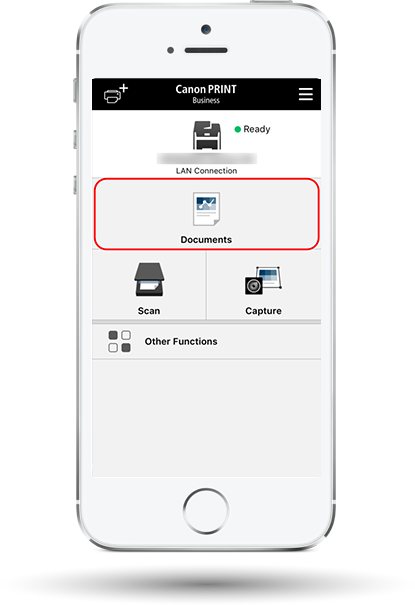
Wes jaman now rek, banyak juga yang pengen tau cara scan di printer lewat HP. Jawabannya? Bisa banget, asal printer Canon kamu support wireless dan punya aplikasi kayak Canon PRINT.
Langkah-langkahnya kira-kira gini caraya :
1. Download aplikasi Canon PRINT dari Play Store atau App Store
2. Sambungkan HP ke printer via Wi-Fi
3. Pilih dokumen yang mau discan
4. Tekan Scan, dan hasilnya bisa langsung dikirim ke HP-mu
Kesimpulan
Jadi, cara scan di printer, khususnya printer Canon, sebenernya gak sesulit yang dibayangno. Selama kamu ngerti langkah-langkah dasarnya, baik itu di Windows maupun macOS, prosesnya bakal lancar-lancar wae. Kunci utamanya cuma satu: sabar lan teliti pas nyiapin perangkat, instal driver, sampe milih pengaturan di aplikasi scan.
Di Windows, kamu bisa manfaatin aplikasi bawaan kayak Windows Fax and Scan, sedangkan di macOS kamu bisa pake Preview. Dua-duanya gampang dipake, asal kamu udah nyambungin printer ke komputer dengan benar. Jangan lupa juga cek koneksi USB/Wi-Fi dan pastiin drivernya udah keinstal, biar gak ngalami error pas proses scanning.
Terus buat kamu yang pengen praktis, sekarang juga bisa kok scan langsung dari HP pake aplikasi Canon PRINT. Jadi gak ada alasan buat males atau ribet lagi. Tinggal klik-klik, hasil scan udah langsung nongol di layar HP. Enak to?
Nah, semoga artikel ini bener-bener bisa ngebantu kamu yang selama ini bingung soal cara scan di printer. Tak jamin, habis baca ini kamu bisa jadi pahlawan scan dokumen di rumah. Gak perlu repot ke tempat print-printan, cukup manfaatin printer sendiri. Lebih hemat, lebih cepet, dan lebih praktis!
FAQ Seputar Cara Scan di Printer
1. Apa sih maksudnya cara scan di printer?
Cara scan di printer itu proses buat ngubah dokumen fisik jadi file digital. Misalnya buku atau KTP yang disimpen di laptop atau HP.
2. Cara scan di printer itu susah gak sih?
Gak susah kok, tinggal buka software scanner, taruh dokumennya, klik scan, beres deh. Yang penting printer-nya support scan ya.
3. Printer semua bisa buat scan gak?
Gak semua, cuma printer yang ada fitur “scan” alias all-in-one. Jadi sebelum beli, mending dicek dulu spesifikasinya.
4. Gimana cara scan di printer Canon?
Tinggal install software Canon, colok ke laptop, terus pilih dokumennya dan klik scan. Gampang banget rek!
5. Cara scan di printer Epson sama gak kayak Canon?
Kurang lebih sama, tapi aplikasinya beda. Intinya sih, taruh dokumen, buka software, klik scan, udah jadi.
6. Cara scan di printer bisa langsung dari HP gak?
Bisa dong! Asal printernya support Wi-Fi dan ada aplikasinya di HP, tinggal sambungin dan scan langsung dari situ.
7. Harus install aplikasi khusus gak?
Biasanya iya, biar scan-nya bisa maksimal. Tapi kalau cuma scan simpel, bisa pakai bawaan Windows juga.
8. Gimana biar hasil scan bagus dan gak blur?
Pastikan kaca scannernya bersih dan dokumen gak miring. Pilih juga resolusi yang tinggi sebelum scan.
9. Bisa gak scan langsung jadi file PDF?
Bisa banget. Di pengaturan software scan-nya biasanya ada pilihan format, pilih aja PDF.
10. Kenapa hasil scan gak muncul?
Cek dulu folder tempat nyimpennya, kadang disimpen otomatis di folder “Scan” di dokumen.



 PT. Semarsoft Technology Indonesia

