Cara scan di printer Epson itu sebenernya gampang banget, lho, rek! Apalagi kalau kamu baru beli printer Epson dan masih bingung gimana caranya. Di zaman serba digital kayak sekarang, proses scan dokumen itu jadi salah satu skill penting yang harus kamu kuasai. Mau itu buat tugas sekolah, dokumen penting kantor, atau sekedar menyimpan file dalam bentuk digital, kemampuan scan dokumen di printer Epson bisa menghemat waktu dan tenaga.
Nggak perlu bingung lagi, karena di artikel ini aku bakal jelasin dengan cara yang santai dan mudah dipahami. Gak usah takut salah langkah! Dengan cara scan di printer Epson yang gampang banget, kamu bisa langsung siapin dokumen digital hanya dalam hitungan menit. Gak perlu lagi deh ribet-rebet ke warnet atau fotokopi, tinggal duduk manis di rumah dan printer Epsonmu siap bantu!
Tunggu apa lagi? Yuk, simak cara scan di printer Epson yang bakal aku bahas secara rinci dan langkah demi langkah biar kamu gak bingung lagi. Dijamin, kamu bakal ngerti dan bisa langsung praktek setelah baca artikel ini!
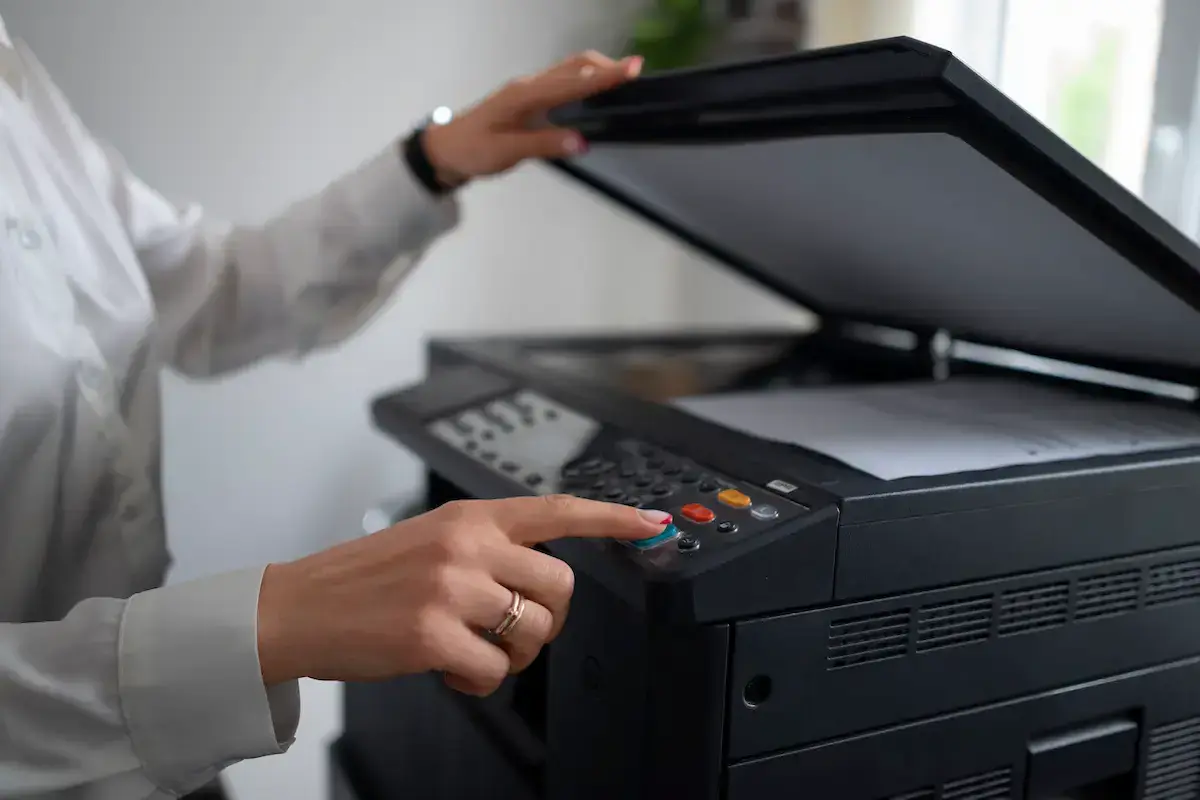
Fitur Scanner di Printer Epson
Nah, sebelum kita masuk ke cara scan di printer Epson, kita kenalan dulu sama fitur yang ada di printernya. Rata-rata printer Epson zaman now udah punya fitur 3-in-1 : print, scan, dan copy. Jadi, gak cuma bisa ngeprint tugas atau laporan kerja, kamu juga bisa digitalin dokumen penting kayak KTP, ijazah, sampai foto keluarga buat kenang-kenangan.
Alat dan Syarat yang Perlu Disiapkan
Sebelum mulai, kamu perlu siapin beberapa hal nih :
1. Printer Epson yang ada fitur scannya (contohnya Epson L3110, L360, L3150, dsb).
2. Kabel USB atau koneksi WiFi tergantung model printermu.
3. Laptop/PC atau HP (kalau pakai Epson iPrint).
4. Dokumen atau gambar yang mau discan.
5. Software scanner Epson kayak Epson Scan 2 atau bawaan Windows juga bisa.
Nah, kalo semua udah siap, lanjut ke langkah cara scan di printer Epson yuk!

Cara Scan di Printer Epson Lewat Laptop/PC
1. Hidupkan printer dan sambungkan ke laptop/PC
Pastikan kabel USB nyambung atau WiFi-nya konek.
2. Buka penutup scanner
Taruh dokumenmu menghadap kaca scanner, biasanya ada petunjuk posisi kertas di situ.
3. Buka aplikasi Epson Scan atau Windows Fax and Scan
Kalau belum punya, bisa download dari situs resmi Epson.
4. Pilih mode scanning
Ada pilihan Full Auto Mode (buat pemula), atau Professional Mode (buat yang lebih advanced).
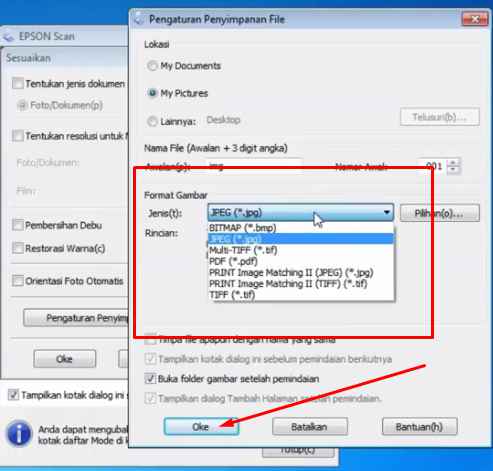
5. Atur resolusi dan format hasil scan
Misalnya saja : 300 dpi dan format JPEG atau PDF.
6. Klik tombol “Scan”
Tunggu beberapa detik, dan hasil scan bakal muncul di folder yang kamu tentukan.
Cara Scan di Printer Epson Lewat HP
Zaman makin canggih, sekarang scan dokumen juga bisa pakai HP! Caranya kayak gini :
1. Download aplikasi Epson iPrint di Play Store atau App Store.
2. Pastikan printer dan HP satu jaringan WiFi.
3. Buka aplikasi dan pilih fitur “Scan”.
4. Taruh dokumen di scanner, lalu klik “Scan”.
5. Simpan hasilnya di HP atau langsung kirim via email.
Simple kan? Jadi gak perlu repot buka laptop kalau cuma butuh scan cepet.
Tips Biar Hasil Scan Lebih Oke
Selain tau cara scan di printer Epson, kamu juga harus tau cara dapetin hasil scan yang bening dan tajam :
- Bersihkan kaca scanner. Debu atau bekas sidik jari bisa bikin hasil blur.
- Atur resolusi tinggi. Minimal 300 dpi buat dokumen, 600 dpi buat foto.
- Pilih format yang sesuai. PDF buat dokumen, JPEG buat foto.
Masalah Umum dan Cara Mengatasinya
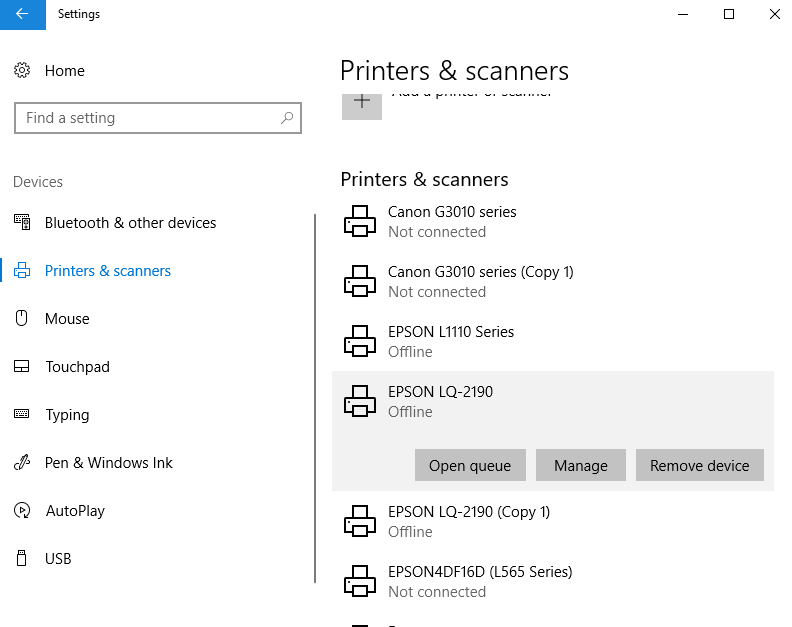
Kadang kita udah bener, tapi kok gak bisa scan? Nah, ini beberapa masalah umum pas praktik cara scan di printer Epson :
1. Printer gak terdeteksi
Coba cek kabel USB atau koneksi WiFi, dan pastikan drivernya udah keinstal.
2. Software gak kebuka
Restart laptop/HP, terus coba buka lagi aplikasinya.
3. Hasil scan buram
Cek posisi dokumen dan bersihin kaca scannernya.
Kalau tetep gak bisa, coba uninstall dan reinstall software-nya, atau cek update driver di situs Epson.
Kelebihan Scan Pakai Printer Epson
Kenapa sih banyak orang cari cara scan di printer Epson? Nih beberapa alasannya :
- Kualitas scan tinggi, apalagi buat foto.
- User-friendly, cocok buat pemula sekalipun.
- Cepat dan praktis, apalagi model yang support wireless scan.
- Hemat biaya, gak perlu ke tempat fotokopi lagi!
Baca Juga : Gak Perlu Ribet! Begini Cara Scan di Printer Canon Windows dan macOS Buat Pemula
Buat Pemula dan Profesional : Satu Tutorial untuk Semua
Artikel ini sengaja aku tulis biar bisa dipahami semua orang. Mulai dari yang baru punya printer sampai yang udah kerja di kantor dan butuh scan tiap hari. Jadi, entah kamu baru belajar atau udah mahir, cara-scan-di-printer-epson-untuk-pemula-profesional/ ini cocok buat kamu.
Kesimpulan
Jadi, sekarang kamu udah tau kan cara scan di printer Epson itu sebenernya gampang banget, rek! Nggak perlu takut salah langkah, karena langkah-langkahnya udah aku jelasin dengan rinci dan gampang diikuti. Mulai dari menghubungkan printer ke laptop atau HP, hingga mengatur resolusi dan format hasil scan. Gak perlu lagi ribet-rebit ke warnet atau fotokopi, cukup duduk manis di rumah, dokumen kamu udah bisa langsung digital.
Yang penting, pastikan aja alat dan bahan yang diperlukan udah siap, kayak printer Epson yang ada fitur scan, koneksi yang stabil, dan aplikasi atau software yang tepat. Jangan lupa juga, bersihin kaca scanner biar hasil scan kamu bening dan tajam. Kalau ada masalah, jangan panik dulu, cek kabel, koneksi, dan software, pasti ada solusinya!
Selain itu, kelebihan menggunakan printer Epson buat scan juga gak kalah penting. Selain kualitas scan yang oke, printer ini juga user-friendly, jadi cocok banget buat pemula. Gak cuma itu, kamu juga bisa hemat waktu dan biaya karena gak perlu lagi pergi ke tempat fotokopi. Semua bisa dilakukan dari rumah dengan mudah!
Intinya, kalau kamu baru belajar atau udah berpengalaman, cara scan di printer Epson ini pasti bermanfaat banget buat kamu. Jadi, yuk langsung coba! Gak ada lagi alasan ribet kalau kamu butuh digitalin dokumen penting. Gampang, kan? Semoga tutorial ini bermanfaat dan bisa jadi solusi buat kamu yang sering bingung soal scan dokumen. Selamat mencoba, rek!
FAQ – Cara Scan di Printer Epson
1. Gimana sih cara scan di printer Epson yang gampang?
Cara scan di printer Epson itu gampang banget, rek! Cukup sambungkan printer ke laptop atau HP, buka aplikasi Epson Scan, atur resolusi dan format, terus tinggal klik scan. Gampang banget, kan?
2. Apa aja sih yang perlu disiapin buat scan di printer Epson?
Buat scan di printer Epson, kamu perlu printer Epson yang ada fitur scan, kabel USB atau WiFi, laptop atau HP, dan dokumen yang mau discan. Jangan lupa juga install software Epson Scan di laptop atau HP kamu, ya!
3. Apa saya bisa scan di printer Epson pakai HP?
Tentu bisa, rek! Dengan aplikasi Epson iPrint, kamu bisa scan langsung dari HP. Pastikan printer dan HP kamu terhubung dengan WiFi yang sama, lalu ikuti langkah-langkah di aplikasi.
4. Kenapa hasil scan saya di printer Epson buram?
Hasil scan buram bisa jadi karena kaca scanner kotor, rek. Pastikan kaca scanner bersih dan dokumen posisinya pas. Kalau masih buram, coba atur resolusi yang lebih tinggi.
5. Bisa nggak scan di printer Epson pakai WiFi?
Bisa banget, rek! Printer Epson yang mendukung fitur WiFi memungkinkan kamu scan tanpa kabel. Cukup pastikan printer dan perangkat kamu terhubung ke jaringan WiFi yang sama.
6. Bagaimana cara scan di printer Epson pakai Windows Fax and Scan?
Gampang, rek! Cukup buka aplikasi Windows Fax and Scan, pilih “New Scan”, pilih printer Epson kamu, atur pengaturan scan, dan klik “Scan”. Gak ribet kok!
7. Kenapa printer Epson saya nggak terdeteksi saat mau scan?
Cek dulu kabel USB atau koneksi WiFi, rek. Pastikan printer sudah terhubung dengan baik ke laptop atau HP. Kalau belum terdeteksi, coba restart perangkatmu.
8. Apa bedanya Full Auto Mode sama Professional Mode di Epson Scan?
Full Auto Mode cocok buat pemula, karena pengaturan semuanya otomatis. Sedangkan Professional Mode cocok buat yang lebih berpengalaman, di mana kamu bisa mengatur resolusi dan pengaturan lainnya lebih detail.
9. Apakah saya bisa scan dokumen yang besar di printer Epson?
Bisa banget, rek! Kalau dokumen lebih besar dari ukuran standar A4, kamu bisa pakai fitur scan yang mendukung ukuran kertas lebih besar, seperti A3, jika printermu mendukungnya.
10. Gimana cara scan foto di printer Epson biar hasilnya bagus?
Untuk scan foto di printer Epson, pilih resolusi minimal 600 dpi. Jangan lupa pilih format JPEG supaya hasilnya tajam dan jelas, ya!
11. Apakah saya perlu install software khusus untuk scan di printer Epson?
Ya, rek! Untuk scan di printer Epson, kamu perlu install aplikasi Epson Scan atau Epson iPrint. Kalo pakai Windows, kamu bisa juga pake Windows Fax and Scan.
12. Kenapa printer Epson saya nggak bisa scan?
Kalau printer Epson nggak bisa scan, coba cek koneksi antara printer dan perangkat. Pastikan driver dan software sudah terinstall dengan benar, ya!
13. Apakah bisa scan langsung dari aplikasi Epson iPrint di HP?
Bisa banget, rek! Dengan aplikasi Epson iPrint, kamu bisa scan langsung dari HP, asalkan printer dan HP terhubung ke WiFi yang sama.
14. Bagaimana cara menyimpan hasil scan di printer Epson?
Setelah selesai scan, kamu bisa simpan hasil scan langsung ke laptop atau HP sesuai format yang kamu pilih, seperti PDF atau JPEG. Praktis banget!
15. Apa kelebihan scan menggunakan printer Epson?
Scan di printer Epson itu cepat, mudah, dan hasilnya bagus, rek. Selain itu, kamu bisa hemat waktu dan biaya karena nggak perlu keluar rumah buat fotokopi!



 PT. Semarsoft Technology Indonesia

