
Begini Cara Scan KTP di HP Android dan iPhone Biar Hasilnya Rapi, Tajam, dan Siap Kirim ke Mana Aja!
Yuk, Bro dan Sis, simak bareng-bareng cara scan KTP di HP Android dan iPhone yang simpel banget dan bisa dilakuin tanpa ribet-ribet cari alat scanner di rumah! Gak perlu alat mahal atau ribet ke tempat fotokopi, cukup modal hape di genggaman, dan semuanya kelar dalam hitungan menit.
Nah, buat kalian yang sering ditodong minta kirim scan KTP, misal buat daftar kerja, buka rekening, atau aktivasi akun penting, wajib banget tahu trik cara scan KTP di HP Android dan iPhone ini. Yang penting, pastikan pencahayaan oke, KTP-nya nggak buram, dan aplikasinya pas. Jangan asal jepret trus dibilang itu hasil scan, bisa-bisa ditolak sama sistem!
Tenang aja, Bro dan Sis, sekarang udah banyak banget aplikasi scan KTP yang bisa bantu kalian dapetin hasil yang mirip banget kayak dari scanner beneran. Mulai dari Adobe Scan, CamScanner, sampe bawaan Google Drive pun bisa dipake buat scan KTP ke PDF atau JPG. Bahkan ada juga fitur bawaan di iPhone lewat Notes yang bisa langsung scan document tanpa aplikasi tambahan. Mantap, kan?
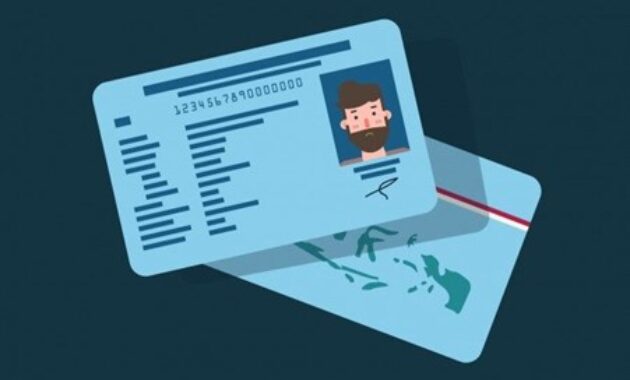
Gambar 1. Cara scan KTP di HP android dan iphone
Dan yang nggak kalah penting, pastikan juga hasil scan KTP kalian itu rapi, nggak miring, dan bisa kebaca dengan jelas semua datanya. Kadang nih, walaupun udah scan, tapi hasilnya buram atau kebalik, bikin orang yang nerima jadi bingung. Jadi, jangan asal cepret ya! Gunain fitur crop dan rotate biar hasilnya maksimal. Yuk lanjut ke tutorial lengkapnya biar makin jago soal cara scan KTP di HP Android dan iPhone!
Kenapa Harus Scan KTP di HP?
Di era digital kayak sekarang, banyak banget keperluan yang mengharuskan kita mengirimkan hasil scan KTP, mulai dari daftar akun online, urusan perbankan, sampe ngelamar kerja. Nah, nggak semua dari kita punya akses ke mesin scanner konvensional. Makanya, scan KTP di HP jadi solusi praktis dan efisien.
Cara Scan KTP di HP Android
Buat kalian pengguna Android, ada beberapa cara yang bisa dipakai buat scan KTP di HP. Salah satunya dengan memanfaatkan aplikasi bawaan atau aplikasi pihak ketiga.kumparan+1KOMPAS.com+1
Menggunakan Google Drive
Tau nggak sih, Google Drive punya fitur keren buat scan dokumen? Caranya gampang banget:
- Buka aplikasi Google Drive di HP kalian.Kompas.tv+7kumparan+7BAMS+7
- Klik ikon ‘+’ di pojok kanan bawah, lalu pilih ‘Pindai’.Apple Support+3Kompas.tv+3KOMPAS.com+3
- Arahkan kamera ke KTP kalian, pastikan posisinya rata dan pencahayaan cukup.YouTube+8Liputan6+8HOME | VIDA DIGITAL IDENTITY+8
- Ambil gambar, lalu sesuaikan area pemindaian.KOMPAS.com+5BAMS+5Liputan6+5
- Simpan hasil scan dalam format PDF atau JPEG sesuai kebutuhan.Liputan6
Dengan cara ini, kalian bisa langsung menyimpan hasil scan KTP ke Google Drive dan membagikannya dengan mudah.

Gambar 2. Penyimpanan menggunakan google drive
Menggunakan Aplikasi Pihak Ketiga
Selain Google Drive, ada beberapa aplikasi pihak ketiga yang bisa kalian andalkan, seperti:
- Adobe Scan: Aplikasi ini bisa mendeteksi dokumen secara otomatis dan menyimpannya dalam format PDF.Liputan6
- CamScanner: Populer dengan fitur pemindaian yang tajam dan bisa menyimpan dalam format JPEG atau PDF.Liputan6
Kalian tinggal download aplikasi tersebut dari Play Store, ikuti instruksi pemindaian, dan voila, hasil scan KTP siap digunakan!
Cara Scan KTP di iPhone
Buat pengguna iPhone, kalian bisa memanfaatkan aplikasi bawaan ‘Notes’ untuk scan KTP tanpa perlu install aplikasi tambahan.BAMS+5kumparan+5HOME | VIDA DIGITAL IDENTITY+5
Menggunakan Aplikasi Notes
Berikut langkah-langkahnya:
- Buka aplikasi Notes dan buat catatan baru.Android Apps on Google Play+11attila.id+11HOME | VIDA DIGITAL IDENTITY+11
- Ketuk ikon kamera di atas keyboard, lalu pilih ‘Pindai Dokumen’.KOMPAS.com+8Kompas.tv+8Apple Support+8
- Arahkan kamera ke KTP kalian. iPhone akan otomatis mendeteksi dan memindai dokumen.BAMS+3Liputan6+3KOMPAS.com+3
- Sesuaikan area pemindaian jika diperlukan, lalu simpan.Apple Support+4BAMS+4Liputan6+4
Hasil scan akan tersimpan di catatan kalian dan bisa dibagikan atau disimpan ke galeri.BAMS+1attila.id+1
Menggunakan Aplikasi Pihak Ketiga
Kalau mau fitur lebih lengkap, kalian bisa coba aplikasi seperti Scanner Pro atau Microsoft Office Lens yang tersedia di App Store.
Tips Mendapatkan Hasil Scan KTP yang Optimal
Biar hasil scan KTP kalian maksimal, perhatikan hal-hal berikut:
- Pencahayaan: Pastikan ruangan terang dan tidak ada bayangan yang mengganggu.
- Posisi KTP: Letakkan KTP di permukaan datar dan rata.attila.id
- Resolusi Kamera: Gunakan kamera dengan resolusi tinggi untuk hasil yang lebih tajam.
Gambar 3. Tips mendapatkan hasil scan ktp yang optimal
Keamanan Hasil Scan KTP
Ingat, hasil scan KTP adalah data pribadi yang penting. Pastikan kalian menyimpannya di tempat yang aman dan hanya membagikannya ke pihak yang terpercaya. Hindari mengunggah hasil scan KTP ke platform yang tidak jelas untuk menghindari penyalahgunaan data.
FAQ: Cara Scan KTP di HP Android dan iPhone
-
Gimana sih langkah awal cara scan KTP di HP Android dan iPhone?
Gampang banget! Langkah pertamanya tinggal buka aplikasi scan yang udah kalian install (kayak Adobe Scan, CamScanner, atau bawaan HP), trus tinggal arahkan kamera ke KTP. Jepret, rapihin, simpen deh!
-
Aplikasi apa yang paling direkomendasikan buat scan KTP?
Kalau Android, lo bisa cobain CamScanner, Adobe Scan, atau Microsoft Lens. Kalau iPhone, bisa pakai fitur bawaan di Notes atau download aplikasi pihak ketiga. Semua udah support cara scan KTP di HP Android dan iPhone kok!
-
Bisa nggak hasil scan KTP disimpan langsung ke PDF?
Bisa dong! Rata-rata aplikasi scan sekarang udah canggih, hasilnya bisa langsung disimpan ke PDF atau JPG. Jadi tinggal pilih sesuai kebutuhan.
-
Apa hasil scan-nya bakal burik atau pecah?
Nggak juga. Asal lo pake pencahayaan yang cukup dan posisinya stabil, hasilnya bisa tajam dan jernih. Trik penting buat cara scan KTP di HP Android dan iPhone ini adalah jangan gerakin tangan pas ngambil gambar, bro!
-
Harus pakai koneksi internet nggak?
Nggak harus sih, asal aplikasi yang dipakai nggak minta upload ke cloud. Beberapa aplikasi bisa jalan offline.
-
Bisa nggak langsung kirim hasil scan-nya lewat WhatsApp atau email?
Bisa banget. Setelah disimpan, tinggal klik share dan pilih mau kirim lewat apa. Praktis!
-
Kalau KTP-nya blur atau kusam, bisa di-scan juga nggak?
Bisa, tapi hasilnya kurang maksimal. Coba bersihin dulu permukaan KTP-nya ya, Bro Sis.
-
Bisa nggak scan bagian depan sama belakang KTP sekaligus?
Biasanya harus dua kali jepret: satu depan, satu belakang. Tapi gampang kok, tinggal gabungin dua gambar di aplikasi editor.
-
Kalau pakai iPhone, fitur bawaan mana yang bisa buat scan KTP?
Buka aplikasi Notes, klik ikon kamera, pilih “Scan Documents.” Itu salah satu fitur andalan buat cara scan KTP di HP Android dan iPhone khususnya pengguna iOS.
-
Aman nggak sih scan KTP pakai aplikasi pihak ketiga?
Aman asal kamu pakai aplikasi terpercaya dan nggak nyimpen file penting di cloud publik. Jangan asal download ya, pastiin rating-nya oke.
Kesimpulan
Gampang banget, kan, Bro dan Sis? Dengan ngikutin langkah-langkah cara scan KTP di HP Android dan iPhone, kalian udah bisa dapetin hasil scan yang kece badai tanpa harus keluar rumah atau ribet cari alat scanner jadul. Cukup pake hape kesayangan, pencahayaan yang terang, dan aplikasi yang pas, semuanya beres dalam sekejap mata.
Apalagi buat kalian yang sering ngurusin dokumen digital, trik ini bisa jadi penyelamat di saat genting. Mau daftar kerja online, ngajuin beasiswa, buka akun bank digital, semua butuh scan KTP. Nah, sekarang nggak ada lagi alasan ketinggalan deadline cuma gara-gara belum punya scanner. Kalian bisa scan KTP ke PDF atau JPG, simpen di galeri, langsung kirim deh sesuai kebutuhan.
Jadi, tunggu apalagi, Bro dan Sis? Yuk, cobain langsung cara scan KTP di HP Android dan iPhone sekarang juga biar hidup digital kalian makin praktis dan bebas ribet!



 PT. Semarsoft Technology Indonesia

