Cara Screenshot Panjang di iPhone itu sering jadi pertanyaan buat pengguna yang pengen nyimpen informasi tanpa ribet. Kadang kita butuh ss panjang iPhone buat simpan chat penting, artikel favorit, atau catatan kerja. Tapi, nggak semua orang tahu kalau iPhone punya cara bawaan buat screenshot panjang, meskipun ada beberapa batasannya.
Masalahnya, fitur screenshot panjang ini nggak bisa dipakai di semua aplikasi. Misalnya, kalau mau screenshot chat WhatsApp atau feed Instagram, kamu harus pakai trik tambahan. Untungnya, ada beberapa cara gampang buat ngakalinnya, baik pakai fitur bawaan iPhone maupun aplikasi pihak ketiga.
Nah, di artikel ini, aku bakal bahas berbagai metode buat screenshot panjang di iPhone, mulai dari cara bawaan sampai pakai aplikasi tambahan. Jadi, kamu bisa pilih yang paling cocok buat kebutuhanmu. Yuk, langsung aja kita bahas caranya!
Apa Itu Screenshot Panjang di iPhone?
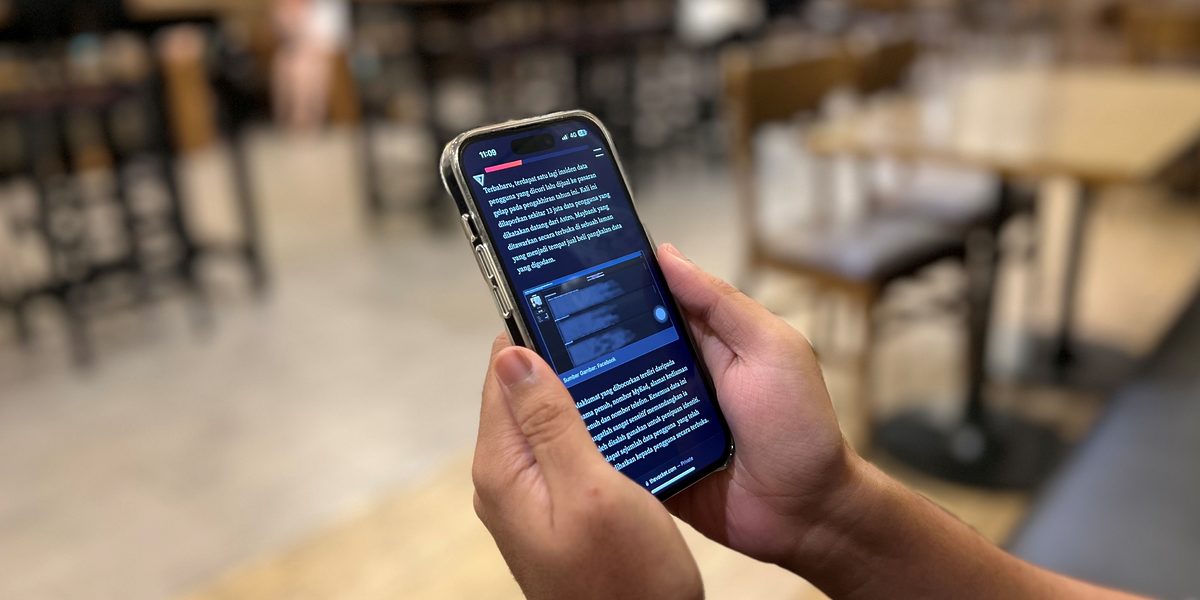
Screenshot panjang iPhone adalah fitur yang memungkinkan kamu menangkap layar lebih dari satu halaman tanpa harus SS berkali-kali. Biasanya, ini sering dipakai buat nyimpen halaman web, dokumen PDF, atau chat panjang di WhatsApp.
Tapi, ada satu hal yang perlu kamu tahu: fitur bawaan cara screenshot panjang di iPhone ini cuma bisa dipakai di Safari atau dokumen PDF, bukan di semua aplikasi. Jadi, kalau kamu mau screenshot WA iPhone atau di aplikasi lain, kamu butuh trik tambahan.
Cara Screenshot Panjang di iPhone Tanpa Aplikasi (Fitur Bawaan)
Buat kamu yang pakai iPhone dengan iOS terbaru, ada fitur bawaan buat cara ss panjang iPhone, tapi sayangnya cuma bisa dipakai di Safari atau file PDF. Berikut langkah-langkahnya :
Langkah-langkah Screenshot Panjang di iPhone Tanpa Aplikasi
1. Buka halaman web atau dokumen PDF yang ingin kamu screenshot panjang.
2. Lakukan screenshot seperti biasa, dengan menekan tombol:
- Power + Volume Up (untuk iPhone tanpa tombol Home).
- Power + Home (untuk iPhone dengan tombol Home).
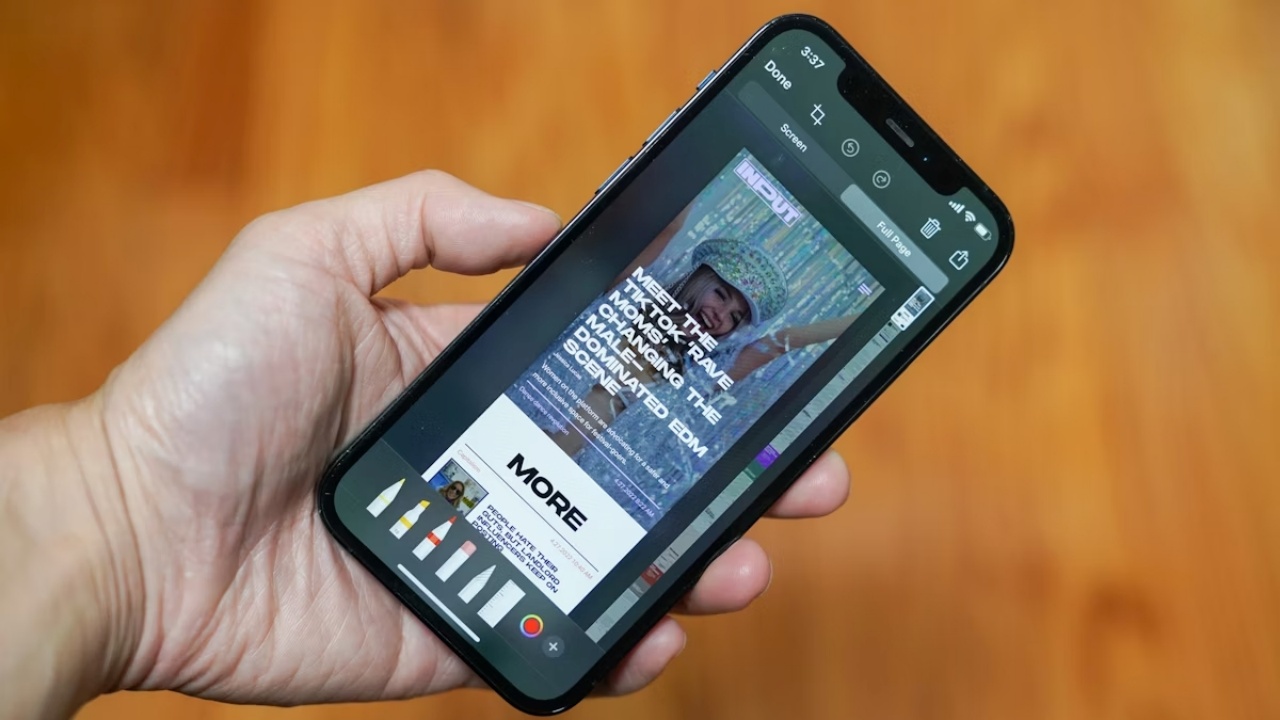
3. Setelah hasil ss iPhone muncul di pojok kiri bawah, klik preview-nya sebelum hilang.
4. Pilih tab “Full Page” yang ada di bagian atas.
5. Gulir layar untuk melihat seluruh halaman yang berhasil ditangkap.
6. Klik Done, lalu pilih Save PDF to Files buat menyimpan hasil screenshot iPhone 11 atau model lain dalam bentuk PDF.
Kelebihan Ketika Melakukan Metode Ini
✔ Nggak perlu aplikasi tambahan.
✔ Kualitas gambar tetap tajam.
✔ Cocok buat nyimpen artikel panjang atau dokumen.
Kekurangan Ketika Melakukan Metode Ini
✖ Cuma bisa dipakai di Safari dan PDF.
✖ Nggak bisa dipakai buat screenshot WA iPhone atau aplikasi lainnya.
Kalau kamu butuh cara ss panjang di iPhone buat aplikasi lain, coba cara di bawah ini!
Cara Screenshot Panjang di iPhone Pakai Aplikasi Tambahan
Kalau kamu mau screenshot panjang iPhone di WhatsApp, Twitter, Instagram, atau aplikasi lain yang nggak support fitur bawaan, kamu bisa pakai aplikasi pihak ketiga. Beberapa aplikasi yang bisa kamu coba :
1. Tailor ( Screenshot Stitching )
Aplikasi ini bisa menggabungkan beberapa screenshot jadi satu secara otomatis. Cocok buat cara screenshot panjang iPhone di WhatsApp atau media sosial.
Cara Pakai Tailor :
1. Ambil beberapa screenshot yang saling menyambung.
2. Buka aplikasi Tailor, nanti dia bakal otomatis mendeteksi dan menyatukan screenshot-mu.
3. Simpan hasilnya!
2. Picsew ( Screenshot Stitching )
Mirip Tailor, tapi punya lebih banyak fitur editing. Kamu bisa crop, anotasi, atau hapus bagian yang nggak perlu.
Cara Pakai Picsew :
1. Ambil beberapa screenshot yang nyambung.
2. Masukkan ke dalam aplikasi.
3. Aplikasi akan otomatis menyambungkan screenshot.
4. Simpan hasilnya!
Kelebihan Ketika Melakukan Aplikasi Tambahan
✔ Bisa dipakai buat semua aplikasi, termasuk WhatsApp dan Instagram.
✔ Hasilnya rapi dan menyatu dengan baik.
Kekurangan Ketika Melakukan Aplikasi Tambahan
✖ Harus download aplikasi dulu.
✖ Beberapa aplikasi ada watermark kalau pakai versi gratis.
Kenapa Tidak Bisa Screenshot Panjang di iPhone?
Banyak pengguna iPhone yang bingung kenapa tidak bisa screenshot panjang di iPhone. Nah, ini beberapa penyebabnya :
- Model iPhone lama : iPhone lama yang nggak support iOS terbaru nggak bisa pakai fitur bawaan ini.
- Aplikasi tertentu nggak support screenshot panjang : Beberapa aplikasi seperti Instagram atau aplikasi perbankan punya batasan buat screenshot.
- Fitur full page hanya untuk Safari dan PDF : Kalau kamu mau cara ss panjang di iPhone buat WhatsApp atau media sosial, memang nggak bisa langsung tanpa aplikasi tambahan.
Alternatif Jika Screenshot Panjang Tidak Bisa
Kalau kamu tetap kesulitan screenshot panjang iPhone, coba alternatif ini:
1. Rekam Layar
Kalau nggak bisa screenshot panjang, rekam layar bisa jadi solusi. Caranya :
1. Buka Settings > Control Center > Customize Controls.
2. Tambahkan Screen Recording ke Control Center.
3. Swipe down dari pojok kanan atas layar buat memulai rekaman.
2. Screenshot Manual
Kalau nggak mau pakai aplikasi tambahan, kamu bisa screenshot manual lalu gabungkan pakai aplikasi edit foto seperti Canva atau PicsArt.

Baca Juga : 12 Cara Cek iPhone Ori atau HDC! Jangan Sampai Ketipu HP KW
Kesimpulan
Jadi, intinya kalau kamu mau ambil screenshot panjang di iPhone, ada beberapa cara yang bisa dipilih tergantung kebutuhan. Kalau cuma mau screenshot halaman web atau dokumen PDF, fitur bawaan iPhone udah cukup. Tapi kalau butuh buat chat WhatsApp, Instagram, atau aplikasi lain, pakai aplikasi tambahan bisa jadi solusi terbaik.
Setiap metode punya kelebihan dan kekurangannya sendiri. Fitur bawaan lebih simpel karena nggak perlu aplikasi tambahan, tapi nggak bisa dipakai di semua aplikasi. Sementara itu, aplikasi pihak ketiga bisa dipakai buat semua kebutuhan, tapi kadang ada watermark atau butuh proses tambahan.
Yang penting, pilih cara yang paling praktis buat kamu. Nggak perlu ribet asal hasilnya sesuai yang kamu mau. Semoga tips ini membantu biar urusan screenshot panjang jadi lebih gampang dan efisien!
FAQ: Cara Screenshot Panjang di iPhone
1. Apa itu Cara Screenshot Panjang di iPhone?
Cara Screenshot Panjang di iPhone adalah metode buat menangkap layar lebih dari satu halaman tanpa harus SS berkali-kali. Biasanya dipakai buat nyimpen chat, artikel, atau dokumen panjang.
2. Apakah semua model iPhone bisa pakai Cara Screenshot Panjang di iPhone?
Nggak semua, sih. Fitur bawaan Cara Screenshot Panjang di iPhone cuma bisa dipakai di model dengan iOS terbaru dan hanya di Safari atau PDF.
3. Gimana Cara Screenshot Panjang di iPhone tanpa aplikasi?
Kamu bisa pakai fitur bawaan dengan cara SS biasa, lalu pilih “Full Page” di preview SS. Tapi, ini cuma bisa di Safari atau dokumen PDF.
4. Kenapa Cara Screenshot Panjang di iPhone nggak bisa di WhatsApp?
Karena fitur bawaan Cara Screenshot Panjang di iPhone terbatas buat web dan PDF aja. Buat WhatsApp, kamu butuh aplikasi tambahan.
5. Apa aplikasi terbaik buat Cara Screenshot Panjang di iPhone?
Beberapa aplikasi yang bisa dipakai buat Cara Screenshot Panjang di iPhone adalah Tailor dan Picsew. Keduanya bisa nyambungin beberapa SS jadi satu.
6. Bagaimana Cara Screenshot Panjang di iPhone pakai Tailor?
-
Ambil beberapa SS yang nyambung.
-
Buka Tailor, biarkan dia otomatis mendeteksi SS-mu.
-
Simpan hasilnya!
7. Apakah Cara Screenshot Panjang di iPhone bisa dilakukan tanpa tombol?
Bisa! Kamu bisa pakai AssistiveTouch buat Cara Screenshot Panjang di iPhone tanpa pencet tombol fisik.
8. Kenapa Cara Screenshot Panjang di iPhone nggak muncul di preview?
Mungkin halaman yang kamu SS nggak support fitur bawaan Cara Screenshot Panjang di iPhone. Coba pakai aplikasi lain.
9. Bagaimana Cara Screenshot Panjang di iPhone buat chat WhatsApp?
Karena fitur bawaan Cara Screenshot Panjang di iPhone nggak support chat, kamu bisa pakai aplikasi kayak Tailor atau Picsew buat gabungin SS manual.
10. Apakah ada cara lain selain aplikasi buat Cara Screenshot Panjang di iPhone?
Alternatifnya, kamu bisa rekam layar pakai fitur Screen Recording kalau Cara Screenshot Panjang di iPhone nggak bisa dilakukan.
11. Kenapa hasil Cara Screenshot Panjang di iPhone jadi buram?
Mungkin kualitasnya dikompresi waktu disimpan. Coba cek pengaturan atau pakai format PNG biar lebih jernih.
12. Cara Screenshot Panjang di iPhone bisa dipakai buat Instagram?
Nggak bisa langsung pakai fitur bawaan, tapi kamu bisa pakai aplikasi pihak ketiga buat Cara Screenshot Panjang di iPhone di Instagram.
13. Apa bedanya Cara Screenshot Panjang di iPhone dengan SS biasa?
Cara Screenshot Panjang di iPhone bisa menangkap lebih dari satu halaman, sedangkan SS biasa cuma satu layar aja.
14. Kenapa fitur Cara Screenshot Panjang di iPhone nggak ada di HP-ku?
Mungkin iOS-mu belum update atau model iPhone-mu belum support fitur ini.
15. Bisakah Cara Screenshot Panjang di iPhone dilakukan di Twitter?
Bisa, tapi harus pakai aplikasi tambahan karena fitur bawaan Cara Screenshot Panjang di iPhone nggak support Twitter.



 PT. Semarsoft Technology Indonesia

