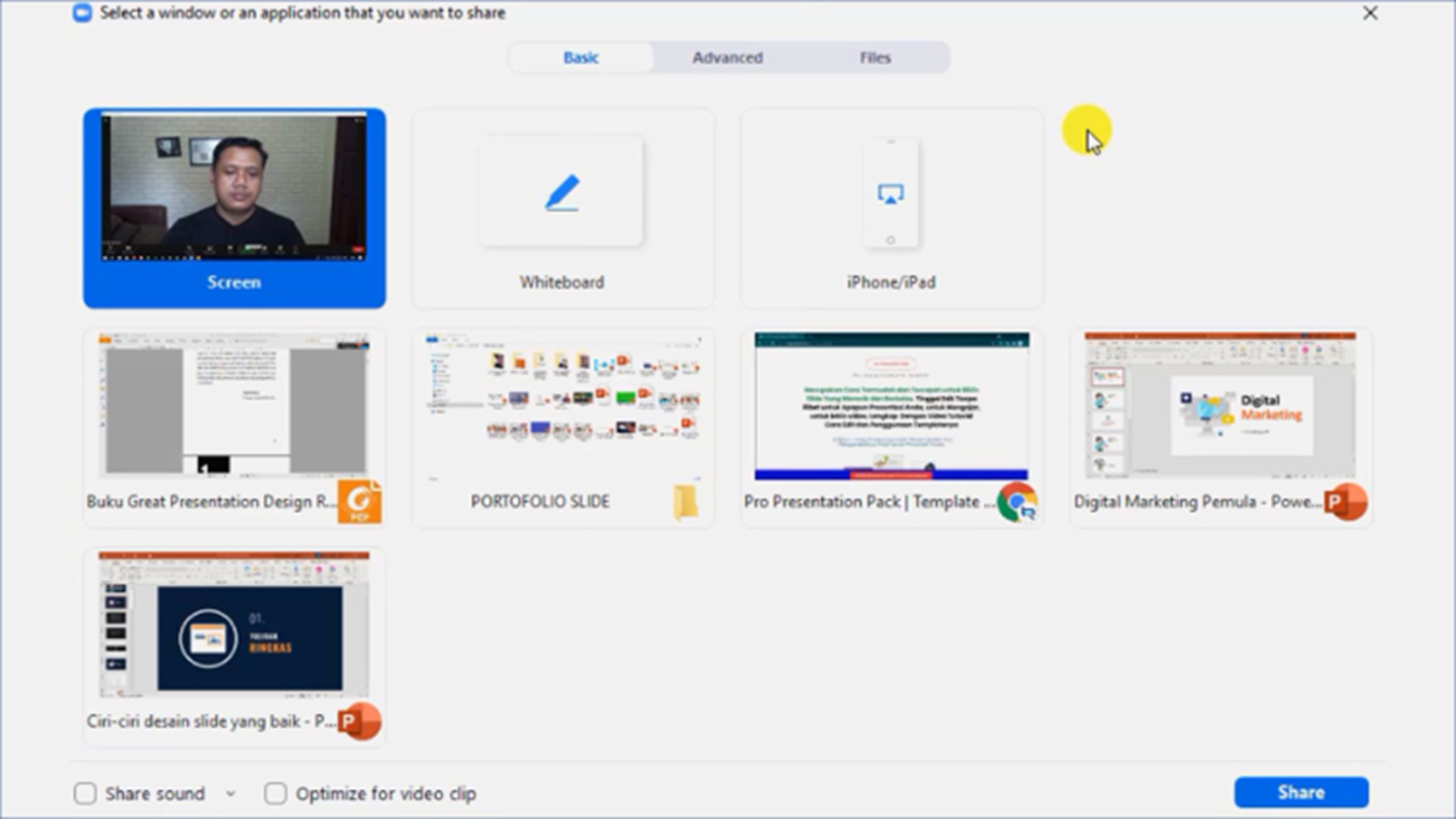
Cara Share Screen di Zoom Biar Presentasimu Makin Kece, Bro dan Sis!
Lagi presentasi tugas kelompok, mau jelasin desain kece, atau sekadar nunjukin meme lucu ke temen-temen pas meeting online? Nah, lo wajib tau cara share screen di Zoom biar semuanya bisa lo tampilkan tanpa ribet. Fitur ini emang jadi andalan banget, apalagi pas zaman sekarang, semua serba digital dan kerjaan numpuk di layar laptop.
Nah bro dan sis, di artikel ini, kita bakal kupas tuntas semua yang lo butuhin buat jagoan pake fitur berbagi layar Zoom, mulai dari Zoom di HP dan laptop, ngatur izin share screen peserta, sampai tips kece buat jadi host meeting Zoom yang nggak panikan pas presentasi. Cus langsung kita mulai!

Gambar 1. Cara share screen di zoom
-
Kenalan Dulu Sama Fitur Berbagi Layar Zoom
Sebelum bahas lebih jauh soal cara share screen di Zoom, kita kenalan dulu nih sama fitur kece satu ini. Jadi, fitur berbagi layar Zoom tuh sebenernya semacam alat ajaib yang memungkinkan lo buat nampilin apa yang ada di layar device lo, baik itu laptop atau HP.
Biasanya nih, pas meeting sekolah, kuliah, kerja, atau komunitas, fitur ini dipake buat presentasi, sharing file, atau nunjukin tampilan aplikasi tertentu. Lo bisa share tab browser, PowerPoint, PDF, bahkan video sekalipun. Praktis banget kan?
Oh iya, penting juga buat tau: fitur ini cuma bisa aktif kalau lo dapet izin dari host meeting Zoom. Jadi kalau lo belum bisa share, tinggal minta izin deh, jangan diem-diem panik sendirian, hehe.
Oke bro dan sis, sekarang masuk ke teknisnya nih. Buat lo yang sering pake laptop, ini dia langkah-langkah cara share screen di Zoom:
- Buka aplikasi Zoom dan join ke meeting.
- Di bagian bawah layar, cari tombol warna hijau yang tulisannya “Share Screen” – tinggal klik aja!
- Muncul deh pilihan apa yang mau lo tampilkan: Desktop, jendela tertentu, tab browser, dll.
- Pilih salah satu, terus klik “Share”.
- Done! Sekarang layar lo udah muncul di device peserta lain.
Tips kece: kalo lo mau share video atau audio juga, jangan lupa centang opsi “Share sound” ya bro dan sis!
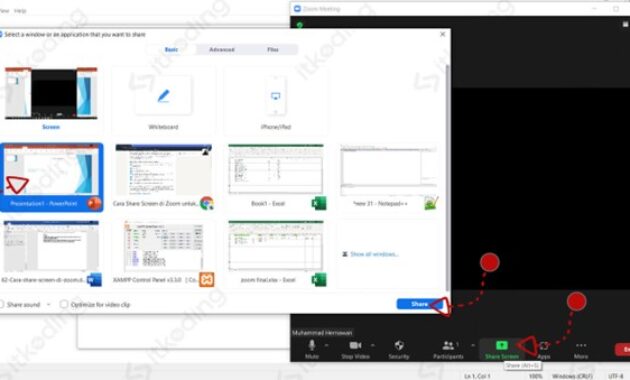
Gambar 2. Cara share screen di zoom lewat laptop
-
Cara Share Screen di Zoom Lewat HP
Nah, buat lo yang lebih sering mobile, tenang aja. Zoom di HP dan laptop tuh udah dibikin fleksibel banget. Nih langkah-langkah cara share screen di Zoom lewat HP Android atau iPhone:
- Buka aplikasi Zoom di HP.
- Join meeting seperti biasa.
- Ketuk layar HP biar menu bawah muncul.
- Klik “Share” atau ikon plus (+), lalu pilih “Screen”.
- Zoom bakal minta izin akses buat rekam layar, tinggal izinkan aja.
- Tekan “Mulai Sekarang” atau “Start Now”, dan layar lo langsung ke-share deh!
Gampang banget, kan? Yang penting, pastiin koneksi internet lo stabil, karena share screen makan bandwidth juga lho!
-
Jadi Host Meeting Zoom yang Pro
Buat lo yang sering banget jadi MC dadakan, ketua kelompok, atau sekadar inisiator Zoom meeting, lo wajib tau gimana caranya jadi host meeting Zoom yang bisa kasih izin share screen ke peserta lain.
Caranya?
- Di dalam meeting, klik tanda panah di sebelah tombol “Share Screen”.
- Pilih “Advanced Sharing Options”.
- Atur siapa aja yang boleh share: Host only atau All Participants.
- Bisa juga lo atur pas awal meeting di Settings akun Zoom lo.
Dengan ngatur izin share screen peserta kayak gini, lo bisa kontrol siapa aja yang tampil di depan layar. Jadi lebih tertib deh acaranya.
-
Kendala Umum & Solusinya Saat Share Screen
Namanya juga teknologi ya bro dan sis, kadang bisa error juga. Nih beberapa kendala yang sering muncul dan cara ngatasinnya:
- Nggak bisa klik tombol Share Screen: Coba cek dulu, lo udah dapet izin belum dari host? Atau bisa jadi Zoom belum di-update.
- Layar nggak muncul di peserta lain: Cek koneksi internet atau pastiin lo udah klik tombol “Share” sampai selesai.
- Audio nggak keluar pas share video: Nah, ini sering lupa. Harus centang “Share sound” sebelum klik “Share”.
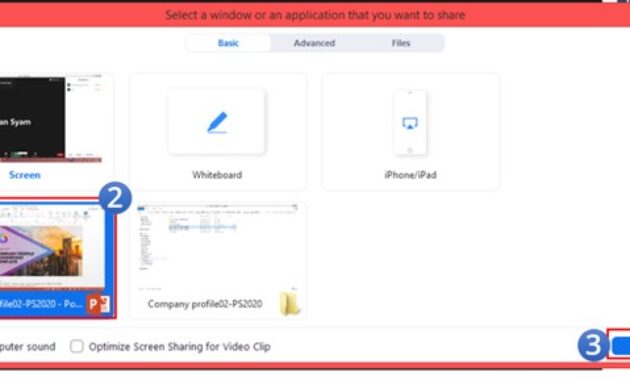
Gambar 3. Kendala umum dan solusinya saat share screen
-
Tips Kece Biar Share Screen Lebih Maksimal
- Tutup semua aplikasi yang nggak perlu. Biar nggak ada notif tiba-tiba muncul.
- Pakai mode Full Screen. Biar tampilan lebih fokus dan rapi.
- Siapkan bahan sebelum meeting. Jangan baru cari file pas udah live, bisa panik sendiri bro.
- Coba fitur Whiteboard. Buat coret-coret bareng peserta, seru lho buat diskusi!
-
Tutorial Zoom Meeting Buat Pemula
Buat lo yang baru banget kenal Zoom, nggak usah minder. Yuk kita kasih bonus sedikit tutorial Zoom meeting versi santai:
- Download aplikasi Zoom di laptop atau HP.
- Daftar dan login pake email.
- Buat meeting baru atau join pake kode.
- Nyalain kamera dan mic, cek latar belakang, siapin bahan.
- Jangan lupa, latihan dulu cara share screen di Zoom sebelum tampil live. Biar nggak salah share tab galeri foto mantan ya hehe.
-
FAQ: Cara Share Screen di Zoom
-
Gimana sih cara share screen di Zoom kalau gue pake laptop?
Tinggal klik tombol “Share Screen” warna hijau di bagian bawah Zoom, terus pilih layar atau aplikasi yang mau lo bagikan. Gampang banget, bro!
-
Kalau pakai HP, emang bisa share screen juga?
Bisa dong! Di Zoom HP, tinggal tap “Share” trus pilih “Screen”, nanti lo tinggal aktifin izin perekaman dan langsung tancap gas.
-
Gue bukan host, bisa gak share screen juga?
Bisa sih, tapi host harus ngasih izin dulu. Jadi, pastiin lo udah dapet izin share screen peserta dari host-nya.
-
Host bisa ngatur siapa aja yang boleh share screen gak?
Bisa banget! Di menu “Security” atau “Advanced Sharing Options”, host bisa atur siapa aja yang bisa share—semua peserta atau cuma host doang.
-
Kenapa layarnya gak muncul pas gue udah share screen?
Cek dulu sinyal atau aplikasinya. Kadang juga karena lo milih jendela yang kosong. Ulangin aja step dari awal cara share screen di Zoom.
-
Bisa share PowerPoint dan suara videonya juga gak?
Bisa bro! Centang “Share Sound” di bawah pas pilih layar. Trus tinggal pilih file PowerPoint atau video-nya.
-
Gue mau share screen dan nyalain kamera, bisa dua-duanya?
Bisa! Share screen gak bakal matiin kamera. Jadi lo tetap bisa tampil kece sambil presentasi.
-
Ada batas waktu buat share screen gak sih?
Selama meeting masih jalan dan gak dibatasi host, lo bisa share screen sepuasnya. Tapi jangan kelamaan juga ya, kasih giliran dong!
-
Share screen-nya bisa sambil buka whiteboard gak?
Tentu bisa! Fitur berbagi layar Zoom juga nyediain whiteboard. Cocok buat jelasin ide atau gambar-gambar lucu.
-
Masih bingung, ada tutorial yang lebih visual gak?
Tenang bro, lo bisa cari tutorial Zoom meeting di YouTube atau lihat panduan di aplikasi Zoom langsung. Tapi yang di atas udah cukup buat lo jagoan kok!
-
Kesimpulan
Jadi bro dan sis, cara share screen di Zoom tuh bukan hal rumit kok. Lo bisa lakuin dari mana aja – baik itu dari Zoom di HP dan laptop, tinggal sesuaikan aja sama kebutuhan. Yang penting, pahami juga pengaturan sebagai host meeting Zoom biar lo bisa ngatur izin share screen peserta dengan baik.
Jangan lupa latihan dulu sebelum tampil biar makin PD dan nggak gugup. Kalo lo udah paham semua fitur berbagi layar Zoom, dijamin presentasi lo bakal makin kece dan profesional. Stay produktif, tetap online, dan manfaatin teknologi dengan maksimal ya bro dan sis!
Kalau lo ada pengalaman unik atau trik rahasia soal cara share screen di Zoom, share di kolom komentar dong. Kita bahas bareng!



 PT. Semarsoft Technology Indonesia

