Cara SS Laptop Acer itu penting banget buat kamu yang sering pakai laptop buat kerjaan, sekolah, atau sekadar nonton video dan nemu info menarik di internet. Kadang kita butuh nyimpen tampilan layar buat dokumentasi, kirim tugas, atau sekadar arsip pribadi. Tapi sayangnya, masih banyak yang bingung gimana cara SS (screenshot) di laptop Acer yang bener dan cepet.
Tenang rek, gak usah panik. Sebenernya ada banyak cara gampang buat ngambil screenshot di laptop Acer, dan kebanyakan bisa kamu lakuin tanpa harus install aplikasi tambahan. Cuma modal tombol di keyboard atau fitur bawaan Windows, kamu udah bisa dapetin hasil tangkapan layar yang ciamik.
Nah di artikel ini, aku bakal bahas lengkap cara SS laptop Acer dari yang paling dasar sampe trik khusus buat kamu yang pengen hasilnya lebih rapi. Pokoknya dibahas tuntas, pake bahasa santai ala anak Zaman Sekarang biar kamu gampang paham dan langsung bisa praktek. Kuy disimak, rek!
Kenapa Perlu Tau Cara Screenshot?
Zaman sekarang tuh, hampir semua aktivitas serba digital. Dari tugas sekolah, kerjaan kantor, sampe belanja online, semuanya butuh dokumentasi. Salah satu cara tercepat buat nyimpen tampilan layar ya dengan screenshot alias SS.
Makanya penting banget tau caranya, apalagi buat pengguna laptop Acer yang kadang masih bingung harus pencet tombol apa. Tenang, gak cuma satu cara kok. Ada beberapa pilihan yang bisa kamu sesuaikan.
Metode Cara SS Laptop Acer
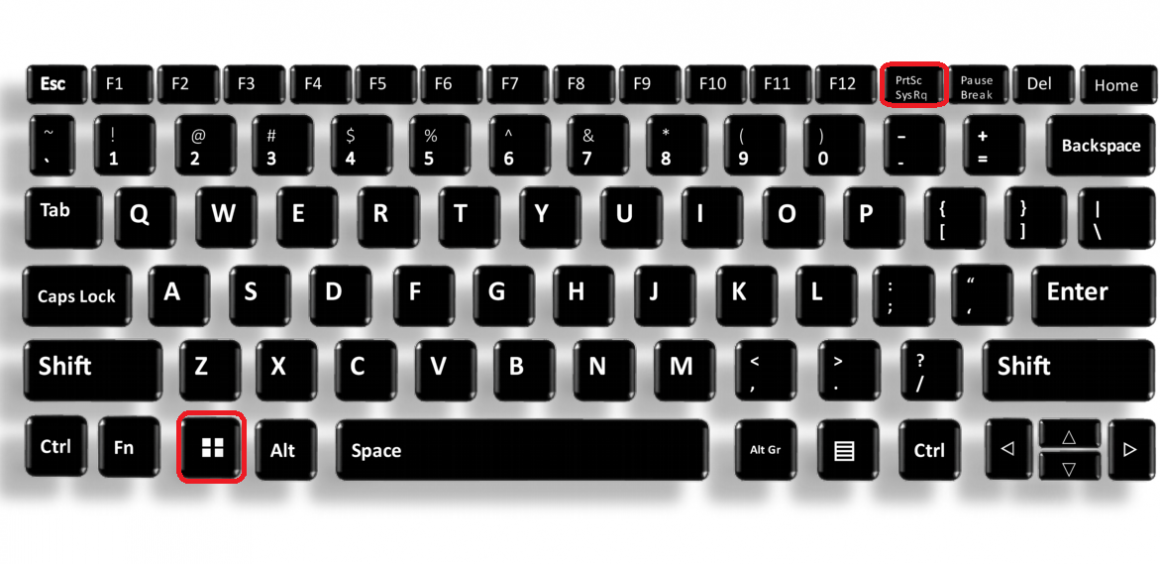
1. Pake Tombol PrtSc (Print Screen)
Ini cara paling dasar dan banyak dipake :
- Tekan tombol PrtSc di keyboard.
- Buka Paint, Word, atau aplikasi lain.
- Paste (CTRL + V) terus simpen gambarnya.
Kalau gak muncul hasilnya, coba pencet Fn + PrtSc, soalnya beberapa laptop Acer butuh kombinasi ini.
2. Shortcut Windows + PrtSc
Kalau mau langsung disimpen otomatis :
- Tekan Windows + PrtSc bareng.
- Layar akan kedap-kedip sebentar.
Hasilnya bisa kamu temuin di folder :
This PC > Pictures > Screenshots
3. Alt + PrtSc (Jendela Aktif Aja)
Kalau kamu cuma pengen capture jendela yang lagi aktif :
- Tekan Alt + PrtSc
- Paste ke aplikasi yang kamu mau.
Cocok buat kamu yang suka multitasking dan gak mau semua layar ikut ke-capture.
Snipping Tool dan Snip & Sketch
Buat kamu yang pengen SS bagian tertentu aja, ada dua alat bawaan Windows yang bisa diandalkan :
Snipping Tool
- Ketik “Snipping Tool” di pencarian Windows.
- Pilih mode tangkapan: rectangular, free-form, dll.
- Klik “New”, pilih area layar, terus simpen.
Snip & Sketch
- Tekan Windows + Shift + S
- Pilih bagian layar yang mau diambil.
- Hasilnya langsung masuk ke clipboard.
Tinggal paste aja, atau buka aplikasinya kalau pengen langsung edit.
Pakai Aplikasi Tambahan
Kalau fitur bawaan kurang, kamu bisa install aplikasi pihak ketiga kayak :
- Lightshot : Ringan dan gampang dipakai.
- Greenshot : Bisa langsung kasih tanda atau teks.
- ShareX : Buat yang butuh fitur lebih kompleks.
Tapi buat pemakaian biasa sih, tools bawaan udah cukup banget rek.

Simpen di Mana SS-nya?
Kadang ada yang bingung, udah capture tapi gak tau hasilnya disimpen di mana. Nah, ini dia lokasi default-nya :
- Windows + PrtSc → masuk ke folder :
Pictures > Screenshots - Game Bar (Windows + G) → hasilnya di :
Videos > Captures - Snipping Tool & Snip & Sketch → kamu harus simpen manual, bebas pilih folder mana.
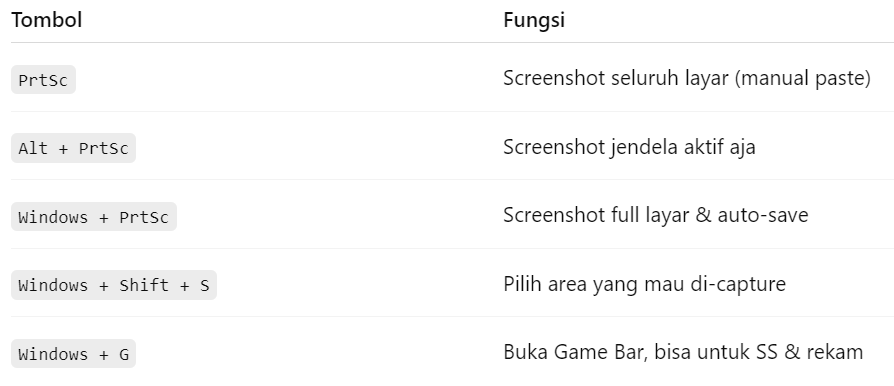
Shortcut Penting yang Wajib Kamu Tau
Tips Biar SS-mu Lebih Manfaat
- Pake format PNG buat kualitas lebih tajem.
- Crop atau tandai bagian penting sebelum dikirim ke orang lain.
- Simpan hasil screenshot di folder khusus biar rapi dan gampang dicari.
- Kalau sering SS buat kerjaan atau tugas, bisa buat shortcut folder di desktop.
Cocok Buat Siapa Aja?
SS di laptop ini gak cuma buat anak sekolah doang lho. Banyak juga yang bakal ngerasa terbantu :
- Pelajar & Mahasiswa : Simpen materi penting atau tugas.
- Pekerja kantoran : Dokumentasi kerjaan, laporan bug, atau catatan meeting.
- Content creator : Ambil gambar buat tutorial atau review.
- Gamer : Capture momen epik saat main game.
Bisa Gak SS Laptop Acer Terhubung ke HP?
Yo bisa dong! Buat kamu yang pengen ngirim hasil screenshot dari laptop ke HP, ada beberapa cara simpel :
1. Kirim Lewat WhatsApp Web
- Buka WhatsApp Web di laptop.
- Kirim hasil SS ke kontak kamu sendiri.
- Buka WA di HP, tinggal download gambarnya.
2. Pakai Google Drive / OneDrive
- Upload hasil SS ke Google Drive.
- Buka Drive di HP dan download dari sana.
3. Transfer Lewat Kabel Data
- Sambungkan laptop dan HP pake kabel USB.
- Pindahin file SS ke memori internal atau SD card HP.
Dengan cara ini, kamu bisa share atau posting hasil SS dari laptop ke media sosial lewat HP-mu.
Permasalahan yang Sering Dialami Saat Screenshot di Laptop Acer
Gak semua proses screenshot berjalan mulus. Kadang ada aja kendala yang bikin panik. Nih, beberapa masalah umum dan cara ngatasinya :
1. Tombol PrtSc Gak Berfungsi
- Coba tekan Fn + PrtSc karena beberapa model Acer butuh tombol fungsi.
- Pastikan driver keyboard-mu up-to-date.
2. Screenshot Gak Tersimpan Otomatis
- Pastikan kamu tekan Windows + PrtSc, bukan cuma PrtSc aja.
- Cek di folder Pictures > Screenshots.
3. Layar Gak Kedap-kedip Saat Screenshot
- Kadang efek visual dimatiin. Tapi SS tetap berhasil dan tersimpan, jadi cek langsung foldernya.
Kalau masih gak bisa juga, coba restart laptop atau pakai aplikasi alternatif kayak Lightshot.
Cara SS Buat Dokumen Penting Tanpa Bocor Data
SS bisa jadi alat bantu buat nyimpen data penting, tapi kamu juga harus hati-hati sama data pribadi yang tampil di layar. Nih tips biar aman :
- Jangan lupa cek tab atau jendela yang terbuka sebelum SS.
- Tutup informasi sensitif kayak password, nomor rekening, dll.
- Pake fitur edit buat ngeblur atau sensor bagian rahasia.
Dengan begitu, hasil screenshot-mu tetep informatif tapi gak bahaya buat disebar.
Baca Juga : Gak Cuma Tekan Tombol, Ini Cara SS di Laptop Acer yang Jarang Diketahui!
Kapan Sebaiknya Menggunakan Screenshot?
Gak semua hal harus di-screenshot. Tapi ada beberapa situasi di mana screenshot jadi solusi paling cepet dan efektif :
- Buat ngasih bukti transaksi online.
- Simpan jadwal kelas atau tugas sekolah.
- Dokumentasi error pas pake software.
- Ngasih petunjuk ke temen soal tutorial tertentu.
- Ngejaga bukti chat atau postingan yang udah dihapus.
Pokoknya, asal digunakan dengan bijak, fitur SS di laptop itu bisa jadi senjata rahasia buat kehidupan digitalmu.
Cara Kirim Screenshot dari Laptop Acer ke HP Tanpa Kabel
Kadang setelah ambil SS di laptop, kamu pengen cepet-cepet share ke HP, entah buat dikirim ke temen, di-upload ke sosmed, atau cuma buat disimpen aja. Nah, selain lewat kabel, ada juga cara kirim hasil SS dari laptop Acer ke HP tanpa kabel. Gampang banget kok!
1. Pakai WhatsApp Web
- Buka WhatsApp Web di browser laptop.
- Kirim hasil SS ke kontak kamu sendiri.
- Buka WhatsApp di HP, tinggal download gambarnya.
2. Gunakan Google Drive
- Upload gambar SS ke Google Drive via laptop.
- Login akun yang sama di HP, tinggal download dari sana.
3. Pakai Aplikasi Telegram
- Telegram punya fitur Saved Messages, semacam catatan pribadi.
- Kirim hasil SS ke situ, dan buka di HP lewat aplikasi Telegram.
Jadi buat kamu yang gak mau ribet colokin kabel atau gak punya kabel data, cara ini bisa jadi solusi yang mantul banget.
Bedanya Screenshot vs Screen Recording di Laptop Acer
Kadang orang masih bingung bedain screenshot (SS) sama screen recording. Padahal dua-duanya fungsinya beda, tapi sama-sama penting.
Screenshot :
- Cuma ngambil gambar diam dari tampilan layar.
- Ukurannya kecil.
- Cocok buat tugas, bukti chat, info penting.
Screen Recording :
- Ngerekam gerakan layar jadi bentuk video.
- Bisa direkam dengan suara juga.
- Cocok buat tutorial, rekam Zoom, atau gameplay.
Kalau kamu cuma butuh gambar sekali klik, ya screenshot lebih efisien. Tapi kalau mau nunjukkin alur atau proses, baru deh screen recording lebih cocok.
Cara Screenshot di Laptop Acer Tanpa Keyboard
Gimana kalau keyboard laptopmu lagi error? Atau tombol PrtSc-nya rusak? Tenang rek, masih bisa kok screenshot meskipun tanpa keyboard.
1. Pake Snipping Tool Manual
- Cari “Snipping Tool” di Start Menu.
- Klik langsung dan pilih mode snip yang kamu mau.
- Bisa pake mouse sepenuhnya tanpa tekan keyboard sama sekali.
2. Gunakan On-Screen Keyboard
- Ketik “On-Screen Keyboard” di pencarian Windows.
- Tekan tombol PrtSc lewat keyboard virtualnya.
3. Install Aplikasi Pihak Ketiga
- Kayak Lightshot atau PicPick, yang bisa diakses lewat klik ikon tray.
Jadi gak perlu panik kalo tombol keyboard rusak, karena alternatifnya masih banyak banget.
Manfaat Screenshot Buat Kehidupan Sehari-Hari
Mungkin kesannya sepele ya, tapi ternyata screenshot di laptop Acer bisa ngasih manfaat besar juga lho buat aktivitas harianmu, contohnya sebagai berikut ini :
- Ngarsip bukti pembayaran belanja online.
- Nyimpan resep atau tips penting dari internet.
- Dokumentasi laporan kerja yang tampil di aplikasi tertentu.
- Nangkap momen lucu di video call bareng temen.
- Buat pengingat jadwal atau deadline penting.
Jadi, jangan anggap remeh fitur ini ya. Kecil-kecil cabe rawit lho manfaatnya!
Cara Atasi SS yang Gak Bisa di Laptop Acer
Kadang, kita udah pencet tombol SS tapi hasilnya gak muncul, atau malah error. Nah, ini beberapa cara buat atasi kendala umum :
1. Cek Kombinasi Tombol
Beberapa model Acer butuh Fn + PrtSc, bukan cuma PrtSc aja.
2. Update Driver Keyboard
Bisa jadi karena driver-nya error. Update lewat Device Manager ya.
3. Gunakan Alternatif Shortcut
Coba Windows + Shift + S buat pakai Snip & Sketch.
4. Restart Laptop
Kadang, masalah kecil bisa kelar cuma dengan restart.
Kalau udah nyoba semua dan tetep gagal, bisa pertimbangkan install aplikasi tambahan yang lebih stabil.
Kesimpulan
Nah rek, sekarang kamu udah tau kan cara SS laptop Acer itu ternyata gampang banget? Mulai dari pake tombol PrtSc, kombinasi shortcut Windows, sampe fitur keren kayak Snipping Tool dan Snip & Sketch semua bisa kamu manfaatin sesuai kebutuhanmu. Jadi gak ada lagi alasan buat bingung pas mau nyimpen tampilan layar yang penting.
Yang paling penting, kamu juga jadi paham kalo tiap metode punya kelebihannya sendiri. Mau hasil yang langsung otomatis ke-save? Bisa! Mau yang bisa pilih bagian layar tertentu aja? Juga bisa! Bahkan buat kamu yang keyboard-nya lagi ngadat, tetep ada jalan buat ambil screenshot tanpa ribet.
SS alias screenshot ini bukan cuma buat keperluan iseng doang, tapi bisa bantu banget di kegiatan sehari-hari. Buat tugas, bukti pembayaran, capture error pas kerja, sampe momen-momen lucu pas video call semuanya bisa kamu simpen rapi dan gampang dicari kapan aja.
Jadi, mulai sekarang jangan males belajar dan coba ya cara-cara di atas. Tinggal pilih mana yang paling cocok sama gaya kamu. Dan inget rek, SS itu kecil-kecil cabe rawit kelihatan sepele tapi manfaatnya segunung! Yuk dicoba dan jangan lupa share artikel ini ke temenmu yang belum tau cara SS di laptop Acer.
FAQ – Cara SS Laptop Acer
1. Apa itu cara SS laptop Acer?
Cara SS laptop Acer adalah metode buat ngambil gambar tampilan layar alias screenshot di laptop merek Acer. Biasanya dipakai buat nyimpen info penting, tugas, atau momen seru pas online.
2. Kenapa cara SS laptop Acer penting buat pengguna sehari-hari?
Karena cara SS laptop Acer bikin kita bisa dokumentasiin apapun dengan cepat, entah itu chat, tugas, bukti transfer, atau tampilan error.
3. Gimana cara SS laptop Acer kalau tombol PrtSc gak berfungsi?
Kalau tombolnya gak bisa dipencet, kamu masih bisa pakai Snipping Tool, Snip & Sketch, atau aplikasi tambahan buat nyelesain cara SS laptop Acer.
4. Bisa gak cara SS laptop Acer tanpa aplikasi tambahan?
Yo jelas bisa! Dengan kombinasi tombol di keyboard seperti Windows + PrtSc atau Alt + PrtSc, kamu udah bisa ngelakuin cara SS laptop Acer tanpa ribet.
5. Apa shortcut terbaik buat cara SS laptop Acer?
Shortcut paling cepet dan otomatis dari cara SS laptop Acer adalah Windows + PrtSc, hasilnya langsung masuk folder Screenshots.
6. Dimana hasil screenshot dari cara SS laptop Acer disimpan?
Biasanya hasil dari cara SS laptop Acer tersimpan di folder This PC > Pictures > Screenshots, kecuali kamu pakai aplikasi pihak ketiga.
7. Gimana cara SS laptop Acer pas nonton video?
Kamu bisa pause video, lalu tekan Windows + Shift + S biar bisa pilih bagian layar. Ini salah satu trik andalan dalam cara SS laptop Acer.
8. Bisa gak cara SS laptop Acer dilakukan tanpa mouse?
Bisa dong. Cukup pakai keyboard aja, apalagi buat shortcut kayak Alt + PrtSc, itu termasuk cara termudah dari cara SS laptop Acer.
9. Apakah cara SS laptop Acer bisa untuk jendela tertentu aja?
Bisa! Pake Alt + PrtSc buat capture jendela yang lagi aktif. Ini bagian dari cara SS laptop Acer yang efisien dan gak perlu edit-edit lagi.
10. Gimana cara SS laptop Acer kalau layarnya penuh banyak aplikasi?
Gunakan Snipping Tool biar bisa pilih area tertentu. Ini bikin cara SS laptop Acer lebih rapi dan gak nangkep semua aplikasi di layar.
11. Cara SS laptop Acer bisa langsung dishare ke HP gak?
Bisa banget! Kirim via WhatsApp Web atau upload ke Drive. Jadi hasil dari cara SS laptop Acer langsung bisa kamu akses di HP juga.
12. Apa kelebihan Snip & Sketch dalam cara SS laptop Acer?
Fitur Snip & Sketch bikin kamu bisa pilih, edit, dan tandai hasil screenshot dengan mudah. Ini bikin cara SS laptop Acer makin fleksibel.
13. Gimana kalau hasil cara SS laptop Acer buram atau gak jelas?
Pastikan resolusi layar tinggi dan jangan gerak pas capture. Cara ini bikin cara SS laptop Acer hasilnya tetap tajem dan jelas.
14. Apakah ada cara SS laptop Acer tanpa install aplikasi?
Tentu aja, rek. Semua versi Windows punya fitur bawaan buat ngelakuin cara SS laptop Acer tanpa harus ribet download aplikasi lain.
15. Apa aplikasi tambahan terbaik buat cara SS laptop Acer?
Kamu bisa coba Lightshot, ShareX, atau Greenshot. Tapi jujur aja, buat kebutuhan dasar, cara SS laptop Acer pake fitur bawaan udah cukup banget.
16. Bisa gak sih cara SS laptop Acer buat ambil full page browser?
Bisa banget, tapi perlu bantuan ekstensi kayak GoFullPage di Chrome. Ini bikin cara SS laptop Acer bisa menangkap satu halaman penuh sekaligus.
17. Kenapa cara SS laptop Acer gak muncul hasilnya?
Mungkin kamu cuma tekan PrtSc doang. Coba tekan Windows + PrtSc, biar hasil cara SS laptop Acer langsung kesimpen otomatis.
18. Gimana cara SS laptop Acer kalau pakai 2 monitor?
Pastikan layar yang aktif itu yang mau di-capture. Pake Alt + PrtSc buat jendela aktif aja. Ini trik penting dari cara SS laptop Acer multi-monitor.
19. Apakah cara SS laptop Acer bisa untuk ambil chat atau DM penting?
Bisa dong! Misalnya kamu mau simpen bukti chat atau DM, cara SS laptop Acer bisa jadi solusi cepat tanpa harus copy-paste teks.
20. Seberapa sering kita perlu pakai cara SS laptop Acer?
Tergantung kebutuhan. Tapi jujur aja, cara SS laptop Acer itu penting banget buat bantu kerjaan, tugas sekolah, sampe urusan pribadi.



 PT. Semarsoft Technology Indonesia

