CorelDRAW X7 Gratis jadi solusi kece buat kamu yang pengen desain keren tapi dompet pas-pasan. Apalagi buat pelajar, mahasiswa, sampe anak SMK yang sering dapet tugas bikin poster, banner, atau logo, CorelDRAW X7 ini bisa banget jadi andalan. Fiturnya lengkap, tampilannya simpel, dan pastinya gampang dipake.
Daripada bingung nyari software desain yang berat atau ribet, mending cobain CorelDRAW X7 Gratis. Di artikel ini, aku bakal kasih panduan lengkap mulai dari cara download, proses instalasi yang gampang, sampai tips pakai CorelDRAW biar hasil desainmu makin estetik dan profesional. Pokoknya cocok banget buat pemula maupun yang udah lumayan jago desain.
Tenang rek, aku juga bakal jelasin step by step-nya dengan gaya santai ala kita-kita. Jadi meskipun kamu belum pernah pakai Corel sebelumnya, dijamin tetap bisa ngikutin dengan lancar. Cus, langsung scroll ke bawah biar kamu bisa mulai ngulik dunia desain dari sekarang!
Kenalan Dulu Sama CorelDraw X7
Corel Draw X7 ini termasuk versi yang banyak dipakai sama desainer, terutama yang baru belajar. Selain ringan, tampilannya juga ramah buat pemula. Gak heran kalau sampai sekarang masih banyak yang cari versi ini buat dipakai di laptop kentang sekalipun.
Software ini cocok banget buat bikin desain vektor, banner, undangan, logo, dan masih banyak lagi. Apalagi kalau kamu anak sekolah yang suka ngerjain tugas seni atau bikin desain buat lomba, ini bisa jadi andalan.
Spesifikasi Minimum Laptop
Sebelum buru-buru download, cek dulu spesifikasi laptopmu. Jangan sampe nanti udah install malah gak bisa dijalanin.
- Sistem operasi : Windows 7 / 8 / 10
- RAM : minimal 2GB (4GB lebih josss)
- Prosesor : Intel Core i3 ke atas
- Ruang kosong : 1GB
- Resolusi layar : minimal 1280 x 720
Kalau laptopmu sesuai, gaskeun.
Langkah-Langkah Download dan Install CorelDRAW X7 Gratis
Oke, sekarang masuk ke langkah utama. Gimana caranya dapetin software ini?
1. Cari situs terpercaya buat download file instalasi.
2. Setelah download selesai, ekstrak file-nya.
3. Jalankan file setup, ikuti proses install seperti biasa.
4. Kalau ada file tambahan buat aktivasi, pastikan kamu baca instruksinya baik-baik.
5. Setelah install selesai, restart dulu laptopnya biar makin optimal.
Dan boom! Corel Draw X7 udah bisa kamu pake buat ngedesain.
Cara Buka File Desain
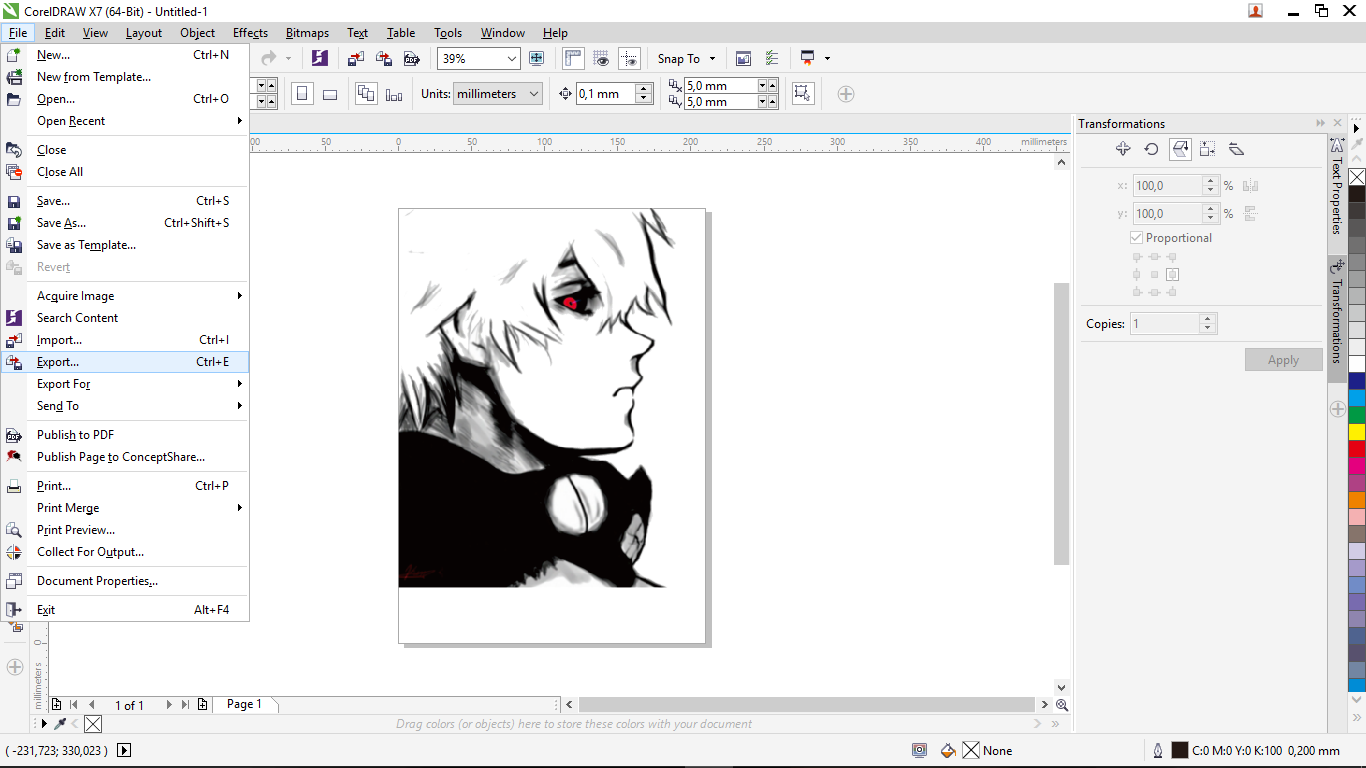
Biasanya file desain di Corel itu punya ekstensi .CDR. Nah, buat bukanya tinggal klik File → Open, lalu pilih file .CDR yang mau kamu buka. Jangan khawatir kalau filenya dari versi lain, selama gak terlalu baru biasanya masih bisa dibuka di X7.
Tapi kalau gagal, kamu bisa coba convert dulu ke versi yang sesuai.
Tips Supaya Aplikasi Lancar
Biar gak lemot pas dipake, coba lakuin beberapa hal ini :
- Tutup aplikasi lain yang gak penting.
- Simpen desainmu secara berkala.
- Jangan kebanyakan pakai gambar bitmap.
- Pastikan driver VGA udah paling baru.
Dengan begitu, walaupun laptopmu bukan spek dewa, tetep bisa ngedesain dengan lancar.
Tambahan Plugin & Font
Biar desainmu makin kece, kamu juga bisa nambahin font dan plugin. Misalnya aja sebagai berikut ini :
- Font : Bebas Neue, Montserrat, Pacifico
- Plugin : CADinTools, Filter Forge
Font gratis bisa kamu cari di dafont.com, tinggal download trus install aja ke Windows.
Simpan dan Export Desainmu
Setelah desainmu jadi, jangan lupa disimpen dengan bener :
1. Klik File → Save As buat simpen dalam format .CDR.
2. Kalau mau dijadikan gambar : File → Export, pilih JPEG, PNG, atau PDF.
3. Atur resolusinya, misal 300 dpi buat cetak.
4. Klik Export dan selesai deh!
Perbedaan dengan Versi Terbaru
Mungkin kamu penasaran, kenapa masih banyak yang milih versi ini? Nih alasannya :
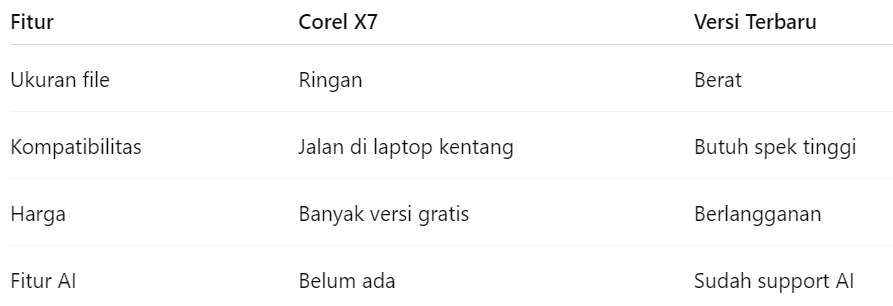
Jadi buat pemula atau pengguna biasa, versi X7 ini udah lebih dari cukup.
Belajar Desain dari YouTube
Buat yang baru belajar, tenang aja rek! Banyak channel YouTube yang ngasih tutorial gratis :
- tutoriduan
- Niaga Desain
- BanyakTau Channel
Tinggal buka YouTube, cari “Tutorial Corel Draw X7”, dan pelajari pelan-pelan. Dijamin makin jago!
Hal yang Perlu Diperhatikan
Walaupun kamu bisa dapetin softwarenya secara gratis, tetep harus hati-hati ya :
- Jangan sembarang download dari situs gak jelas
- Aktifin antivirus kalau udah selesai install
- Jangan pake buat kerjaan komersial kalau versi bajakan
Intinya, gunain dengan tanggung jawab ya rek
Cara Aktivasi Corel Draw X7 Supaya Full Fitur
Nah rek, setelah kamu berhasil install Corel Draw X7, biasanya masih versi trial alias percobaan. Jadi cuma bisa dipake beberapa hari doang. Biar bisa dipakai jangka panjang, kamu perlu aktivasi.
Tapi inget ya, aktivasi itu penting supaya semua fitur bisa dipake tanpa batasan. Ada dua cara :
1. Aktivasi resmi lewat serial number dari Corel
Kalau kamu punya lisensinya, tinggal masukin kode saat diminta.
2. Aktivasi offline (khusus yang pinter ngoprek)
Biasanya kamu butuh keygen atau patch. Tapi cara ini ya ada risikonya, jadi pastikan kamu ngerti cara pakainya dan tanggung sendiri akibatnya. Jangan asal klik, bisa keisi virus lho!
Kalau cuma buat belajar pribadi dan gak buat komersil, banyak juga kok yang pake cara aktivasi offline. Tapi tetep ya, tanggung jawab masing-masing!
Rekomendasi Proyek Desain Buat Pemula
Buat kamu yang baru aja bisa pakai Corel Draw X7, kadang suka bingung mau ngedesain apa. Nah ini beberapa ide proyek buat latihan :
- Desain kartu nama
Simple tapi berguna banget. Bisa latihan bikin layout, mainin font, dan posisi elemen. - Poster promosi acara sekolah
Cocok buat kamu yang aktif di OSIS atau panitia. - Logo usaha teman atau keluarga
Hitung-hitung latihan sambil bantuin orang sekitar. - Desain quote Instagram
Bisa dilatih layout tulisan, warna, dan tipografi.
Dengan latihan proyek-proyek ringan kayak gitu, skill desainmu bisa naik cepat walaupun awalnya cuma iseng download Corel Draw X7 gratis buat nyoba-nyoba.
Cara Backup File Desain Supaya Gak Hilang
Banyak orang yang udah capek-capek desain, eh filenya malah korup atau hilang. Nah biar gak ngalamin hal itu, tak kasih tips backup file desainmu :
1. Simpan file dalam format .CDR dan PDF
File CDR buat editan lanjutan, PDF buat preview/cetak.
2. Gunakan nama file yang rapi dan jelas
Misalnya aja : Logo_JualanBuDina_V1.cdr
3. Simpen di 2 tempat berbeda
Misalnya di laptop dan flashdisk, atau di Google Drive.
4. Jangan sering rename file project saat terbuka
Kadang bisa bikin crash kalau langsung rename saat masih dibuka di Corel.
Dengan backup yang rapi, meskipun kamu pakainya hasil download Corel Draw X7 gratis, file desainmu tetep aman dan gak bikin panik kalau suatu saat butuh ulang.
Baca Juga : Download CorelDRAW X7 32 – 64-bit (Free Download): Solusi Desain Grafis Gaya Anak Muda
Perlu Nggak Sih Update ke Versi Baru?
Kadang muncul pertanyaan, “Apa aku perlu update ke versi terbaru?” Jawabannya tergantung kebutuhanmu rek.
Kalau :
- Laptopmu speknya belum tinggi
- Cuma dipake buat belajar atau freelance ringan
- Kamu udah nyaman sama tools di versi X7
Berarti gak perlu buru-buru update. Corel Draw X7 udah cukup mumpuni kok buat kebutuhan dasar dan menengah. Tapi kalau kamu butuh fitur AI, workflow lebih cepat, atau proyek yang butuh format kompatibel sama versi baru, boleh pertimbangin update. Yang jelas, walaupun pakai versi hasil download Corel Draw X7 gratis, kalo kamu udah paham fitur-fitur dasarnya, dijamin bisa hasilin desain yang gak kalah keren dari pengguna versi terbaru!
Cara Ngebedain File Corel Draw Sama File Desain Lain
Nah rek, buat kamu yang baru aja install hasil dari download Corel Draw X7 gratis, kadang suka bingung bedain file desain satu sama lain. Soalnya, di dunia desain itu banyak format file kayak :
- CDR → ini file asli dari Corel Draw
- AI → file dari Adobe Illustrator
- PSD → file dari Photoshop
- SVG → file vektor yang bisa dipake lintas software
Kalau kamu pakai Corel Draw X7, yang paling umum ya file .CDR. Tapi tenang, versi X7 juga bisa buka beberapa file dari Illustrator atau SVG, asal gak terlalu baru versinya. Jadi, walau kamu pake hasil download Corel Draw X7 gratis, tetep bisa fleksibel kerjanya.
Fungsi-Fungsi Penting di Corel Draw X7 Buat Pemula
Satu hal yang penting waktu kamu baru mulai belajar desain adalah ngerti fungsi-fungsi dasar. Jangan sampe udah capek-capek install (apalagi dapetnya dari hasil download Corel Draw X7 gratis) tapi bingung mau ngapain. Nih aku kasih beberapa tools penting yang wajib kamu kenali :
1. Pick Tool
Buat milih, mindah, muter, atau ngatur ukuran objek.
2. Shape Tool
Buat ngatur bentuk vektor, misal bikin sudut tumpul, nambah titik, dsb.
3. Text Tool
Nah ini buat nambah tulisan di desainmu.
4. Color Palette
Di kanan layar ada pilihan warna yang bisa langsung diklik.
5. Align and Distribute
Buat ngepasin posisi objek biar rapi dan simetris.
Dengan paham fungsi-fungsi di atas, kamu jadi makin gampang bikin desain tanpa bingung. Gak perlu takut buat explore fitur lainnya juga, rek!
Inspirasi Desain Buat Portofolio Pertamamu
Kalau kamu niat seriusin desain grafis, gak ada salahnya mulai bikin portofolio. Meski kamu belajar pakai hasil download Corel Draw X7 gratis, yang penting hasil desainmu berkualitas.
Beberapa ide yang bisa kamu masukin ke portofoliomu :
- Desain logo fiktif
- Poster konser band lokal
- Kemasan produk minuman
- Desain kaos distro
- Undangan pernikahan atau ulang tahun
Kuncinya, bikin desain yang beragam dan nunjukin style kamu. Simpen semua dalam format digital, dan kalau bisa diupload juga ke Behance, Instagram, atau Pinterest.
Perbedaan Desain Vektor dan Bitmap
Satu hal yang wajib kamu ngerti juga adalah perbedaan desain vektor dan bitmap. Ini penting banget apalagi kamu lagi pake Corel Draw X7 yang fokus ke vektor.
- Vektor : gambar dari bentuk garis dan kurva. Contoh: logo, ikon, ilustrasi kartun. Gak bakal pecah walau diperbesar.
Dikerjain pake Corel Draw - Bitmap (raster) : gambar dari piksel. Contoh: foto, gambar dari kamera. Bisa pecah kalo diperbesar.
Biasanya diedit di Photoshop
Jadi kalau kamu bikin desain kayak logo atau spanduk besar, wajib banget pakai vektor biar hasilnya tetep tajem. Untungnya, Corel Draw X7 udah mantap banget buat kerjaan beginian.
Solusi Kalau Corel Draw X7 Gak Bisa Dibuka
Kadang, ada juga yang ngalamin masalah setelah install hasil download Corel Draw X7 gratis, misalnya aplikasinya gak bisa dibuka atau keluar sendiri. Nih beberapa solusinya :
1. Jalankan sebagai Administrator
Klik kanan > Run as administrator.
2. Matikan antivirus sementara
Bisa jadi file crack-nya keblokir.
3. Install ulang Visual C++ Redistributable
Kadang sistem butuh ini biar Corel jalan.
4. Coba install ulang Corel-nya
Bisa jadi filenya korup waktu download.
Kalau udah dicoba semua tapi masih gagal, mending download ulang dari sumber yang lebih terpercaya.
Kesimpulan
CorelDRAW X7 Gratis emang jadi jawaban buat kamu yang lagi pengen belajar desain grafis tanpa harus keluarin duit banyak. Dengan fitur yang udah cukup lengkap, tampilan yang user-friendly, dan performa yang enteng, software ini cocok banget buat pemula sampe yang udah lumayan jago. Apalagi buat kamu yang lagi ngerjain tugas sekolah, bikin banner jualan, atau sekadar ngulik logo buat brand sendiri.
Selama kamu tahu cara download dan install-nya dengan bener, nggak asal klik link sembarangan, dijamin prosesnya lancar-lancar wae. Di artikel ini udah dijelasin juga langkah-langkahnya dengan detail, jadi tinggal ikuti aja pelan-pelan. Jangan lupa juga, habis install langsung mulai eksplor fitur-fiturnya biar makin paham.
Meskipun bukan versi terbaru, CorelDRAW X7 tetep punya kekuatan sendiri. Banyak kok desainer yang masih pakai versi ini karena stabil dan ringan. Tapi tetep, kalau nanti kamu udah serius di bidang desain, bisa pertimbangin buat upgrade ke versi yang lebih baru atau beli lisensinya secara resmi.
Jadi intinya, CorelDRAW X7 Gratis ini bisa banget jadi langkah awal buat kamu yang mau masuk ke dunia desain. Yang penting niatmu kuat, semangat terus belajar, dan jangan takut buat coba hal baru. Ingat rek, desain yang keren itu nggak cuma soal software mahal, tapi soal kreativitas dan usaha dari kamu sendiri. Semangat yoo, semoga artikel ini bermanfaat dan bisa jadi panduan buat perjalanan desainmu ke depan!
FAQ – CorelDRAW X7 Gratis
1. CorelDRAW X7 Gratis itu apa sih sebenarnya?
CorelDRAW X7 Gratis itu versi dari software desain grafis CorelDRAW yang bisa kamu dapetin tanpa bayar sepeserpun. Biasanya sih banyak yang cari versi trial atau bajakan, tapi tetep kudu hati-hati ya rek, jangan asal install!
2. Emang bisa dapetin CorelDRAW X7 Gratis secara legal?
Bisa banget! Kamu bisa cobain versi trial dari situs resminya Corel. Versi ini namanya CorelDRAW X7 Gratis trial, dan biasanya berlaku sekitar 15–30 hari.
3. Apa bedanya CorelDRAW X7 Gratis sama yang versi berbayar?
Kalau CorelDRAW X7 Gratis biasanya punya keterbatasan fitur dan waktu. Sedangkan versi berbayar full fitur dan gak ada batasan waktu, tapi ya kudu bayar lisensinya.
4. CorelDRAW X7 Gratis bisa dipakai buat apa aja sih?
Wes banyak banget! Mulai dari bikin logo, desain banner, brosur, undangan, sampe edit vector. Pokoknya cocok buat kamu yang pengin belajar desain grafis.
5. CorelDRAW X7 Gratis support di laptop spek kentang?
CorelDRAW X7 Gratis masih cukup ringan dibanding versi-versi terbaru. Jadi buat laptop kentang dengan RAM 2GB masih bisa jalan, asal jangan sambil buka banyak aplikasi lain.
6. Gimana cara install CorelDRAW X7 Gratis?
Tinggal download installer CorelDRAW X7 Gratis dari situs resmi, terus ikuti petunjuk instalasinya. Jangan lupa matikan antivirus dulu sementara, biar proses install lancar.
7. CorelDRAW X7 Gratis bisa buat anak sekolah juga nggak?
Bisa dong! CorelDRAW X7 Gratis ini justru cocok buat pemula, termasuk pelajar yang lagi butuh aplikasi desain buat tugas atau projek.
8. Aman gak sih pakai CorelDRAW X7 Gratis?
Aman asal kamu download dari situs resmi atau sumber terpercaya. Jangan asal comot dari web gak jelas, bisa-bisa kena virus atau malware.
9. Bisa gak simpen file hasil desain dari CorelDRAW X7 Gratis?
Bisa banget. CorelDRAW X7 Gratis tetep bisa simpen file dalam format .CDR, .PDF, .JPG, dan lainnya, tapi mungkin ada watermark kalau versi trial.
10. CorelDRAW X7 Gratis cocok buat usaha kecil?
Cocok rek! Buat kamu yang baru mulai jualan online, bisa banget pakai CorelDRAW X7 Gratis buat desain kemasan, katalog, atau konten IG.
11. Apakah CorelDRAW X7 Gratis tersedia untuk Mac?
Sayangnya, CorelDRAW X7 Gratis lebih cocok buat Windows. Tapi kamu bisa cari alternatif lain kayak CorelDRAW versi terbaru yang support Mac.
12. Apa ada tutorial buat belajar CorelDRAW X7 Gratis?
Banyak banget! Di YouTube, TikTok, sampe blog pun banyak yang bahas step by step cara pakai CorelDRAW X7 Gratis buat pemula.
13. Kenapa harus pilih CorelDRAW X7 Gratis dibanding aplikasi lain?
Karena tampilannya simpel, fiturnya lengkap, dan komunitas pengguna CorelDRAW X7 Gratis juga besar. Jadi gampang cari solusi kalau nemu kendala.
14. Apakah CorelDRAW X7 Gratis bisa untuk desain undangan nikah?
Bisa dong! CorelDRAW X7 Gratis punya fitur lengkap buat bikin undangan dari nol, mulai dari layout, ornamen, sampe export hasil akhir.
15. CorelDRAW X7 Gratis bisa dibuka di HP Android gak?
Sayangnya, CorelDRAW X7 Gratis ini hanya bisa dipakai di PC atau laptop. Tapi kamu bisa transfer file hasil desain buat diedit atau dipreview di HP.
16. Bisa nggak upgrade dari CorelDRAW X7 Gratis ke versi premium?
Bisa banget! Kalau kamu ngerasa cocok dan butuh fitur lebih, tinggal beli lisensinya dan upgrade dari versi CorelDRAW X7 Gratis ke versi berbayar.
17. Apakah CorelDRAW X7 Gratis bisa dipakai untuk cetak banner?
Bisa rek! Hasil desain dari CorelDRAW X7 Gratis tetap bisa dicetak dalam resolusi tinggi, cocok buat kamu yang kerja di percetakan atau usaha printing.
18. CorelDRAW X7 Gratis berat nggak sih dijalanin di Windows 10?
Selama laptopmu punya RAM minimal 2GB dan prosesor standar, CorelDRAW X7 Gratis masih bisa jalan mulus di Windows 10.
19. Bisa buat gambar kartun atau ilustrasi nggak pakai CorelDRAW X7 Gratis?
Bisa! CorelDRAW X7 Gratis punya tools lengkap buat vektor, cocok buat kamu yang suka gambar kartun, karikatur, atau komik.
20. CorelDRAW X7 Gratis masih worth it gak sih tahun ini?
Masih dong! Walaupun udah agak lama, CorelDRAW X7 Gratis tetap powerful dan bisa diandalkan buat kebutuhan desain dasar sampai menengah.



 PT. Semarsoft Technology Indonesia

