Driver IP2770 adalah kunci utama biar printer Canon IP2770-mu bisa jalan lancar tanpa hambatan. Banyak orang yang abis install ulang laptop langsung kebingungan gara-gara printer nggak ke-detect. Biasanya sih masalahnya simpel: drivernya belum ke-install, rek! Nah, daripada bingung cari-cari di tempat yang nggak jelas, di sini aku kasih solusi yang paling gampang dan aman buat download dan install driver-nya.
Tenang aja, kamu nggak perlu jadi anak IT buat bisa install Driver IP2770 ini. Artikel ini bakal jelasin dengan gaya yang gampang dipahami, cocok buat kamu yang baru pertama kali pakai printer Canon IP2770 atau yang lagi cari solusi karena drivernya tiba-tiba ilang.
Selain itu, aku juga bakal tambahin tips perawatan biar printermu awet, nggak rewel, dan tetep bisa diajak ngeprint kapan aja. Pokoknya lengkap, dari awal sampe akhir, tinggal ikuti aja panduannya. Jadi, yuk langsung gas baca selengkapnya, jangan sampe dilewat!

Cara Download dan Install Driver IP2770 Canon
Nah, buat kamu yang belum pernah install, tak panduin step by step-nya di bawah ini :
1. Cek versi Windows-mu dulu
Buka “Settings” > “System” > “About”, liat deh sistemmu 64 bit apa 32 bit. Ini penting biar nanti pas download nggak salah versi.
2. Download file drivernya
Masuk ke link di atas, pilih sesuai OS kamu, misal kamu pakai Win 10 64 bit, ya cari bagian itu. Jangan asal pilih, lho.
3. Install drivernya
- Klik kanan file yang udah kamu download tadi
- Pilih Run as Administrator
- Ikuti petunjuk instalasi sampai selesai
- Restart laptop kalau disuruh restart
4. Sambungkan printer ke laptop/PC
Nyalain printer, sambungin pake kabel USB. Tunggu beberapa detik sampai komputermu ngenali printernya.
Selesai dehh~ Sekarang printermu udah siap dipakai buat ngeprint tugas, kerjaan, atau malah cetak foto mantan (ehhh…).
Cara Atasi Printer Nggak Terdeteksi
Kadang, meskipun udah install driver, printer tetep aja nggak kebaca. Jangan panik, rek. Coba tips ini :
- Cabut-colok kabel USB-nya
Kadang port USB-nya yang ngaco. Coba pindah ke port lain. - Uninstall dulu drivernya, terus install ulang
Bisa aja file drivernya corrupt. Download ulang dari situs terpercaya. - Cek Device Manager
Kalau muncul tanda seru di bagian printer, berarti drivernya error. Solusinya? Install ulang aja.
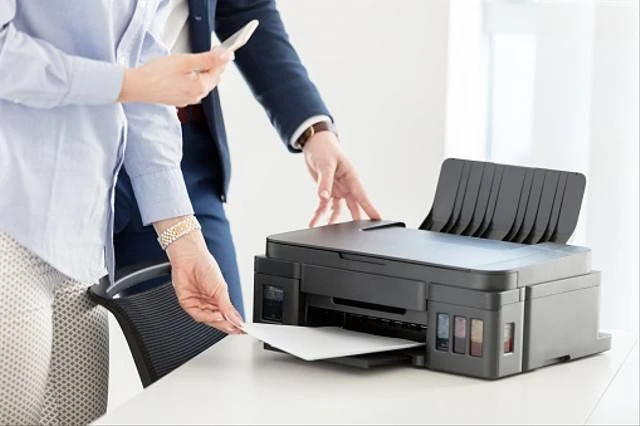
Aplikasi Tambahan Biar Ngeprint Makin Mudah
Selain driver, kamu juga bisa download aplikasi printer Canon IP2770 yang isinya tools buat maintenance, kayak cleaning head, cek level tinta, dan lainnya. Kamu bisa dapetin aplikasinya juga di link download tadi. Ini penting banget apalagi kalau kamu sering cetak banyak dokumen tiap hari.
Rawat Printermu Biar Awet & Nggak Rewel
Jangan mentang-mentang printermu udah nyala dan bisa ngeprint, terus kamu tinggal aja. Nih, tak kasih tips rawat printer Canon IP2770 biar awet :
- Print secara rutin
Paling nggak seminggu sekali. Biar tinta nggak mengering di dalam head. - Pakai tinta yang bagus
Jangan asal murah. Kalau kualitasnya jelek, bisa nyumbat nozzle. - Bersihin printer secara berkala
Gunakan fitur cleaning di aplikasi Canon. - Matikan printer dengan tombol, jangan asal cabut kabel
Biar proses parkir cartridge jalan, dan nggak bikin head cepat rusak.
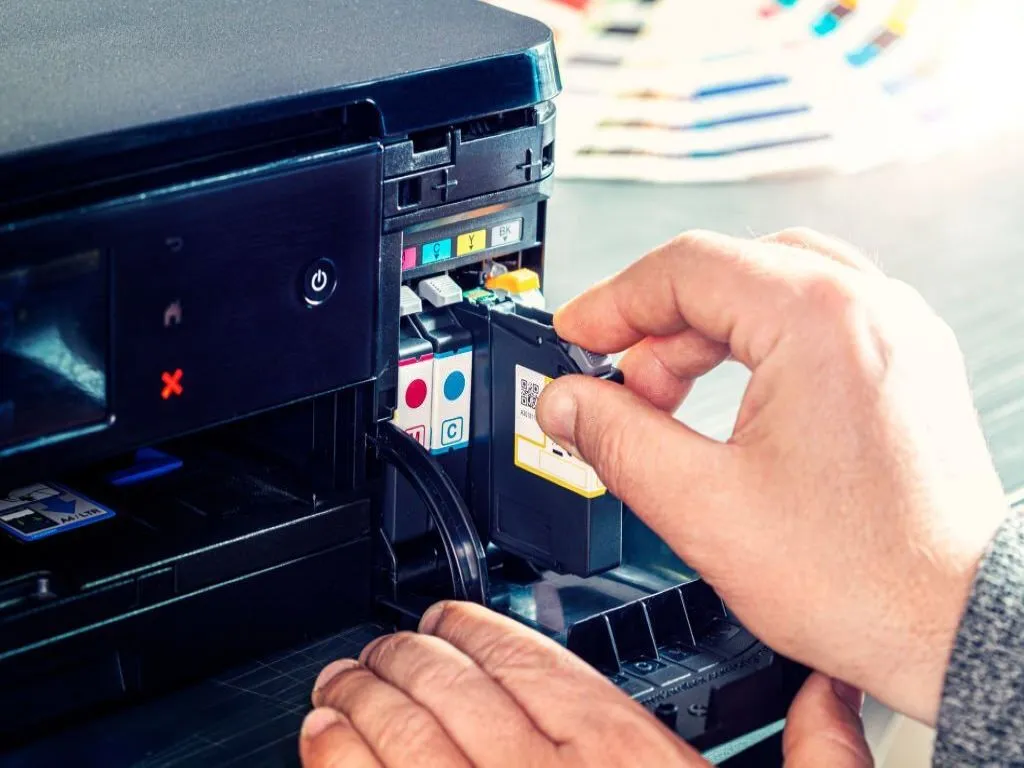
Bedanya Driver Ori vs Driver Modifikasi
Kamu pasti pernah denger soal driver modifikasi kan? Nah, bedanya sama yang ori itu :
- Driver ori : resmi dari Canon, aman, stabil. Cocok buat pemakaian harian.
- Driver modifikasi : buatan pihak ketiga, kadang buat bypass error tertentu. Tapi risikonya lebih tinggi.
Kalau kamu bukan orang teknis, mending pakai yang ori aja. Bisa kamu dapatin lewat link yang tadi itu.
Kompatibilitas Driver IP2770
Meskipun banyak orang cari versi buat Windows 10 64 bit, sebenarnya driver Canon IP2770 juga bisa dipake di versi lain kayak :
1. Windows 7
Masih kompatibel banget, tinggal download versi yang sesuai.
2. Windows 8 & 8.1
Umumnya sih jalan lancar pakai versi Win 7.
3. Windows 11
Bisa jalan, tapi kadang harus install lewat mode kompatibilitas.
4. Windows XP?
Ya bisa juga sih, tapi kamu kudu nyari versi lama.
Solusi Error Printer Canon IP2770 yang Sering Terjadi
Kadang meskipun udah install driver, printer Canon IP2770 tetep aja suka ngambek. Nah, ini beberapa error yang sering muncul dan cara ngatasinya :
1. Error 5B00 – Tinta Penuh
Ini error paling sering terjadi di printer Canon IP2770. Biasanya muncul karena waste ink pad (tempat pembuangan tinta) dianggap penuh.
Cara ngatasi yaitu dengan :
- Reset manual pakai kombinasi tombol Power + Resume
- Atau pakai aplikasi resetter yang bisa kamu cari di forum atau YouTube
- Kalau mau aman, bawa ke tukang servis deket rumah
2. Lampu Oranye Kedip 7 Kali
Biasanya ini menandakan cartridge nggak terbaca.
Solusinya yaitu sebagai berikut ini :
- Coba lepas cartridge-nya, bersihkan chip-nya pake tisu kering
- Kalau tetep nggak kebaca, bisa jadi cartridge-nya rusak. Siap-siap beli baru rek
3. Printer Nyala Tapi Nggak Ngeprint
Kalau kayak gini, coba cek antrian cetak di laptopmu. Bisa aja ada file error yang nyangkut. Buka Control Panel > Devices and Printers > Canon IP2770, lalu klik kanan, pilih “See what’s printing” dan hapus semua job-nya.
Bedain IP2770 Sama Seri Printer Canon Lainnya
Biar kamu gak bingung, yuk kita bedain Canon IP2770 sama beberapa seri lain yang sering dibandingin :
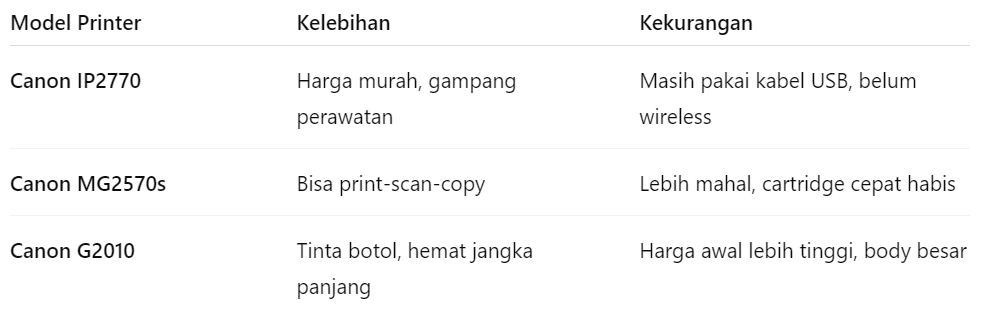
Kalau kamu nyari printer buat ngeprint biasa di rumah atau sekolah, Canon IP2770 ini udah cukup banget. Gak ribet, murah, dan kalau rusak gampang nyari sparepart-nya.
Tips Beli Printer Second Canon IP2770
Buat anak sekolah atau mahasiswa yang pengen irit, beli printer second bisa jadi pilihan. Tapi jangan asal yaa, ini tak kasih tipsnya :
1. Cek Kondisi Fisik
Jangan sampe body printer retak atau ada bagian yang copot.
2. Tanya Soal Cartridge
Pastikan masih bisa dipakai, atau minimal masih bisa refill.
3. Minta Tes Langsung
Suruh penjual nyalain dan coba print satu halaman. Kalau bisa nyetak dengan jelas, lanjutkan transaksinya.
Pengalaman Pakai Printer Canon IP2770 di Sekolah
Banyak anak sekolah atau mahasiswa yang pakai Canon IP2770 karena simpel dan irit. Biasanya dipake buat :
- Ngeprint tugas Word, PDF, atau foto KTP buat daftar-daftar
- Cetak undangan, label, sampe skripsi
- Dan enaknya, printer ini gak rewel asal dirawat dengan bener
Cara Cek Status Printer Canon IP2770
Kalo kamu pengen tau kondisi printer, bisa lewat :
- Devices and Printers di Windows
- Gunakan aplikasi printer Canon untuk lihat status tinta dan kertas
- Cek manual juga bisa, liat indikator lampu yang nyala/kedip
Apakah Canon IP2770 Masih Layak Dipakai di Tahun Sekarang?
Banyak yang nanya, “Eh printer Canon IP2770 itu masih worth it nggak sih dipakai sekarang?” Jawabanku sih masih banget, rek! Printer ini emang udah lama rilis, tapi kualitas cetaknya masih oke banget buat kebutuhan rumahan atau tugas sekolah. Meski belum punya fitur wireless atau scan-copy kayak printer zaman now, Canon IP2770 tetep andalan karena :
- Harganya terjangkau
Buat anak kos atau pelajar, printer ini nggak bikin kantong bolong. Baik beli baru maupun second-nya masih banyak di pasaran. - Biaya operasional murah
Banyak yang modif pake infus biar tintanya awet dan gak cepet habis. Kalau ngerti cara rawatnya, bisa tahan lama banget.
Baca Juga : Download Driver Canon LBP 6030 – Fix Error dan Meningkatkan Performa Printer
Cara Mengetahui Versi Bit Windows Sebelum Download Driver
Nah sebelum kamu download driver IP2770, penting banget buat tau laptopmu itu pake sistem 32 bit apa 64 bit. Soalnya kalau salah download, drivernya bisa gagal terpasang.
Gini cara ngeceknya sebagai berikut ini :
1. Klik kanan ikon “This PC” di desktop
2. Pilih “Properties”
3. Lihat bagian “System Type”
Kalau tulisannya “64-bit Operating System” ya berarti kamu butuh driver versi 64 bit.
Setelah tau versinya, baru deh kamu cari file instalasi yang sesuai. Misalnya, kalau kamu pakai Win 10 64 bit, ya tinggal cari “driver Canon IP2770 Windows 10 64 bit”.
Trik Hemat Tinta Buat Pengguna Canon IP2770
Kalau kamu sering cetak dokumen warna atau gambar, pasti ngerasain deh tinta cepet habis. Nih tak kasih trik hemat tinta yang bisa kamu praktekin :
- Pakai mode “Draft” waktu ngeprint
Di pengaturan print, ubah ke draft mode. Hasilnya masih bisa dibaca jelas, tapi lebih irit tinta. - Jangan sering print gambar full color
Kalau gak penting-penting amat, print hitam-putih aja rek. - Isi ulang tinta sebelum benar-benar habis
Kalau tintanya udah tipis tapi belum kering, langsung isi ulang. Biar cartridge-nya gak rusak. - Gunakan aplikasi bawaan printer
Dari aplikasi ini, kamu bisa pantau level tinta, cleaning head, sampe atur kualitas cetak.
Canon IP2770 VS Printer Lain Cocok Buat Siapa?
Kalau kamu masih mikir-mikir mau beli printer Canon IP2770 atau enggak, nih tak bantuin nentuin cocoknya buat siapa :
- Cocok buat pelajar & mahasiswa
Tugas numpuk? Cetak laporan? IP2770 siap bantu. Murah, gampang dirawat, dan hasil cetaknya bagus. - Kurang cocok buat kantor gede
Kalau kamu kerja di kantor yang butuh scan, copy, atau cetak ribuan halaman per minggu, mending pilih seri lain kayak Canon G2010 atau Epson L3210. - Pas banget buat pemula
Gak ribet setting, driver gampang didapat, dan tutorialnya bejibun di YouTube. Tinggal colok, install, cetak!
Kesimpulan
Nah rek, jadi bisa kita simpulkan kalau Driver IP2770 itu penting banget buat bikin printer Canon IP2770 bisa jalan normal di laptop atau PC. Tanpa driver, printermu gak bakal bisa dikenali sistem, jadi ya otomatis gak bisa dipakai buat ngeprint apa pun. Makanya, kudu dipastikan drivernya udah ke-install dengan bener dan versi yang cocok sama sistem operasi yang kamu pake, entah itu Windows 7, 8, 10, sampe yang terbaru.
Proses download dan installnya juga sebenernya gampang kok, gak perlu panik. Tinggal download dari website resmi Canon atau link terpercaya, terus tinggal klik-klik install aja. Yang penting pastiin dulu bit Windows-mu itu 32-bit apa 64-bit, biar drivernya pas. Kalau drivernya udah bener dan printer tersambung dengan baik, tinggal test print deh, beres!
Selain itu, jangan lupa juga perawatan printernya, rek. Canon IP2770 itu meskipun murah meriah, tapi kalau dirawat dengan baik bisa tahan lama dan gak rewel. Rutin bersihin printer, jangan sampe tinta kering, dan sering-sering dipake ngeprint biar head-nya gak mampet. Jangan sampe udah install driver susah-susah, tapi printernya malah rusak gara-gara jarang dipakai.
Kesimpulannya, Driver IP2770 ini emang kecil ukurannya, tapi gede banget fungsinya. Dengan driver yang terpasang sempurna, Canon IP2770 bisa jadi andalan buat cetak tugas sekolah, kerjaan kantor, sampe foto-foto. Jadi, kalau kamu baru install ulang laptop, atau drivernya ilang entah ke mana, langsung aja download ulang dan install biar gak kelamaan bengong.
Yowes rek, semoga panduan dan info soal Driver IP2770 ini bisa bantu kamu yang lagi kebingungan. Jangan lupa bagiin juga ke temenmu yang punya printer sama, sapa tau mereka juga butuh. Selamat nyetak, semoga printermu awet lan lancar jaya terusss.
FAQ – Driver IP2770
1. Driver IP2770 itu apa sih sebenarnya?
Driver IP2770 itu semacam software penting yang fungsinya buat ngubungin printer Canon IP2770 sama laptop atau PC. Jadi, kalau driver ini belum ke-install, printernya nggak bakal bisa dipake buat ngeprint, rek.
2. Kenapa Driver IP2770 wajib di-install?
Soalnya Driver IP2770 itu ibarat jembatan antara laptop dan printer. Tanpa itu, komunikasi antara dua perangkat itu nggak bakal jalan. Jadi, printermu ya cuma jadi pajangan doang.
3. Gimana cara download Driver IP2770 yang aman?
Cara paling aman ya lewat website resminya Canon. Tapi kalau ribet, kamu juga bisa cari link dari sumber terpercaya yang banyak direkomendasikan. Jangan sembarangan klik link, takutnya malah bawa virus!
4. Driver IP2770 bisa buat Windows apa aja?
Driver IP2770 biasanya support buat Windows 7, 8, 10, sampe Windows 11. Tinggal kamu pilih versi yang sesuai sama sistem operasimu biar kompatibel dan jalan lancar.
5. Bisa ngatasi error gak kalau install Driver IP2770 gagal?
Bisa banget! Kadang tinggal restart laptopmu, terus install ulang drivernya. Pastikan juga kamu download yang versinya cocok sama sistem operasimu.
6. Driver IP2770 ada versi 32-bit dan 64-bit kah?
Iyap, ada dua versi. Kamu tinggal cek dulu sistem laptopmu, terus download Driver IP2770 yang sesuai. Jangan sampe salah yaa, nanti malah error pas install.
7. Driver IP2770 bisa langsung plug and play?
Kadang bisa, tapi gak semua. Biasanya sih kamu tetap harus install manual Driver IP2770 biar printer bisa dikenali sempurna sama sistem laptopmu.
8. Driver IP2770 itu gratis atau bayar?
Tenang rek, Driver IP2770 itu gratis. Kamu nggak perlu bayar apa-apa buat download atau install. Tapi pastiin download-nya dari sumber yang terpercaya, ya.
9. Di mana tempat terbaik buat download Driver IP2770?
Tempat paling aman ya di situs resminya Canon. Tapi banyak juga blog atau website teknologi yang ngasih link download Driver IP2770 secara aman dan udah diuji.
10. Apakah Driver IP2770 perlu update secara rutin?
Kalau sistem operasimu update besar-besaran, bisa aja Driver IP2770 perlu versi terbaru. Tapi kalau nggak ada masalah, gak perlu di-update juga nggak papa.
11. Driver IP2770 bisa dipake buat Mac gak sih?
Sebenernya Driver IP2770 itu lebih umum dipake buat Windows. Tapi Canon juga nyediain driver khusus buat pengguna Mac, meskipun kadang fiturnya terbatas.
12. Kenapa Driver IP2770 gak terdeteksi pas install?
Bisa jadi karena antivirus kamu ngeblok, atau kamu install versi yang salah. Solusinya, matiin dulu antivirus sementara dan pastikan driver yang kamu install itu cocok.
13. Bisa gak install Driver IP2770 tanpa CD?
Bisaa banget! Sekarang zamannya serba digital, kamu cukup download Driver IP2770 langsung dari internet, jadi gak perlu ribet cari CD bawaan printer.
14. Apa bedanya Driver IP2770 original dan versi modifikasi?
Driver IP2770 original pastinya lebih aman dan stabil. Kalau yang modifikasi, biasanya udah diubah-ubah, dan bisa aja malah bikin error. Jadi mending pake yang ori aja.
15. Apakah Driver IP2770 bisa dipake di printer lain?
Nggak bisa rek, Driver IP2770 cuma cocok buat printer Canon IP2770 aja. Kalau printernya beda seri, drivernya juga beda.
16. Setelah install Driver IP2770 kok masih gak bisa ngeprint?
Coba cek lagi sambungannya, restart laptopnya, atau reinstall Driver IP2770. Kadang ada gangguan kecil yang bikin sistem nggak ngenalin printer.
17. Driver IP2770 bisa dipake di laptop merek apapun?
Iya bisa. Mau laptopmu merek Acer, Asus, HP, Dell, atau Lenovo, selama sistem operasinya cocok, Driver IP2770 tetep bisa jalan.
18. Gimana cara uninstall Driver IP2770?
Kamu bisa uninstall lewat Control Panel > Programs > Uninstall a program. Cari Driver IP2770, klik kanan, pilih uninstall. Beres deh!
19. Driver IP2770 itu berat gak sih?
Enggak kok, ukurannya kecil dan ringan. Jadi nggak bakal bikin laptopmu lemot. Install-nya juga cepet, gak ribet.
20. Tips biar Driver IP2770 gak bikin error?
Download dari sumber terpercaya, install versi yang sesuai, dan hindari multitasking berat pas proses install. Jangan lupa restart laptop setelah selesai install Driver IP2770 yaa!



 PT. Semarsoft Technology Indonesia

