Fungsi Underline Bold Italic di MS Word yang Bikin Dokumen Kamu Lebih Kece dan Nggak Ngebosenin!
Halo bro dan sis! Kali ini kita bakal kupas tuntas soal fungsi underline bold italic di MS Word. Buat kamu yang sering ngetik tugas, proposal, skripsi, sampai surat cinta (eh beneran lho!), pasti nggak asing dong sama yang namanya pemformatan karakter? Nah, tiga fitur ini: teks tebal, teks miring, dan garis bawah, itu adalah jagoan utama dalam dunia ngetik-ngetik di Word.
Yuk kita bahas satu-satu dan sekalian bongkar shortcut rahasianya!

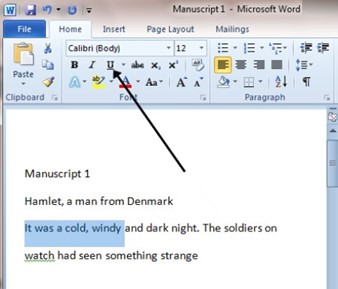
Gambar 1. Fungsi underline bold italic di Ms Word
Apa sih Fungsi Underline Bold Italic di MS Word?
Fungsi underline bold italic di MS Word nggak cuma buat gaya-gayaan, bro dan sis. Mereka itu punya peran penting buat bikin dokumen kamu tampil lebih kece, rapi, dan tentunya lebih gampang dibaca.
- Bold (Teks Tebal) — digunakan buat ngasih penekanan teks biar keliatan penting. Misalnya buat judul, subjudul, atau istilah yang harus ditekankan.
- Italic (Teks Miring) — biasanya dipakai buat penulisan kata asing, nama buku, atau buat ngasih sentuhan halus kayak kata hati. Uhuy~
- Underline (Garis Bawah) — ini juga bagian dari pemformatan karakter yang bikin teks terlihat kayak tautan atau ditegaskan banget.
Gampangnya sih, fungsi underline bold italic di MS Word itu bantu kamu “ngomong lebih lantang” lewat tulisan.
Baca Juga: Auto Rapi! Ini Cara Mengatur Teks Rata Kanan Kiri Tengah di Word yang Jarang Orang Tahu
Shortcut Keyboard yang Harus Kamu Kuasai
Biar kerja kamu makin cepat dan nggak banyak klik-klik, hafalin nih shortcut-nya:
- Ctrl + B buat nge-bold teks alias bikin teks tebal.
- Ctrl + I buat italic, alias bikin teks miring.
- Ctrl + U buat underline alias kasih garis bawah.
Tinggal seleksi teks, pencet kombinasi tombol itu, boom! Teks langsung kece maksimal. Nggak perlu ngandelin mouse terus kan? Itulah enaknya tahu fungsi underline bold italic di MS Word.

Gambar 2. Shortcut keyboard yang harus dikuasai
Kapan Harus Pakai Bold, Italic, dan Underline?
Nah bro dan sis, jangan asal tabrak! Tiap efek punya fungsinya masing-masing:
- Bold (Teks Tebal): Cocok buat judul, poin penting, atau data yang mau ditegasin.
- Italic (Teks Miring): Pas banget buat kutipan, istilah asing, atau sesuatu yang butuh nuansa halus.
- Underline (Garis Bawah): Ideal buat header formal atau bagian yang harus highlighted banget.
Kalau kamu ngerti fungsi underline bold italic di MS Word, dijamin tulisanmu nggak akan bikin pembaca pusing.
Kombinasi yang Bisa Dicoba
Yes, bro dan sis, kamu juga bisa kombinasikan ketiganya:
- Bold + Italic buat penekanan yang tetap stylish.
- Bold + Underline buat info penting yang nggak boleh terlewat.
- Italic + Underline buat catatan kaki atau referensi.
- Bahkan bisa Bold + Italic + Underline kalau pengen nulis sesuatu yang super-duper penting!
Pakai kombinasi ini secukupnya ya, biar nggak kayak ngetik pakai lampu disko.

Gambar 3. Kombinasi yang bisa dicoba
Pengaruh Visual: Kenapa Harus Peduli?
Kadang kita mikir, “Ah yang penting isi tulisannya, bukan gaya hurufnya.” Eitsss, salah besar! Dalam dunia desain dan komunikasi, tampilan visual itu ngaruh banget. Dengan ngerti fungsi underline bold italic di MS Word, kamu udah satu langkah lebih pro dalam bikin konten yang enak dibaca.
Misalnya nih:
- Judul laporan pakai teks tebal biar langsung ketangkep mata.
- Kutipan penting ditulis dengan teks miring biar kelihatan beda.
- Informasi deadline digarisbawahi pakai garis bawah biar nggak kelewat.
Efek Profesional Buat Tugas dan Kerjaan
Kamu mahasiswa? Pegawai kantoran? Freelancer? Atau masih pelajar yang lagi nulis tugas Bahasa Indonesia? Percaya deh, kalau kamu ngerti fungsi underline bold italic di MS Word, hasil ngetikmu bakal keliatan lebih niat dan profesional.
Apalagi kalau digabungin dengan pemformatan lain kayak ukuran huruf, jenis font, spasi, dan lain-lain. Teks kamu nggak cuma terbaca, tapi juga terlihat serius. Cihuy!
Jangan Salah Gunakan, Bro dan Sis!
Kadang ada juga yang asal ngetik, semua teks dibold, semua digaris bawah. Eh… malah jadi kayak poster iklan jadul. Gunakan fungsi underline bold italic di MS Word secara bijak dan sesuai tempatnya ya.
Tips:
- Pakai secukupnya.
- Jangan over-formatting.
- Cek konsistensi (judul harus selalu bold, misalnya).
FAQ: Fungsi Underline Bold Italic di MS Word
-
Apa sih sebenernya fungsi underline bold italic di MS Word itu?
Fungsi underline bold italic di MS Word tuh kayak bumbu rahasia dalam dokumen. Bold buat ngebold alias ngetebalin teks, italic buat bikin teks jadi miring (kayak ngerayu gitu ya ), dan underline buat ngasih garis bawah. Intinya, biar teks kamu nggak gitu-gitu aja dan enak dilirik.
-
Kapan waktu yang pas pakai bold, italic, dan underline?
Bold biasanya dipake pas kamu mau nekenin poin penting, kayak judul atau istilah. Italic pas mau kasih kesan beda, kayak nama buku atau istilah asing. Nah underline tuh cocok buat highlight info penting, tapi jangan kebanyakan juga ya, bisa pusing bacanya!
-
Shortcut-nya gimana ya biar cepet?
Gampang bro! Tekan Ctrl+B buat bold, Ctrl+I buat italic, dan Ctrl+U buat underline. Satu jari aja bisa bikin teks kamu lebih kece!
-
Bisa nggak pakai ketiganya sekaligus?
Bisa dong! Mau bikin teks tebal, miring, dan digarisbawahi sekaligus? Tinggal tekan ketiga shortcut-nya atau klik ikon-ikonnya. Hasilnya? Teks yang full efek!
-
Kenapa underline bold italic penting dipelajari?
Karena fungsi underline bold italic di MS Word itu basic banget, tapi berguna banget buat bikin tulisan kamu lebih hidup dan nggak monoton. Presentasi tugas? Gunain ini, dijamin lebih dilirik!
-
Apakah ketiga fitur ini cuma soal gaya doang?
Nggak, bro dan sis. Ini soal komunikasi visual juga. Fungsi underline bold italic di MS Word bisa bantu pembaca fokus ke hal penting. Jadi bukan cuma gaya, tapi juga strategi.
-
Boleh nggak pakai underline buat semua teks?
Boleh sih, tapi jangan berlebihan. Kalau semua digarisbawahi, yang penting malah jadi ketumpuk. Ingat, underline itu buat penekanan, bukan buat hiasan doang.
-
Italic bisa dipakai buat apa aja?
Italic itu cocok buat nama-nama asing, kutipan, atau pas kamu mau kasih efek beda di kata tertentu. Fungsi italic di MS Word bisa bikin teks kamu berasa lebih artistik!
-
Bold cocoknya buat bagian mana?
Biasanya dipakai di judul, subjudul, atau kata kunci. Intinya, fungsi bold di MS Word ini bantu pembaca langsung nemuin bagian penting.
-
Kenapa sih orang masih bingung soal underline bold italic?
Karena kesannya sepele. Padahal fungsi underline bold italic di MS Word tuh beneran ngebantu bikin dokumen jadi lebih rapi, enak dibaca, dan profesional.
Kesimpulan: Format Teks Bukan Sekadar Gaya-gayaan
Bro dan sis, setelah baca sampai sini, kamu pasti udah paham kan gimana pentingnya fungsi underline bold italic di MS Word? Ini bukan sekadar trik biar tulisan kamu kelihatan keren, tapi emang beneran bantu pembaca buat nangkep info penting lebih cepat dan enak dilihat.
Yuk, mulai sekarang jangan asal ngetik. Kasih nyawa di setiap hurufmu lewat pemformatan karakter yang pas. Biar ngetikmu makin pro dan nggak bikin bosan!
Gimana, masih bingung? Boleh banget lanjut ke FAQ atau tanya-tanya di kolom komentar fiktif di bawah ya, wkwkwk~



 PT. Semarsoft Technology Indonesia

