Getting Windows Ready Don’t Turn Off Your Computer Artinya adalah pesan yang sering muncul pas laptop atau PC lagi proses update sistem. Biasanya nih rek, tulisan ini nongol waktu kamu baru nyalain laptop atau abis install update Windows. Kelihatannya sepele, tapi bisa bikin orang panik apalagi kalo prosesnya kelamaan sampek sejam lebih. Padahal lagi buru-buru ngerjain tugas, ya kan?
Pesan ini sebenernya bukan error, tapi bagian dari proses normal Windows. Windows lagi nyiapin sistemnya biar update yang tadi udah didownload bisa jalan dengan lancar. Tapi emang ngeselin sih, karena kadang nggak ada progress bar atau indikator waktunya, jadi kamu cuma bisa nunggu doang tanpa kepastian. Hadeh!
Nah, di artikel ini tak jelasin lengkap soal Getting Windows Ready Don’t Turn Off Your Computer artinya, kenapa kok bisa muncul, apa penyebabnya, dan yang paling penting: gimana cara ngadepinya tanpa harus matiin paksa laptop. Tak jamin setelah baca ini, kamu gak bakal panik lagi kalo nemu pesan itu di layar laptopmu.
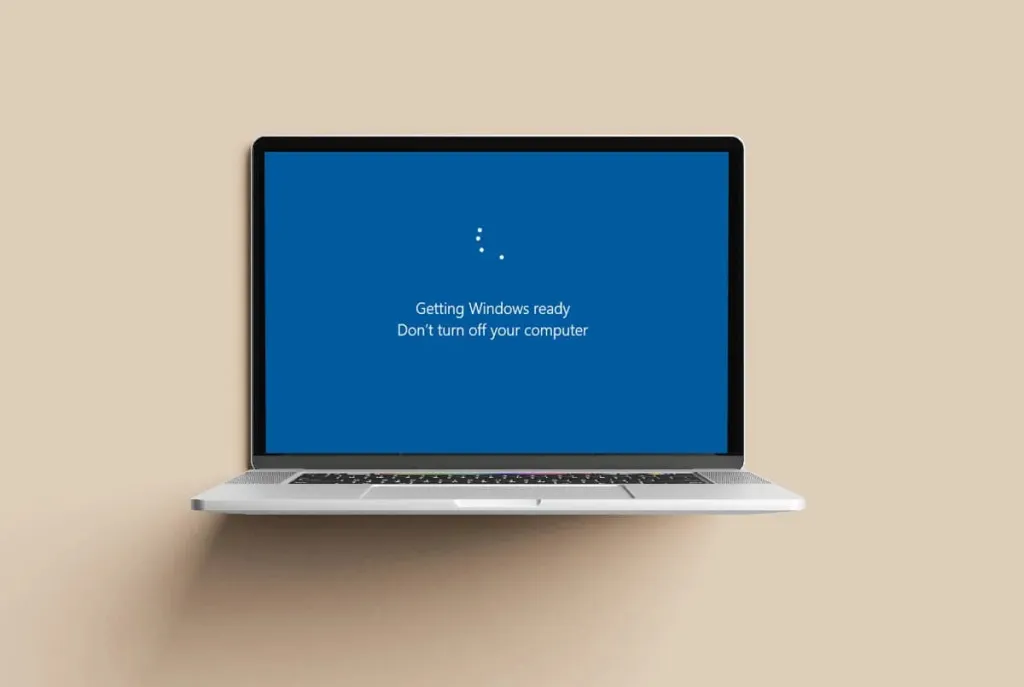
Maksud dari Tulisan Getting Windows Ready Don’t Turn Off Your Computer Artinya Apasih?
Kalau diterjemahin ke bahasa Indonesia, kalimat itu artinya :
“Windows sedang bersiap. Jangan matikan komputer Anda.”
Intinya, sistem operasi Windows lagi ngelakuin proses internal, biasanya setelah update, buat nyiapin sistem biar bisa jalan dengan lancar.
Tulisan itu sebenarnya wajar muncul, dan bukan berarti laptop kamu error atau rusak. Cuma memang, kalau kelamaan dan gak ilang-ilang, pasti bikin khawatir. Tapi tenang, ini bukan akhir dari segalanya, bro!
Kapan Tulisan Ini Bisa Muncul?
Biasanya, notifikasi ini muncul di momen-momen kayak :
- Setelah update sistem Windows, baik otomatis maupun manual.
- Setelah install aplikasi penting yang butuh restart.
- Setelah kamu matiin laptop paksa sebelumnya.
- Waktu sistem lagi ngatur ulang file-file penting yang baru diperbarui.
Dan kadang, walaupun update-nya udah selesai, sistem masih butuh waktu buat “beres-beres”, makanya muncul tulisan itu.

Kenapa Bisa Lama Banget?
Pasti kamu pernah ngerasain dong, stuck di tampilan itu lebih dari 30 menit. Ini dia beberapa alasan kenapa prosesnya bisa lama :
- Laptop speknya minim, misalnya RAM kecil atau pake harddisk jadul.
- Update Windows-nya gede banget, jadi sistem butuh waktu lebih lama.
- Terlalu banyak aplikasi jalan di background, bikin sistem berat ngolah update-nya.
- Ada file sistem yang error atau korup, jadi butuh waktu tambahan buat perbaikan otomatis.
Kalau kamu ngalamin hal ini, sabar dulu. Jangan langsung panik terus pencet tombol power.
Bahaya Gak Kalau Langsung Matiin?
Jawabannya : yaa bisa bahaya.
Waktu Windows lagi nyiapin sistem, dia bisa aja lagi ngatur ulang data penting. Kalau kamu matiin secara paksa pas proses ini jalan, bisa bikin :
- File sistem rusak.
- Laptop gak bisa nyala lagi (booting error).
- Harus install ulang Windows dari awal. Ribet kan?
Makanya, meskipun nunggu itu ngeselin, lebih baik sabar dulu daripada harus servis.
Cara Aman Ngadepin Tulisan Ini
Kalau kamu udah nunggu lama tapi gak kelar-kelar, coba beberapa cara ini :
1. Tunggu Dulu Minimal 1 Jam
Kadang Windows emang butuh waktu. Kalau prosesnya masih loading, biarin aja. Tapi kalau udah lebih dari sejam gak gerak-gerak, baru lanjut ke langkah selanjutnya.
2. Restart Paksa
Kalau kamu yakin prosesnya udah bener-bener stuck, tahan tombol power selama 10 detik sampe laptop mati. Terus hidupin lagi. Tapi inget ya, ini cara darurat. Jangan sering-sering.
3. Masuk Safe Mode
Kalau setelah restart masih gitu-gitu aja, kamu bisa coba masuk ke Safe Mode, caranya :
- Nyalain laptop, terus pencet tombol F8 atau Shift + F8 pas booting.
- Pilih Safe Mode.
- Kalau udah masuk, kamu bisa rollback update atau bersihin aplikasi yang bikin error.
4. Pakai Fitur Startup Repair
Gunakan flashdisk instalasi Windows, pilih menu Repair your computer → Startup Repair, biar sistem ngecek dan benerin error secara otomatis.
Bedanya Sama Tulisan Lain Kayak “Configuring Windows Updates”
Mungkin kamu juga pernah liat tulisan “Configuring Windows Updates” atau “Working on Updates”. Nah, meskipun sama-sama muncul pas update, mereka beda tahap.
- “Configuring Windows Updates” = sistem lagi masang update.
- “Getting Windows Ready” = sistem udah selesai update, lagi nyiapin sistem biar siap pakai.
Jadi gak usah bingung, keduanya bagian dari proses yang sama kok.

Tips Biar Gak Sering Kena Masalah Ini
Supaya laptopmu gak sering kena stuck kayak gitu, coba ikutin beberapa tips simpel ini :
- Selalu update Windows secara rutin, jangan nunda-nunda.
- Jangan matiin laptop secara paksa, kecuali darurat banget.
- Pake SSD biar proses sistem lebih cepet.
- Jangan install aplikasi gak jelas yang bisa ngacauin sistem.
- Rutin bersihin file sampah pake Disk Cleanup.
Apa Yang Dilakuin Windows Saat Proses Ini?
Banyak yang gak tau, waktu muncul tampilan itu, Windows sebenarnya lagi :
- Ngehapus file update yang udah gak dibutuhin.
- Nyusun ulang file sistem sesuai pembaruan terbaru.
- Registrasi ulang layanan Windows.
- Benerin konfigurasi internal yang mungkin bentrok setelah update.
Makanya proses ini keliatan lama, padahal Windows lagi kerja keras di balik layar.
Kenapa Windows Butuh Waktu Buat “Siap-Siap”?
Mungkin kamu mikir, “Lha Windows itu sistem operasi canggih, kok loading doang bisa sampe setengah jam?” Nah, sebenernya Windows itu emang kompleks banget, apalagi kalau versimu udah lama gak di-update. Setiap kali kamu dapet pembaruan dari Windows, itu gak cuma soal nambah fitur baru, tapi juga benerin bug, nutup celah keamanan, dan ningkatin performa sistem.
Pas kamu ngeliat tampilan “Windows is getting ready”, Windows lagi ngerjain hal-hal kayak :
- Nyocokin ulang file sistem lama ke versi baru
- Mastiin driver dan layanan bisa jalan lancar abis update
- Ngapus cache dan file sisa dari update sebelumnya
Semua proses itu butuh waktu, apalagi kalau laptopmu masih pake harddisk biasa, bukan SSD. Jadi wajar aja sih kalau proses ini gak bisa secepet kilat.
Bisa Gak Sih Dicegah Biar Gak Muncul Terus?
Yow rek, sebenernya gak bisa 100% dicegah karena itu bagian dari sistem. Tapi kamu bisa ngurangin kemungkinan munculnya pesan ini dengan beberapa cara simpel tapi manjur :
1. Rajin update Windows di waktu yang tepat
Jangan tunggu sistem update otomatis di jam random, mending kamu atur manual pas jam kamu gak pakai laptop.
2. Jangan install aplikasi aneh-aneh
Kadang aplikasi yang gak kompatibel bikin sistem jadi error dan akhirnya harus diperbaiki pas startup.
3. Selalu shutdown laptop dengan cara bener
Jangan asal tutup layar atau cabut colokan ya, bro. Shutdown yang bener bisa ngehindarin banyak masalah.
4. Gunakan software pembersih
Misalnya CCleaner atau Disk Cleanup, buat bersihin file-file gak penting yang numpuk di sistem.
Dampaknya Kalau Dipaksa Matiin Saat Proses Ini
Jangan sembrono rek! Banyak yang asal matiin laptop karena gak sabar nunggu, eh ujung-ujungnya malah bikin sistemnya rusak. Ini beberapa risiko yang bisa kejadian :
- Laptop gagal booting alias gak bisa nyala normal lagi.
- Update jadi gagal, dan harus ulang dari awal.
- Muncul blue screen error (BSOD) yang susah diatasi.
- Harus install ulang Windows, yang tentunya makan waktu dan tenaga.
Maka dari itu, meskipun kadang kita pengen cepet-cepet pake laptop, lebih baik sabar sebentar daripada ribet belakangan.
Tanda-tanda Kalau Prosesnya Emang Stuck Beneran
Gak semua tampilan “Getting Windows Ready” itu harus ditunggu berjam-jam. Nah ini tanda-tanda kalau sistem kamu udah bener-bener stuck :
- Loading muter tapi gak gerak sama sekali selama lebih dari 1 jam
- Laptop panas banget tapi gak ada perubahan di layar
- Gak ada suara dari kipas atau aktivitas harddisk sama sekali
Kalau kamu nemuin hal kayak gitu, boleh banget coba restart paksa atau masuk ke safe mode kayak yang udah aku bahas di artikel utamanya tadi.
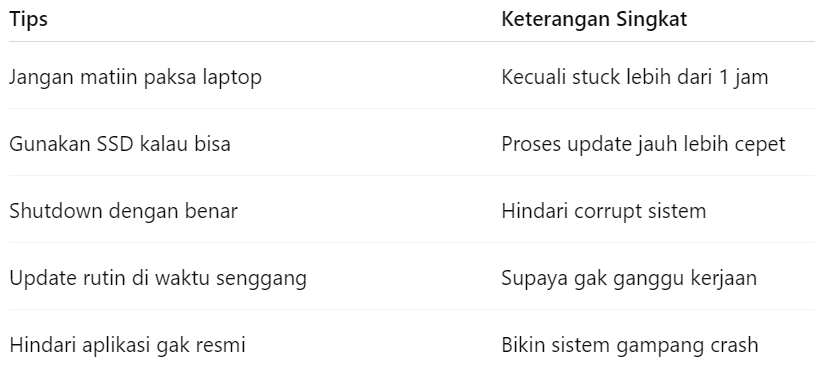
Rangkuman Singkat Tips Biar Aman
Biar makin gampang diinget, nih tak buatin ringkasan singkatnya :
Apa Bedanya Sama Masalah Startup Windows Lain?
Selain tampilan “Getting Windows Ready”, kadang ada juga tampilan kayak :
- Preparing Windows
- Working on Updates
- Please wait
Meski mirip, tapi mereka beda proses, rek.
- “Preparing Windows” biasanya muncul pas login ke user baru.
- “Working on Updates” muncul pas update lagi dipasang.
- “Please wait” itu pas Windows lagi ngecek layanan dan proses di latar belakang.
Sementara “Getting Windows Ready” itu tahapan akhir, biasanya muncul setelah update sukses dipasang. Jadi kamu jangan bingungin sama tampilan-tampilan yang lain, meskipun semuanya masih satu paket proses startup.
Baca Juga : Sering Lemot? Gini Loh Cara Restart Laptop yang Bikin Lancar Lagi!
Tips Ngurangin Waktu Loading Windows
Kalau kamu sering ngeluh loading Windows kelamaan, apalagi pas proses kayak gini, coba beberapa tips di bawah ini :
1. Kurangi aplikasi auto-startup
Banyak aplikasi yang langsung jalan pas laptop dinyalain, bikin startup berat. Coba disable dari Task Manager.
2. Upgrade ke SSD
Serius rek, ini pengaruhnya luar biasa. Dari yang biasanya nunggu 5 menit, bisa turun jadi 30 detik doang. Worth it lah.
3. Rutin bersihin file sampah
Pakai fitur bawaan kayak Disk Cleanup atau aplikasi pihak ketiga. Jangan biarin cache dan file sampah numpuk.
4. Update driver secara rutin
Driver yang udah usang bisa ganggu performa sistem. Pastikan semua driver kamu up-to-date.
Mitos Seputar Pesan “Don’t Turn Off Your Computer”
Ada beberapa mitos yang sering beredar soal pesan ini. Nih tak lurusin :
“Kalau kelamaan, berarti laptopnya rusak.”
➤ Gak selalu, bro. Kadang emang update-nya gede dan butuh waktu aja.
“Langsung matiin aja, toh gak ngaruh.”
➤ Bisa bahaya! Bisa bikin data korup dan Windows error.
“Kalau stuck, harus diinstall ulang.”
➤ Belum tentu. Banyak cara buat recovery tanpa harus install ulang kok, misalnya masuk Safe Mode atau Startup Repair.
Kesimpulan
Jadi rek, Getting Windows Ready Don’t Turn Off Your Computer artinya bukanlah error atau tanda kerusakan di laptopmu. Pesan ini muncul sebagai bagian dari proses normal Windows, biasanya pas sistem lagi nyiapin update yang baru aja dipasang. Meskipun kelihatannya sepele, tapi kalau kamu panik dan asal matiin laptop pas muncul pesan ini, dampaknya bisa bahaya, mulai dari file sistem yang rusak sampek laptop nggak bisa nyala.
Yang penting, jangan buru-buru langsung pencet tombol power, apalagi kalau kamu belum nunggu minimal satu jam. Sering-sering juga update Windows secara rutin, jangan nunda-nunda sampek sistem update sendiri tanpa kamu sadar. Selain itu, rajin bersihin file sampah, kurangi aplikasi auto startup, dan kalau bisa, upgrade ke SSD biar proses loading Windows makin ngebut dan masalah kayak gini nggak sering-sering kejadian.
Intinya, “Getting Windows Ready Don’t Turn Off Your Computer” artinya Windows lagi kerja di belakang layar buat nyiapin sistemnya. Jadi daripada panik atau nekat matiin paksa, mending kamu pahami prosesnya, sabar dikit, dan kalau perlu lakukan solusi aman yang udah kita bahas tadi. Daripada laptop tambah error dan harus install ulang, mending nunggu bentar kan?
Semoga setelah baca artikel ini, kamu udah nggak bingung lagi pas ketemu pesan itu di layar laptopmu. Yang penting, jangan asal panik rek… ngerti prosesnya = tenang jalaninnya. Yok bisa yok, jadi pengguna Windows yang lebih paham dan nggak gampang kagetan!
FAQ – Getting Windows Ready Don’t Turn Off Your Computer Artinya
1. Apa itu Getting Windows Ready Don’t Turn Off Your Computer artinya?
Getting Windows Ready Don’t Turn Off Your Computer artinya adalah pesan yang muncul saat Windows lagi nyiapin sistem abis update. Biasanya muncul pas laptop baru dinyalain.
2. Kenapa pesan Getting Windows Ready Don’t Turn Off Your Computer bisa muncul sendiri?
Karena Windows auto-update, dan setelah update, sistem bakal ngerapihin file. Makanya muncul tulisan itu. Getting Windows Ready Don’t Turn Off Your Computer artinya proses itu lagi berjalan.
3. Apakah pesan Getting Windows Ready Don’t Turn Off Your Computer artinya pertanda error?
Bukan error, bro. Itu tandanya sistem lagi kerja di background. Jadi Getting Windows Ready Don’t Turn Off Your Computer artinya bukan masalah besar, asal gak kelamaan aja.
4. Bahaya gak kalau kita matiin laptop pas muncul pesan ini?
Iya bahaya. Soalnya Getting Windows Ready Don’t Turn Off Your Computer artinya Windows lagi ngerjain tugas penting. Kalau dimatiin paksa bisa rusak file-nya.
5. Berapa lama waktu normal munculnya Getting Windows Ready Don’t Turn Off Your Computer?
Biasanya 5–15 menit. Tapi bisa lebih kalau update-nya gede. Yang penting sabar, rek. Getting Windows Ready Don’t Turn Off Your Computer artinya bukan macet total.
6. Gimana kalau udah satu jam tapi pesan Getting Windows Ready Don’t Turn Off Your Computer belum hilang?
Kalau udah sejam gak ilang-ilang, kemungkinan sistemnya stuck. Tapi inget, Getting Windows Ready Don’t Turn Off Your Computer artinya proses masih bisa jalan, jadi jangan buru-buru panik.
7. Apa yang harus dilakukan kalau stuck lama di pesan Getting Windows Ready Don’t Turn Off Your Computer?
Bisa coba restart paksa, masuk ke Safe Mode, atau pakai fitur Startup Repair. Karena Getting Windows Ready Don’t Turn Off Your Computer artinya sistem butuh bantuan tambahan.
8. Apakah ada cara supaya pesan Getting Windows Ready Don’t Turn Off Your Computer gak sering muncul?
Ada dong. Update rutin, jangan matiin paksa, dan pake laptop sesuai prosedur. Biar Getting Windows Ready Don’t Turn Off Your Computer artinya gak sering kamu temuin.
9. Bisa gak pesan Getting Windows Ready Don’t Turn Off Your Computer bikin data hilang?
Bisa aja kalau kamu matiin paksa pas prosesnya. Jadi inget ya, Getting Windows Ready Don’t Turn Off Your Computer artinya lagi ada proses penting, jangan diganggu dulu.
10. Getting Windows Ready Don’t Turn Off Your Computer artinya cuma muncul di laptop?
Nggak kok. Bisa juga muncul di PC, pokoknya semua device yang pake Windows. Jadi pesan Getting Windows Ready Don’t Turn Off Your Computer artinya berlaku umum.
11. Kalau pesan Getting Windows Ready Don’t Turn Off Your Computer muncul terus, itu gimana?
Kemungkinan ada update yang gagal atau file sistem rusak. Karena Getting Windows Ready Don’t Turn Off Your Computer artinya sistem lagi nyoba benerin sendiri.
12. Bisa gak dicek dari Task Manager pas muncul tulisan ini?
Nggak bisa, soalnya proses itu muncul sebelum masuk desktop. Tapi tetap inget ya, Getting Windows Ready Don’t Turn Off Your Computer artinya sistem belum siap dipakai.
13. Kapan sebaiknya restart paksa saat pesan Getting Windows Ready Don’t Turn Off Your Computer gak hilang?
Tunggu minimal 1 jam dulu. Kalau gak ada perubahan sama sekali, restart pelan-pelan. Tapi inget, Getting Windows Ready Don’t Turn Off Your Computer artinya sistem masih kerja.
14. Apakah SSD bisa bantu biar pesan ini gak lama munculnya?
Iya banget! Karena kecepatan SSD lebih kenceng. Jadi kalau pakai SSD, pesan Getting Windows Ready Don’t Turn Off Your Computer artinya gak bakal muncul lama-lama.
15. Kenapa harus sabar nunggu pesan Getting Windows Ready Don’t Turn Off Your Computer hilang?
Karena sistem lagi kerja serius. Kalau dipaksa bisa error. Jadi Getting Windows Ready Don’t Turn Off Your Computer artinya kamu harus bersabar dikit.
16. Apakah pesan ini muncul setelah semua update Windows?
Iya, biasanya muncul setelah update besar atau cumulative update. Jadi Getting Windows Ready Don’t Turn Off Your Computer artinya Windows lagi siap-siap beresin update-nya.
17. Bisa gak muncul pesan Getting Windows Ready Don’t Turn Off Your Computer tanpa kita install apa-apa?
Bisa, soalnya Windows bisa update otomatis di background. Dan Getting Windows Ready Don’t Turn Off Your Computer artinya hasil dari update itu tadi.
18. Kenapa gak ada progress bar waktu pesan Getting Windows Ready Don’t Turn Off Your Computer muncul?
Itulah Windows, kadang gak kasih indikator. Tapi tetep, Getting Windows Ready Don’t Turn Off Your Computer artinya proses sedang jalan di balik layar.
19. Apakah ini pesan yang harus ditakuti?
Nggak perlu takut, asal gak kelamaan. Getting Windows Ready Don’t Turn Off Your Computer artinya sistem normal, bukan virus atau kerusakan fatal.
20. Apakah Getting Windows Ready Don’t Turn Off Your Computer artinya bakal sering terjadi ke depannya?
Kalau laptopmu sehat dan rutin di-maintain, jarang banget muncul. Tapi ya tetep bisa kejadian kalau ada update besar. Intinya, Getting Windows Ready Don’t Turn Off Your Computer artinya bukan masalah besar kalau tahu cara ngadepinnya.



 PT. Semarsoft Technology Indonesia

