Cara Screenshot Laptop Asus itu sering banget jadi kebutuhan, apalagi buat kamu yang kerja atau sekolah pake laptop. Kadang pas lagi sibuk browsing tugas, tiba-tiba pengin nyimpen tampilan layar biar gampang dibuka lagi nanti. Nah, makanya penting banget ngerti gimana cara screenshot yang gampang dan cepat, supaya gak ribet.
Buat kamu yang baru pertama kali pakai laptop Asus atau masih bingung langkah-langkah screenshot-nya, gak usah khawatir. Di artikel ini, aku bakal jelasin cara screenshot laptop Asus dari yang paling dasar sampai trik-trik praktis yang mungkin belum kamu tahu. Dijamin, setelah baca ini, kamu bisa langsung praktek tanpa pusing!
Selain itu, aku juga bakal kasih tips supaya hasil screenshot kamu makin kece dan bisa langsung dipakai buat tugas, presentasi, atau sekadar buat disimpen. Jadi, pastiin kamu baca sampai selesai, ya, biar gak ketinggalan info pentingnya!

Kenapa Harus Tahu Cara Screenshot Laptop Asus?
Sebelum masuk ke tutorialnya, kita bahas dulu nih kenapa penting buat ngerti cara screenshot laptop Asus. Screenshot itu bisa bantu banget buat :
- Nyimpen bukti pembayaran
- Nunjukin error ke temen atau teknisi
- Ngumpulin bahan tugas atau presentasi
- Share info penting dari web atau aplikasi
Jadi, ngerti cara screenshot laptop Asus itu penting banget buat anak sekolah, mahasiswa, bahkan karyawan sekalipun. Apalagi kalau kamu sering kerja pake laptop, skill ini wajib dikuasai!
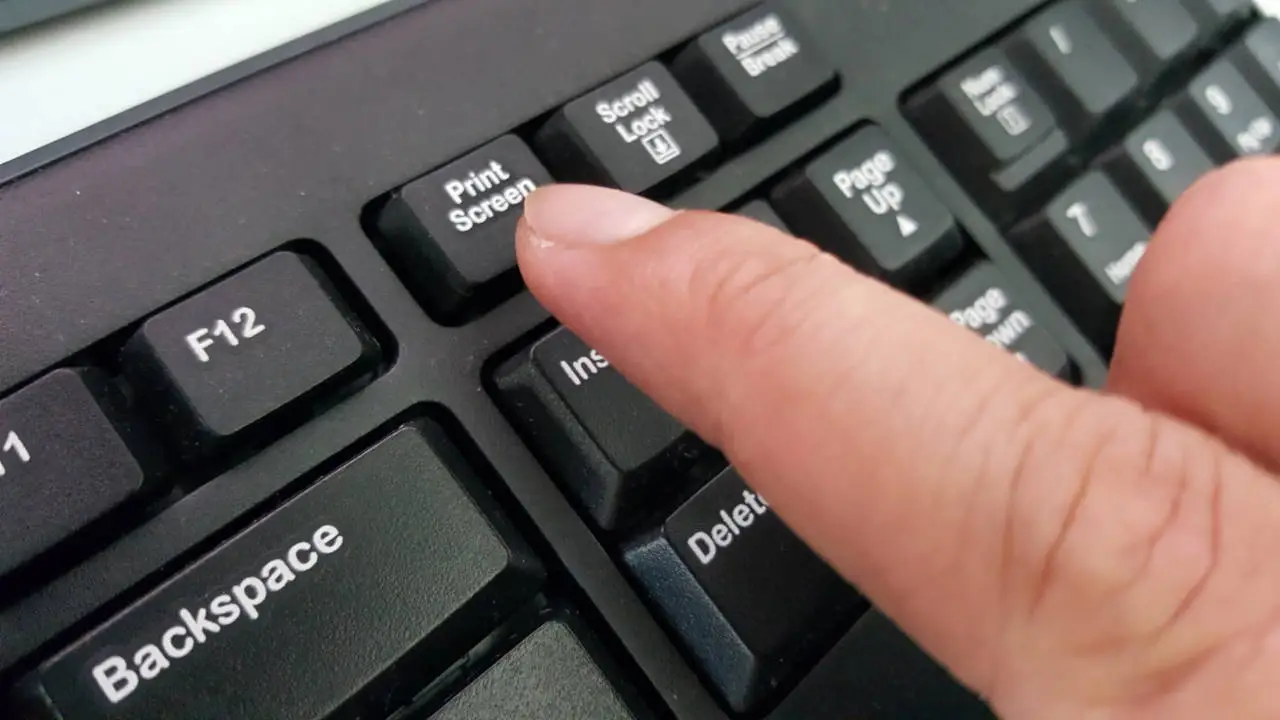
1. Pake Tombol PrtSc (Print Screen)
Ini cara paling klasik dan gampang. Tinggal tekan tombol PrtSc di keyboard, tampilan layar langsung kesalin ke clipboard. Abis itu tinggal buka aplikasi kayak Paint atau Word, terus CTRL + V buat tempel hasilnya. Cocok banget kalau kamu cuma butuh simpen layar secara keseluruhan.
Tapi, ada beberapa model laptop Asus yang butuh tambahan tombol Fn, jadi kamu tekan Fn + PrtSc. Kalau hasilnya nggak muncul, cobain kombinasi itu ya!
2. Windows + Shift + S Screenshot Area Tertentu
Buat kamu yang cuma mau ambil bagian tertentu dari layar, bisa pake shortcut ini. Setelah ditekan, layar kamu bakal sedikit gelap dan muncul kursor buat pilih area yang mau discreenshot. Hasilnya langsung masuk clipboard juga, tinggal tempel deh di mana aja.
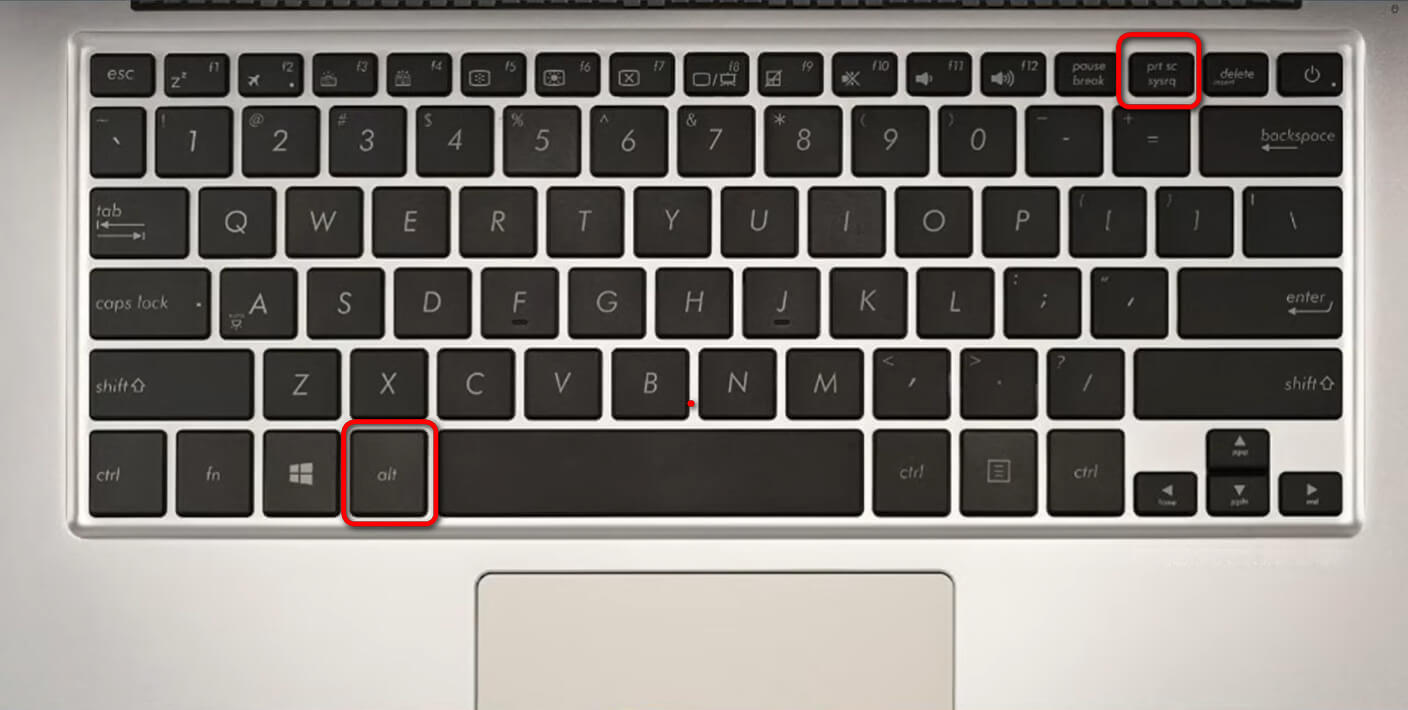
3. Alt + PrtSc Buat Screenshot Jendela Aktif
Kalau kamu lagi buka banyak aplikasi dan cuma mau screenshot satu jendela doang, pencet aja Alt + PrtSc. Ini bakal ambil tampilan dari aplikasi yang lagi aktif doang, bukan semuanya. Praktis banget buat presentasi atau laporan.
4. Snipping Tool dan Snip & Sketch
Asus kamu udah pasti punya dua alat ini. Buka aja lewat pencarian di Start Menu. Di Snip & Sketch kamu bisa :
- Pilih bentuk screenshot (persegi, bentuk bebas, jendela, full layar)
- Set timer buat tangkap layar beberapa detik kemudian
- Langsung edit hasil screenshot-nya
5. Screenshot Otomatis Pake Timer
Nah, buat kamu yang butuh waktu nyiapin tampilan (misal mau buka menu atau hover mouse), pake fitur delay di Snipping Tool. Tinggal pilih timer 3 atau 5 detik, terus siapin tampilan yang mau discreenshot. Otomatis deh keambil sesuai timing-nya.
6. Screenshot Panjang Halaman Web
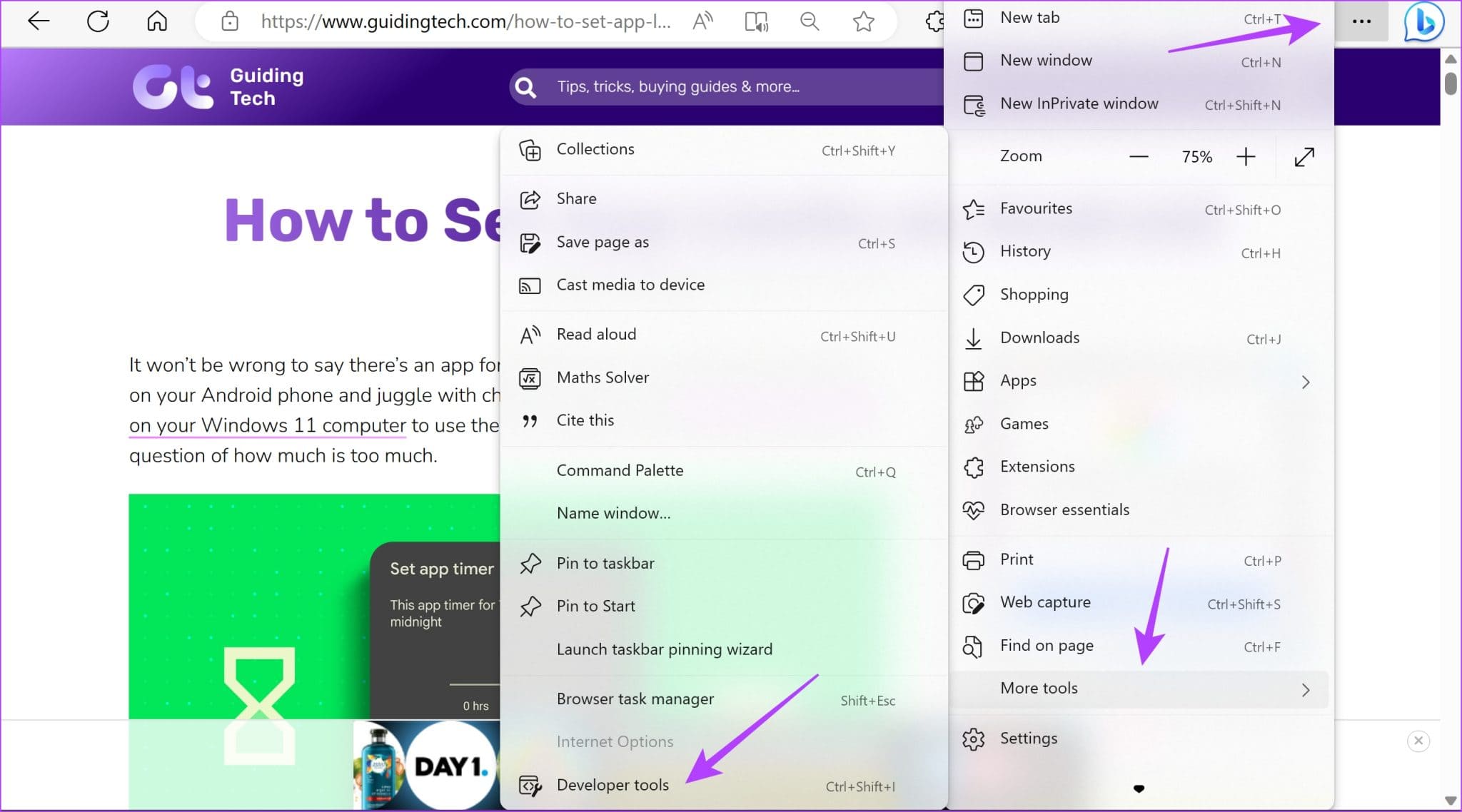
Kalau kamu pengin screenshot satu halaman web secara penuh, misalnya buat simpen artikel, tutorial, atau bahan ujian, bisa pake fitur dari browser :
Di Microsoft Edge
- Klik titik tiga di pojok kanan atas
- Pilih Web capture > Capture full page
- Simpan gambarnya
Di Google Chrome
- Install ekstensi “Full Page Screen Capture”
- Buka halaman web
- Klik ikon ekstensi, tunggu sampai proses selesai
Kalau Keyboard Rusak, Gimana Dong?
Tenang rek, kalau tombol screenshot kamu rusak, masih ada cara lain untuk screenshotnya :
- Gunakan On-Screen Keyboard, cari aja di pencarian
- Buka Snipping Tool/Snip & Sketch dan ambil manual lewat klik
- Install aplikasi kayak Lightshot atau Greenshot buat tombol alternatif
Beda Screenshot, Screen Recording, dan Print Screen
Banyak yang masih bingung, ini aku bantu jelasin ya :
- Screenshot : ambil gambar layar
- Print Screen : nama tombolnya
- Screen recording : rekam aktivitas layar dalam bentuk video
Jadi, pastiin kamu ngerti tujuanmu dulu, baru pilih metode yang paling pas.
Aplikasi Screenshot Tambahan Buat Asus
Kalau kamu pengin fitur lebih lengkap, bisa cobain aplikasi ini :
- Lightshot : simpel, bisa edit langsung
- ShareX : banyak fitur lanjutan
- PicPick : cocok buat kamu yang suka desain
Semua aplikasi ini bisa bantu banget kalau kamu sering ambil tampilan layar buat kerjaan, sekolah, atau konten.
Tips dan Trik Tambahan yang Bisa Kamu Lakukan
- Simpen hasil screenshot kamu di folder khusus biar gampang dicari.
- Gunakan format PNG atau JPEG buat hasil yang ringan tapi tetap jernih.
- Kalau sering screenshot, pin Snipping Tool atau Snip & Sketch ke taskbar.
Baca Juga : Gampang Pol! Ini 7 Cara Screenshot Laptop Dell, Acer, Asus, dan Lenovo
Gini Cara Nyimpen & Ngatur Hasil Screenshot di Laptop Asus Biar Nggak Ketumpuk!
Hai rek, kamu udah bisa screenshot di laptop Asus, tapi masih bingung hasilnya tadi ke mana? Atau mungkin kamu sering screenshot tapi lama-lama file-nya ketumpuk dan bingung sendiri nyari yang mana? Nah, kali ini tak kasih tips buat ngatur dan nyimpen hasil screenshot biar hidupmu nggak ribet!
1. Lokasi Default Screenshot
Kalau kamu screenshot pakai Windows + PrtSc, biasanya hasilnya langsung kesimpen otomatis di folder :
- This PC > Pictures > Screenshots
Jadi jangan bingung ya, dicek dulu folder itu. Kalau kamu pake Snipping Tool atau Snip & Sketch, biasanya kamu harus nyimpen manual. Jangan lupa tekan tombol Save (ikon disket) terus pilih folder yang kamu suka.
2. Bikin Folder Khusus Screenshot
Biar hasil screenshot kamu nggak campur aduk sama file lain, bikin aja folder khusus kayak :
Screenshot Tugas,
Screenshot Chat,
Screenshot Meme,
Screenshot Penting, dll.
Caranya gampang : Klik kanan > New > Folder > Kasih nama yang sesuai.
Langsung move semua screenshot ke folder-folder itu. Dijamin lebih rapi, rek!
3. Ganti Nama File Screenshot
Biasanya nama filenya generik banget kayak Screenshot (1).png, Screenshot (2).png, dan seterusnya. Biar gampang dicari, kamu bisa rename file-nya jadi : ✅ SS_Materi_Informatika.png
✅ SS_PemesananShopeeMei.png
✅ SS_MemeBucinTemen.png
Klik kanan > Rename, terus ganti nama sesuai isi screenshot. Jadi nggak usah buka satu-satu cuma buat cari yang kamu butuhin.
4. Manfaatin Fitur Tag atau Warna
Kalau kamu pakai aplikasi kayak Photos atau OneDrive, kamu bisa kasih tag atau kategori warna buat tiap screenshot. Contohnya tuh kayak gini :
Biru buat tugas sekolah
Merah buat laporan kerja
Hijau buat hiburan/meme
Ini bikin kamu bisa filter screenshot dengan cepat tanpa ribet buka satu per satu.
5. Gunakan Cloud Storage
Kalau kamu sering screenshot di laptop Asus dan filenya banyak, lebih baik di-upload ke Google Drive, Dropbox, atau OneDrive. Selain aman, kamu juga bisa akses dari HP atau laptop lain kapan aja.
Misalnya kamu bikin folder : Laptop_Asus_Screenshot_2025
Tinggal drag & drop file-nya ke sana.
6. Bersihin Screenshot yang Udah Nggak Penting
Kadang kita screenshot hal-hal yang cuma penting sesaat, kayak bukti transfer, kuota, atau keterangan tugas. Kalau udah lewat, hapus aja biar penyimpanan nggak penuh.
Tipsnya tuh : Tiap minggu atau sebulan sekali, buka folder screenshot dan cek mana yang udah nggak dibutuhin.
Tekan Shift + Delete biar langsung ilang dari laptop tanpa masuk Recycle Bin (tapi hati-hati ya!).
7. Install Aplikasi Gallery Manager
Kalau kamu orangnya perfeksionis dan suka semuanya tertata rapi, bisa juga pake aplikasi pihak ketiga buat kelola hasil screenshot. Contohnya : IrfanView
- XnView
- FastStone Image Viewer
Aplikasi ini bisa kasih preview, rename massal, kasih tag, bahkan kompres ukuran gambar biar nggak makan banyak space.
Kesimpulan
Jadi, cara screenshot laptop Asus itu sebenernya gampang banget, asal kita tau tombol dan tools yang bener. Mulai dari cara klasik pake tombol PrtSc yang paling simple, sampe pake Snipping Tool atau Snip & Sketch yang lebih canggih dan punya fitur timer serta editing langsung. Pilih cara mana yang paling cocok sama kebutuhan kamu, biar kerjaan atau tugas jadi lebih cepet kelar.
Selain itu, kamu juga penting banget tau gimana nyimpen dan ngatur hasil screenshot supaya nggak berantakan. Bikin folder khusus, rename file biar gampang dicari, sampe manfaatin cloud storage biar screenshot kamu aman dan bisa diakses di mana aja. Ini biar laptop kamu tetap rapi dan kamu gak pusing nyari file pas lagi butuh.
Kalau misal tombol keyboard kamu rusak, jangan khawatir, masih banyak cara lain kok buat screenshot. Bisa pake On-Screen Keyboard, aplikasi tambahan kayak Lightshot, atau langsung pakai Snipping Tool. Jadi gak ada alasan buat gak bisa screenshot, apalagi buat kamu yang sering kerja atau sekolah pakai laptop Asus.
Pokoknya, dengan ngerti dan praktek cara screenshot yang tepat, kamu bisa lebih produktif dan hasil kerjaan makin kece. Jadi, jangan lupa sering latihan dan eksplor fitur-fitur yang ada di laptop Asus kamu ya, rek!
FAQ Tentang Cara Screenshot Laptop Asus
1. Gimana sih cara screenshot laptop Asus yang paling gampang?
Cara screenshot laptop Asus yang paling gampang ya tinggal pencet tombol PrtSc atau Fn + PrtSc di keyboard laptop Asus kamu. Nanti hasil screenshot bisa langsung kamu paste di aplikasi Paint atau Word, gampang banget kan?
2. Apa aja metode cara screenshot laptop Asus yang bisa dipakai?
Ada beberapa metode cara screenshot laptop Asus, mulai dari pakai tombol PrtSc, kombinasi Windows + Shift + S, sampai pakai aplikasi Snipping Tool dan Snip & Sketch. Semua cara screenshot laptop Asus ini mudah dan praktis buat dipakai sehari-hari.
3. Bagaimana cara screenshot sebagian layar di laptop Asus?
Kalau mau screenshot sebagian layar di laptop Asus, kamu tinggal tekan kombinasi tombol Windows + Shift + S, lalu pilih area layar yang mau kamu screenshot. Ini cara screenshot laptop Asus yang paling sering dipakai buat ambil gambar spesifik.
4. Apakah cara screenshot laptop Asus beda-beda tergantung tipe?
Sebenernya cara screenshot laptop Asus itu hampir sama di semua tipe, tapi ada juga yang harus pakai tombol Fn + PrtSc kalau tombol PrtSc gak langsung aktif. Jadi kamu bisa sesuaikan cara screenshot laptop Asus dengan tipe laptopmu.
5. Gimana cara screenshot jendela aktif aja di laptop Asus?
Kamu bisa screenshot jendela aktif di laptop Asus dengan tekan tombol Alt + PrtSc. Ini cara screenshot laptop Asus yang cocok buat ambil gambar jendela tertentu tanpa harus screenshot seluruh layar.
6. Di mana hasil screenshot laptop Asus biasanya tersimpan?
Kalau kamu pakai kombinasi tombol Windows + PrtSc, hasil screenshot laptop Asus akan otomatis tersimpan di folder Pictures > Screenshots di laptop Asus kamu.
7. Apakah ada aplikasi khusus untuk cara screenshot laptop Asus?
Iya, selain cara bawaan, kamu juga bisa pakai aplikasi tambahan seperti Lightshot, Greenshot, atau ShareX buat screenshot di laptop Asus. Aplikasi ini memudahkan cara screenshot laptop Asus dengan fitur edit dan langsung share.
8. Bisa gak cara screenshot laptop Asus tanpa tombol PrtSc?
Bisa! Kalau tombol PrtSc rusak, kamu bisa pakai On-Screen Keyboard atau aplikasi screenshot seperti Snipping Tool dan Snip & Sketch buat cara screenshot laptop Asus tanpa tombol PrtSc.
9. Bagaimana cara screenshot halaman web penuh di laptop Asus?
Cara screenshot laptop Asus untuk halaman web penuh bisa pakai fitur Web Capture di browser Microsoft Edge atau ekstensi Chrome seperti Full Page Screen Capture.
10. Apakah cara screenshot laptop Asus sama di Windows 10 dan Windows 11?
Iya, cara screenshot laptop Asus pada Windows 10 dan Windows 11 hampir sama, seperti menggunakan tombol PrtSc, kombinasi Windows + Shift + S, dan Snip & Sketch.
11. Apakah bisa screenshot di laptop Asus pakai timer?
Bisa, kamu bisa pakai fitur timer di aplikasi Snip & Sketch buat cara screenshot laptop Asus dengan jeda waktu tertentu sebelum screenshot diambil.
12. Bagaimana cara edit hasil screenshot laptop Asus?
Setelah screenshot laptop Asus, kamu bisa langsung edit pakai aplikasi Snip & Sketch, Paint, atau aplikasi editing lain sesuai kebutuhan.
13. Apa cara screenshot laptop Asus yang paling praktis buat anak muda?
Kalau buat anak muda, cara screenshot laptop Asus paling praktis ya pakai kombinasi tombol Windows + Shift + S karena bisa langsung pilih bagian layar yang diinginkan.
14. Apakah cara screenshot laptop Asus bisa langsung dibagikan ke medsos?
Bisa, setelah screenshot laptop Asus diambil, kamu bisa langsung upload atau paste hasil screenshot ke aplikasi medsos seperti Instagram, WhatsApp, dan lainnya.
15. Apa kekurangan cara screenshot laptop Asus pakai tombol PrtSc?
Kalau pakai tombol PrtSc, hasil screenshot belum otomatis tersimpan dan kamu harus paste dulu di aplikasi lain. Tapi ini cara screenshot laptop Asus yang paling cepat dan mudah.
16. Gimana cara screenshot laptop Asus tanpa aplikasi tambahan?
Cara screenshot laptop Asus tanpa aplikasi tambahan bisa dengan kombinasi tombol seperti PrtSc, Alt + PrtSc, atau Windows + Shift + S yang sudah tersedia di Windows.
17. Apakah cara screenshot laptop Asus bisa dipakai untuk laptop merk lain?
Sebagian besar cara screenshot laptop Asus juga bisa dipakai di laptop merk lain yang menggunakan Windows, karena fitur screenshot itu standar Windows.
18. Bagaimana cara screenshot laptop Asus kalau keyboardnya nggak ada tombol PrtSc?
Kalau keyboard laptop Asus kamu nggak ada tombol PrtSc, kamu bisa pakai aplikasi Snipping Tool atau Snip & Sketch buat cara screenshot laptop Asus.
19. Apakah cara screenshot laptop Asus bisa dilakukan tanpa keyboard?
Bisa, pakai aplikasi screenshot atau On-Screen Keyboard di Windows buat cara screenshot laptop Asus tanpa keyboard fisik.
20. Apakah perlu setting khusus buat cara screenshot laptop Asus?
Biasanya gak perlu setting khusus, kamu tinggal pakai tombol screenshot bawaan atau aplikasi yang sudah tersedia di laptop Asus.


 PT. Semarsoft Technology Indonesia

