Cara restart laptop itu gampang-gampang susah, rek. Kadang kita pikir tinggal pencet tombol restart aja, eh ternyata ada cara yang bener biar laptopnya gak malah makin lemot atau error. Kamu pernah ngerasain gak, laptopmu tiba-tiba nge-hang atau aplikasi jadi gak jalan? Nah, biasanya solusi paling gampang itu ya restart laptop. Tapi gimana sih cara restart laptop yang benar supaya masalahnya benar-benar kelar?
Banyak yang asal restart, tapi gak paham kalau cara restart yang salah malah bikin laptop makin lemot atau bahkan bisa bikin data kamu hilang. Makanya penting banget tahu cara restart laptop yang bener, terutama buat kamu yang sehari-harinya ngandelin laptop buat kerja, belajar, atau main game.
Di artikel ini, aku bakal kasih panduan lengkap cara restart laptop yang mudah dipahami dan bisa langsung kamu coba. Selain itu, aku juga bakal bahas penyebab kenapa laptop kadang suka error dan lemot, plus solusi gampang supaya laptopmu kembali ngebut seperti baru lagi. Yuk, langsung disimak biar kamu gak salah langkah pas restart laptop!
Cara Restart Laptop Paling Gampang
Kalo laptopmu masih bisa dikendalikan alias gak nge-hang, kamu bisa restart kayak gini :
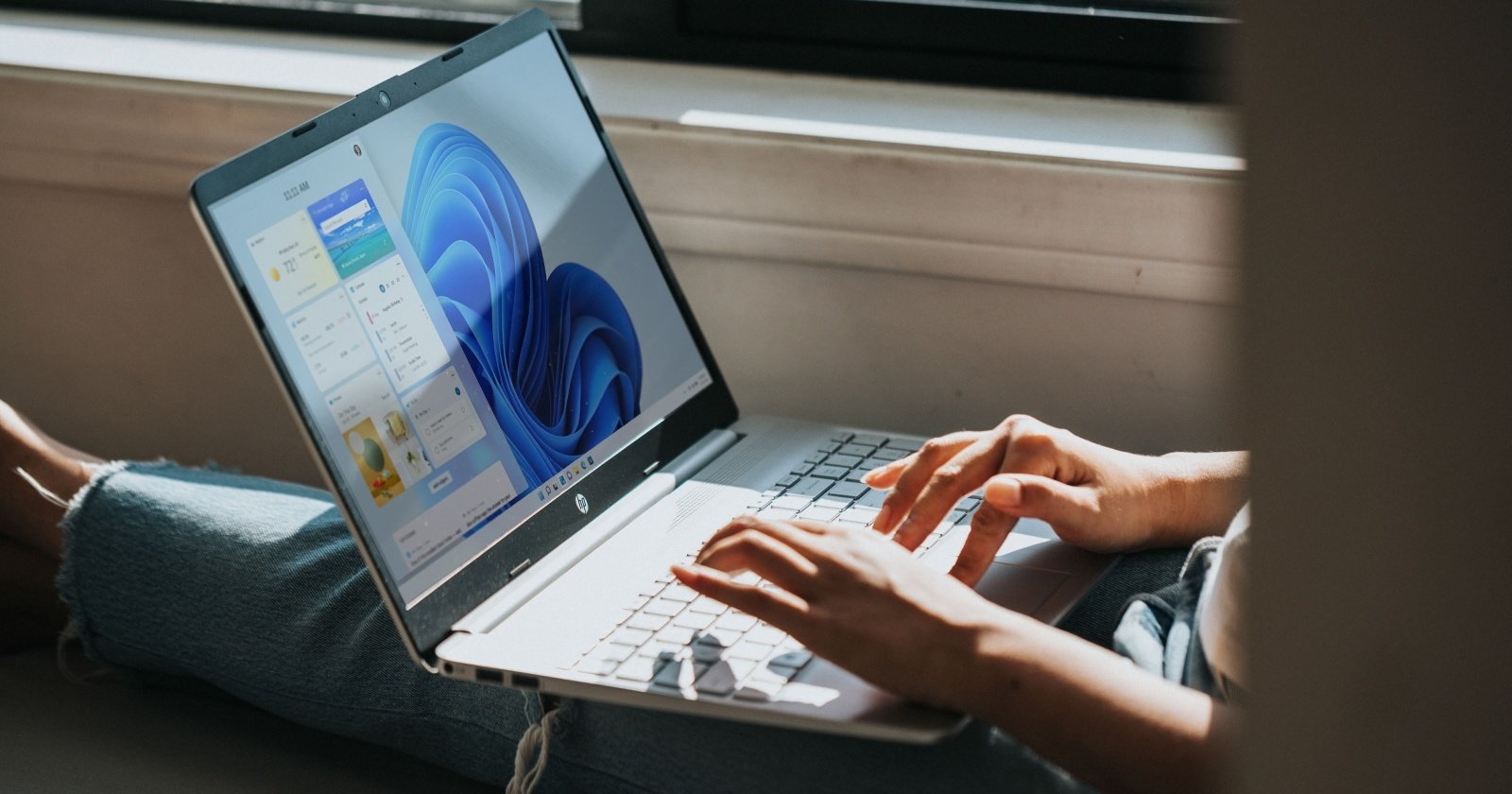
1. Klik tombol Start (ikon Windows di pojok kiri bawah)
2. Pilih tombol Power
3. Klik “Restart”
Beres! Laptopmu bakal mulai proses ngulang sistem dari awal. Biasanya gak butuh waktu lama, kecuali kalo ada update.
Cara Restart Laptop yang Nge-hang
Nah, ini yang agak tricky. Kalau laptopmu nge-freeze atau macet total, coba langkah ini :
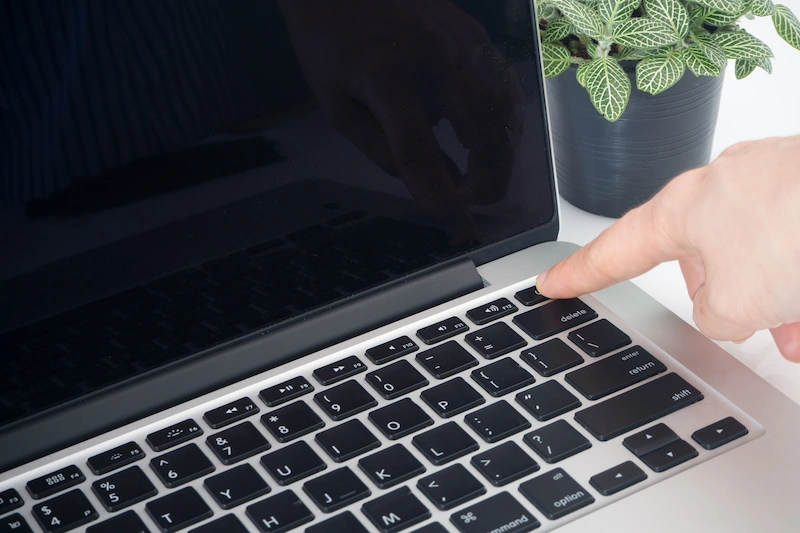
1. Tekan dan tahan tombol power selama 5-10 detik sampe layar mati
2. Tunggu beberapa detik, lalu tekan tombol power lagi buat nyalain
Emang sih ini restart paksa, tapi kadang terpaksa harus gitu biar laptopmu bisa balik normal.
Restart Bukan Sekadar Matikan Laptop Biasa
Kebanyakan orang nganggep restart sama aja kayak matiin trus nyalain ulang. Padahal nggak gitu rek. Restart itu ngilangin semua proses sementara, refresh RAM, dan ngeload ulang sistem. Jadi cocok banget buat ngatasi error kecil-kecilan.
Bedanya Restart, Shutdown, dan Sleep
Penting juga nih buat ngerti bedanya :
- Restart : Ngulang sistem dari awal, biasanya buat update atau ngilangin error ringan
- Shutdown : Matiin semua proses dan daya, laptop bener-bener mati
- Sleep : Sistem masih nyala tapi irit daya, cocok kalo mau tinggal bentar
Kapan Harus Restart?
Jangan tunggu laptopmu ngamuk dulu baru restart. Nih waktu-waktu yang pas buat restart :
- Abis install aplikasi atau update
- Laptop tiba-tiba lemot
- Gak bisa konek WiFi atau audio error
- Hang dan gak bisa dikendalikan
Mitos Seputar Restart
Ada beberapa hal yang sering disalahpahami :
- Restart bikin laptop rusak : Salah! Justru bagus buat performa
- Restart gak penting : Lah, padahal banyak error yang bisa kelar cuma modal restart
Laptop Masih Lemot Setelah Direstart?
Coba deh cek hal-hal berikut :
- Terlalu banyak aplikasi jalan barengan
- Hard disk atau RAM udah tua
- Ada malware nyusup
Solusinya?
- Bersihin program startup
- Scan virus
- Upgrade SSD/RAM
- Kalau parah, install ulang OS
Cara Restart Laptop dari Keyboard
Biar keliatan pro, cobain shortcut ini :
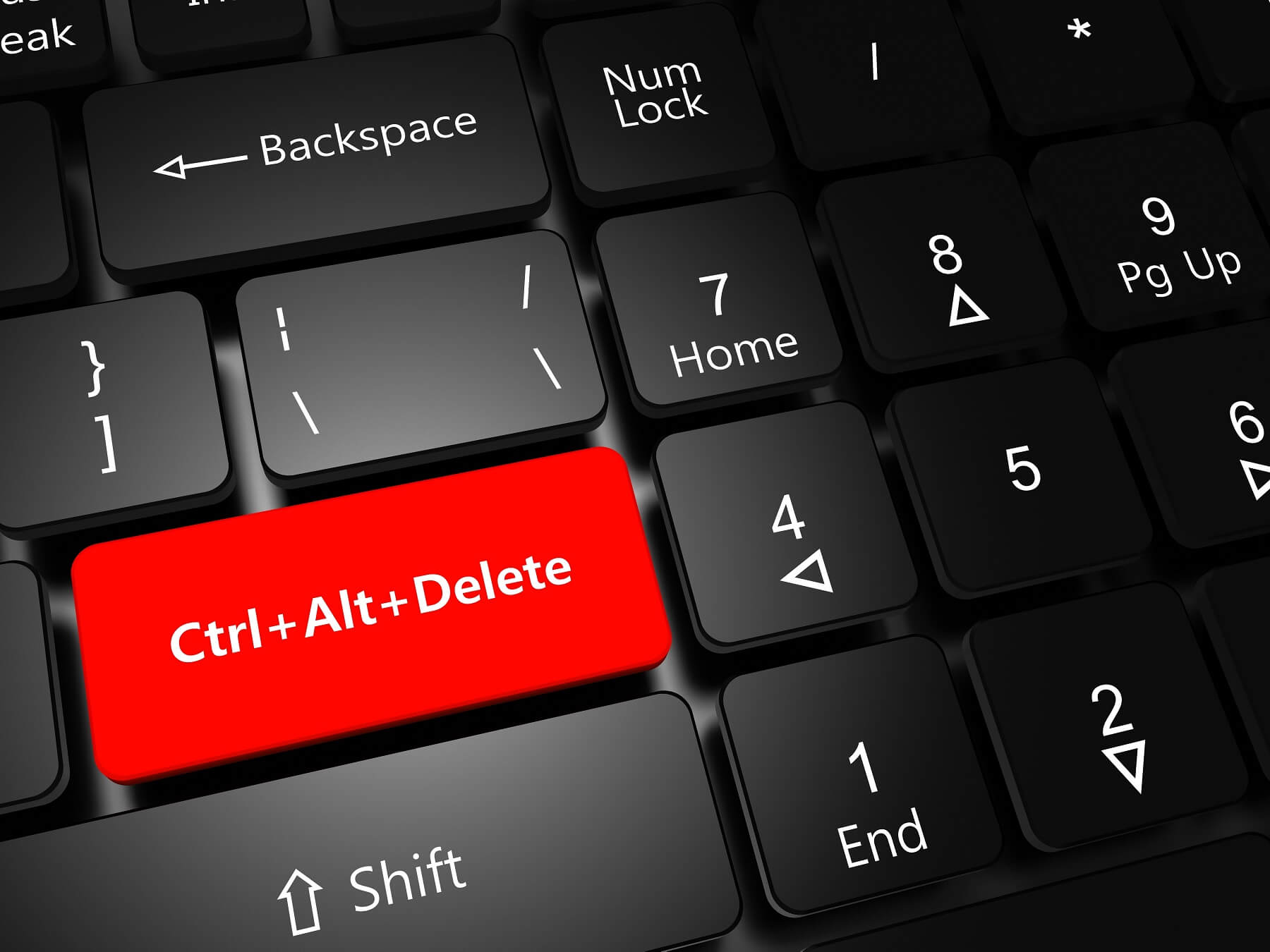
- Tekan Ctrl + Alt + Delete, terus pilih ikon power > Restart
- Atau tekan Alt + F4 di desktop, terus pilih Restart
Cepet, praktis, dan gak ribet!
Pentingnya Restart Laptop Secara Rutin, Rek!
Seringkali kita nganggep remeh restart laptop. Padahal, restart itu kayak ngasih waktu istirahat buat otak laptop yang udah kerja rodi seharian. Apalagi buat kamu yang sering multitasking buka banyak tab, edit video, sambil dengerin musik ya jelas butuh istirahat to?
Kenapa sih restart itu penting?
1. Bikin laptopmu lega
Sistem di laptop bisa numpuk sampah digital atau cache, apalagi kalo gak pernah dimatiin. Nah, restart bisa bantu bersihin itu semua, kayak ngasih nafas lega lah istilahnya.
2. Ngilangin glitch dan bug kecil
Kadang WiFi tiba-tiba putus, mouse geraknya loncat-loncat, atau aplikasi force close sendiri. Restart itu bisa jadi solusi instan tanpa harus ribet otak-atik pengaturan.
3. Memperpanjang umur komponen
Kayak manusia, hardware juga butuh jeda. Dengan restart, kita bantu sistem buat ngereset kerjaan beratnya, biar gak capek terus-terusan.
4. Mendukung update sistem
Gak jarang, laptopmu minta restart abis update Windows. Nah, restart ini penting banget biar sistemnya bener-bener diperbarui dan optimal.
Kesalahan yang Sering Dilakuin Saat Restart
Kadang ada juga lho, yang salah kaprah pas restart. Nih contohnya :
- Maksa cabut baterai waktu restart
Bahaya rek! Bisa bikin kerusakan fisik ke hard disk atau SSD. - Pencet tombol power terus-terusan
Ini juga gak sehat buat laptop. Kalo gak darurat, mending restart lewat menu Windows aja.
Baca Juga : Mengatasi Laptop Layar Hitam: Penyebab beserta Solusinya
Tips Biar Laptop Gak Perlu Sering-Sering Direstart
- Rutin bersihin file sampah pake aplikasi pembersih
- Jangan buka aplikasi berat barengan terus-menerus
- Update sistem dan driver secara berkala
- Minimal shutdown seminggu sekali kalau kamu tipe pengguna yang suka mode sleep doang
Masalah Umum yang Bisa Diselesaikan dengan Restart Laptop, Rek!
Kadang, kita panik duluan waktu laptop error. Padahal, banyak masalah yang sebenernya bisa kelar cuma dengan restart doang. Nah, biar kamu gak bingung dan gak langsung manggil tukang servis, yuk kenali masalah-masalah yang bisa diatasi cukup dengan cara restart laptop yang bener.
1. Laptop Tiba-Tiba Lemot Padahal Gak Banyak Aplikasi yang Dibuka
Kamu pernah gak ngalami laptop lemot padahal cuma buka YouTube sama Microsoft Word? Nah, bisa jadi ada aplikasi di background yang nyedot RAM atau CPU diam-diam. Restart bisa bantu ngebuang ‘beban kerja’ itu, jadi sistem kembali fresh. Ibaratnya kayak otakmu yang habis tidur siang langsung seger!
Kalau kamu maksa pake terus laptopnya tanpa restart, bisa-bisa lemotnya makin parah, dan bikin kamu makin emosi. Makanya, restart itu langkah simpel tapi berdampak gede, rek.
2. WiFi Gak Bisa Nyambung atau Sering Putus Nyambung
Masalah koneksi WiFi juga sering muncul, apalagi kalau kamu habis update sistem. Daripada langsung nuduh jaringan Indi**et, coba dulu restart laptopmu. Banyak kasus driver jaringan yang cuma butuh di-refresh doang lewat restart.
Setelah restart, biasanya sistem bakal otomatis muat ulang driver WiFi dan nyambung lagi kayak biasa. Kalo masih gak bisa, baru deh kita bisa mikir ke langkah selanjutnya kayak reset router atau reinstall driver.
3. Laptop Gak Bisa Ngecas Baterai Padahal Charger Normal
Ini juga jadi masalah yang kadang bikin kita panik. Laptop nyolok charger tapi gak masuk listriknya. Nah, sebelum kamu mikir baterainya rusak, coba dulu restart. Kadang, sistemnya aja yang nge-freeze atau stuck, jadi gak bisa ‘ngeh’ kalau lagi di-charge.
Restart bisa nyegarkan kembali koneksi antara baterai dan motherboard. Kalau udah restart masih gak bisa, baru deh kamu bisa coba update driver baterai atau cek ke tukang servis.
4. Layar Freeze dan Gak Bisa Diapa-Apakan
Salah satu kondisi paling nyebelin adalah waktu layar laptop nge-freeze. Kursor gak bisa digerakkin, keyboard gak respon, dan satu-satunya jalan ya cuma restart. Tapi, jangan asal tekan tombol power ya! Kalau bisa, tekan dulu Ctrl + Alt + Del terus pilih restart. Tapi kalo bener-bener hang, tekan dan tahan tombol power selama 5 detik baru nyalakan lagi.
Restart dalam kondisi ini bisa ngebantu sistem buat keluar dari crash. Ini termasuk salah satu contoh penting kenapa kamu harus tau cara restart laptop yang aman, bukan asal pakai tenaga doang.
5. Aplikasi Tiba-Tiba Force Close Terus
Misalnya kamu lagi edit foto di Photoshop, eh tiba-tiba aplikasinya nutup sendiri. Udah dicoba buka lagi, tetep nutup sendiri. Nah, ini bisa jadi karena cache-nya udah penuh atau sistemnya capek. Lagi-lagi, restart bisa jadi solusi jitu buat ngatasin masalah ini.
Setelah restart, RAM akan kosong lagi dan aplikasi bisa jalan normal. Tapi kalau kejadian ini sering banget, mungkin perlu juga dicek versi aplikasinya, atau upgrade RAM kalau perlu.
6. Touchpad, Keyboard, atau Speaker Gak Berfungsi
Kadang-kadang, tiba-tiba touchpad jadi gak bisa diusap, atau keyboard gak ngetik huruf sama sekali. Bahkan speaker yang sebelumnya normal, tiba-tiba gak ngeluarin suara. Tenang rek, ini belum tentu rusak kok.
Biasanya ini efek bug sementara dari driver sistem. Restart adalah langkah awal yang wajib kamu coba sebelum cari solusi yang lebih ribet. Dengan restart, sistem akan nge-reload semua driver perangkat keras, dan biasanya masalah langsung hilang.
7. Laptop Sering Error Setelah Update Windows
Update Windows emang penting buat keamanan dan performa. Tapi kadang, abis update malah muncul masalah baru kayak error atau tampilan jadi aneh. Kalau udah gitu, coba restart laptop dulu. Banyak file sistem baru yang baru bisa jalan normal setelah direstart.
Bahkan Windows sendiri kadang minta “Restart to complete updates” kan? Itu tandanya restart emang jadi bagian penting biar sistem kamu makin stabil.
8. Laptop Jadi Panas dan Kipas Bunyi Kenceng
Laptop panas itu wajar kalau kamu lagi multitasking berat. Tapi kalau udah restart dan tetep panas, itu baru harus dicari penyebabnya. Tapi restart bisa bantu matiin proses berat yang jalan di background dan bikin laptop jadi gak sepanas sebelumnya.
Restart juga bisa bantu ngereset sistem pendinginan biar kipas gak kerja keras terus. Ibaratnya kamu lagi maraton, ya butuh istirahat lah sebentar biar gak pingsan, betul gak?
Kesimpulan
Jadi, cara restart laptop itu sebenernya gampang-gampang susah, tapi penting banget buat kamu yang pengen laptopnya tetap awet dan gak gampang error. Restart laptop bukan cuma soal pencet tombol restart doang, tapi ada cara yang bener supaya laptop kamu gak makin lemot atau malah bikin data penting ilang.
Restart itu fungsinya buat nge-refresh sistem, ngilangin error kecil, dan bikin laptop kamu kerja lagi dengan lancar. Apalagi kalau laptop kamu mulai ngehang, aplikasi sering force close, atau koneksi WiFi tiba-tiba putus-putus, biasanya cukup restart aja masalahnya bisa kelar. Tapi inget ya, kalau laptop ngehang total, restart paksa dengan tahan tombol power juga harus dilakukan dengan hati-hati biar gak bikin hardware rusak.
Selain itu, restart juga penting dilakukan secara rutin. Jadi jangan tunggu laptopmu error dulu baru restart, tapi biasain restart sesering mungkin terutama setelah install aplikasi baru atau update sistem. Dengan begitu, performa laptop tetap ngebut dan komponen hardware juga bisa lebih awet.
Kalau kamu sering ngerasa laptop lemot walaupun udah direstart, bisa jadi ada faktor lain seperti banyak aplikasi berjalan di background, virus, atau hardware yang mulai tua. Makanya, selain tahu cara restart laptop yang benar, kamu juga perlu jaga kesehatan laptop dengan rutin bersihin file sampah, update software, dan kalau perlu upgrade hardware.
Intinya, restart laptop itu langkah simpel tapi punya pengaruh besar buat menjaga kinerja laptop kamu tetap optimal. Jadi jangan remehkan restart, karena dengan cara restart laptop yang benar, kamu bisa hemat waktu, hemat biaya servis, dan laptopmu bisa awet sampai bertahun-tahun.
FAQ Cara Restart Laptop
1. Apa sih cara restart laptop yang benar?
Cara restart laptop yang benar itu lewat tombol Start > Power > Restart. Jangan langsung tekan tombol power lama-lama kecuali laptop ngehang.
2. Bagaimana cara restart laptop kalau ngehang?
Kalau laptop ngehang, tekan dan tahan tombol power selama 5-10 detik sampai mati, terus nyalain lagi. Ini cara restart laptop paksa yang aman.
3. Kenapa harus tahu cara restart laptop yang benar?
Karena restart laptop yang salah bisa bikin laptop makin lemot atau bahkan data hilang. Jadi penting tahu cara restart laptop yang aman.
4. Apakah cara restart laptop bisa memperbaiki laptop lemot?
Iya, dengan cara restart laptop yang benar, sistem akan di-refresh dan bisa menghilangkan beban kerja yang bikin lemot.
5. Apakah cara restart laptop sama dengan shutdown?
Tidak. Cara restart laptop mengulang sistem langsung, sementara shutdown matiin laptop total. Restart lebih cepat buat ngilangin error kecil.
6. Apakah perlu sering-sering cara restart laptop?
Iya, biar performa laptop tetap stabil dan hardware gak gampang rusak. Restart rutin penting banget.
7. Bisa gak cara restart laptop lewat keyboard?
Bisa, kamu bisa tekan Ctrl + Alt + Del lalu pilih restart, atau Alt + F4 di desktop terus pilih restart.
8. Apa efek buruk kalau cara restart laptop paksa sering dilakukan?
Kalau terlalu sering paksa restart, hardware bisa rusak terutama hard disk, jadi jangan sering-sering kecuali darurat.
9. Cara restart laptop apa bisa memperbaiki masalah WiFi?
Bisa, karena restart laptop bikin driver WiFi di-refresh, jadi biasanya koneksi kembali normal.
10. Apakah cara restart laptop bisa hilangkan virus?
Restart gak langsung hilang virus, tapi bisa bantu sistem reset supaya virus gak jalan. Tapi tetap butuh scan antivirus.
11. Kapan waktu terbaik untuk cara restart laptop?
Setelah install aplikasi baru, update sistem, laptop mulai lemot, atau error kecil muncul.
12. Apakah cara restart laptop membantu update Windows?
Iya, biasanya setelah update Windows kamu diminta restart supaya update bisa berjalan sempurna.
13. Apakah cara restart laptop berpengaruh pada umur baterai?
Restart bisa bikin sistem baterai ter-refresh, tapi gak langsung memperpanjang umur baterai.
14. Bisa gak cara restart laptop hilangkan aplikasi yang macet?
Iya, restart laptop akan menghapus aplikasi yang macet dan bikin laptop fresh lagi.
15. Bagaimana cara restart laptop kalau gak ada menu Start?
Kalau gak bisa akses Start, tekan Ctrl + Alt + Del dan pilih power > restart, atau paksa restart tombol power.
16. Apakah cara restart laptop sama di Windows dan Mac?
Konsepnya sama, tapi tombol dan cara aksesnya beda, di Mac biasanya dari menu Apple pilih Restart.
17. Cara restart laptop apa bisa memperbaiki masalah suara?
Biasanya bisa, karena restart laptop bikin driver audio dimuat ulang.
18. Apa cara restart laptop perlu dilakukan sebelum install software?
Biasanya gak wajib, tapi kalau laptop lemot atau error, restart dulu supaya instalasi lancar.
19. Bagaimana cara restart laptop tanpa kehilangan data?
Restart laptop gak bakal hapus data, tapi jangan shutdown paksa waktu aplikasi masih jalan biar data aman.
20. Apa cara restart laptop bisa mengatasi layar freeze?
Iya, restart laptop adalah solusi utama kalau layar freeze dan gak bisa diapa-apain.



 PT. Semarsoft Technology Indonesia

