Cara masuk BIOS Lenovo itu gampang sebenernya, rek, asal ngerti triknya! Buat kamu yang lagi bingung gara-gara mau install ulang Windows, setting boot priority, atau sekadar cek hardware, ngerti carane masuk BIOS itu wajib hukumnya. Apalagi kalau pas laptop error, terus panik sendiri, duh, tambah ruwet urusannya!
Di artikel ini, aku bakal jelasin cara masuk BIOS Lenovo dengan bahasa yang santai, gampang dipahami, dan pastinya cocok buat pemula maupun yang udah paham teknologi. Kamu nggak perlu bingung lagi cari-cari tombol apa yang harus dipencet atau setting apa yang harus dicari.
Pokoknya, simak terus artikel ini sampai tuntas, rek! Jangan lupa juga buat mampir ke link ini-3-cara-masuk-bios-lenovo/ buat panduan lengkapnya, ya. Ojo sampe kelewatan!

Apa Itu BIOS dan Fungsinya di Laptop Lenovo?
Sebelum bahas cara masuk BIOS Lenovo, yuk kenalan dulu sama yang namanya BIOS. BIOS (Basic Input Output System) itu ibarat otaknya laptop yang ngatur semua proses awal pas laptop dinyalain. Jadi sebelum Windows-nya muncul, BIOS ini yang kerja duluan. Nah, dari BIOS ini kita bisa atur boot priority, enable atau disable hardware, dan banyak pengaturan lainnya yang penting banget.
Kenapa Kita Perlu Tau Cara Masuk BIOS Lenovo?
Pertanyaan bagus, rek! Kenapa kita kudu ngerti cara masuk BIOS Lenovo? Ya karena BIOS ini penting banget buat :
- Install ulang sistem operasi (Windows, Linux, dll)
- Ngecek hard disk atau SSD ke-detect apa nggak
- Ganti urutan booting (misalnya mau boot dari flashdisk)
- Ngaktifin virtualisasi buat yang pengen pakai emulator
- Reset password BIOS kalau lupa (asal ngerti carane)
Nah, makanya penting banget ngerti carane masuk BIOS. Apalagi tiap tipe Lenovo itu beda-beda dikit cara masuknya.
Inilah 3 Cara Masuk BIOS Lenovo Gampang & Cepat!
Langsung wae kita masuk ke bagian utama artikel ini, yaitu inilah-3-cara-masuk-bios-lenovo/. Cekidot, rek!
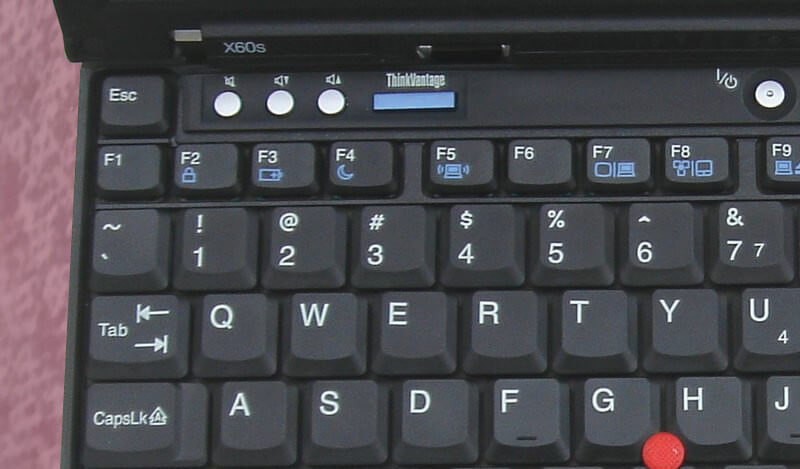
1. Cara Masuk BIOS Lenovo Lewat Tombol F2 (Metode Paling Umum)
Ini cara paling umum dan paling sering dipakai. Carane gampang banget :
1. Matikan laptop Lenovo-mu dulu.
2. Nyalakan lagi, dan langsung tekan tombol F2 berulang kali saat logo Lenovo muncul.
3. Kalau berhasil, kamu bakal masuk ke tampilan BIOS.
Ada tipsnya nih : Kadang butuh timing yang pas pas tekan tombol F2. Kalau telat dikit aja, bisa kelewat dan malah masuk ke Windows.
2. Cara Masuk BIOS Lenovo Pakai Tombol Novo
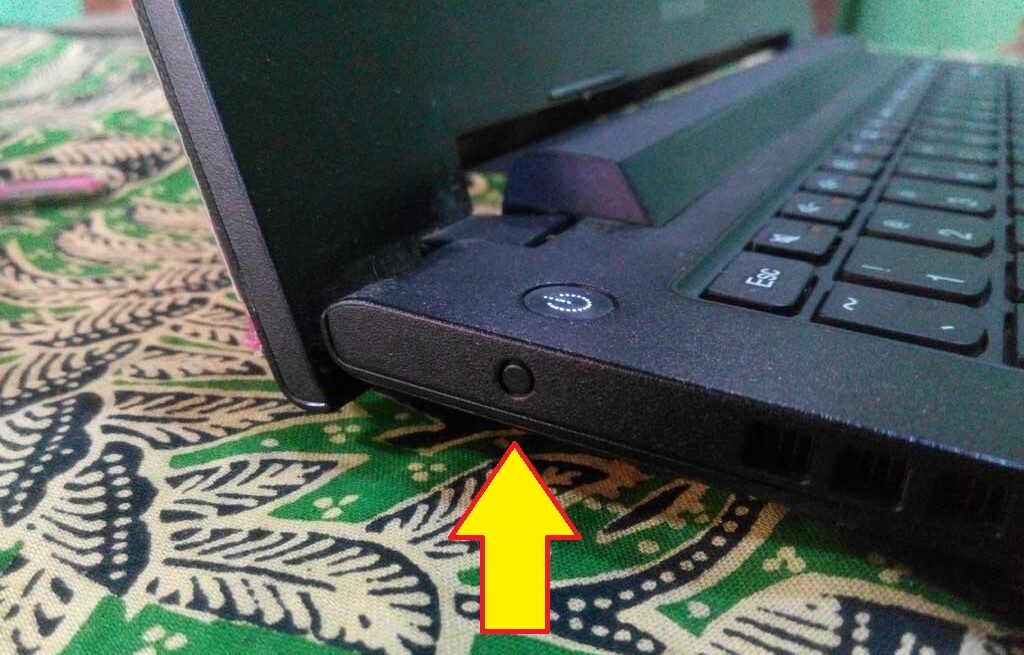
Lenovo itu punya tombol spesial yang namanya Novo Button. Bentuknya kecil, biasanya deket tombol power atau samping body laptop.
Langkah-langkahnya sebagai berikut ini :
1. Matikan laptop Lenovo kamu.
2. Cari tombol kecil yang ada gambar panah melingkar (itu Novo Button).
3. Tekan tombol tersebut pakai ujung pulpen atau SIM ejector.
4. Pilih opsi BIOS Setup dari menu yang muncul.
Cara ini cocok banget buat kamu yang males ribet atau tombol F2-nya nggak berfungsi.
3. Cara Masuk BIOS Lenovo via Settings (Khusus Windows 10 & 11)
Buat kamu yang udah masuk ke Windows dan pengen restart langsung ke BIOS, bisa banget pakai cara ini :
1. Buka Settings > pilih Update & Security.
2. Klik Recovery, lalu pilih Restart now di bagian Advanced Startup.
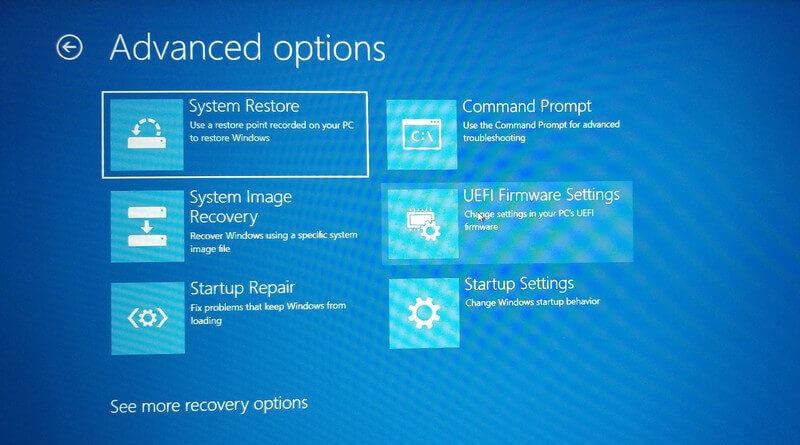
3. Setelah restart, pilih Troubleshoot > Advanced options > UEFI Firmware Settings > Restart.
4. Laptop bakal langsung masuk ke BIOS.
Cara ini modern banget dan cocok buat kamu yang nggak mau ribet tekan tombol pas nyalain laptop.
Tips Tambahan Kalau Gagal Masuk BIOS Lenovo
Kadang ada aja masalah yang bikin kita nggak bisa masuk BIOS, contohnya aja nih :
- Tekan tombolnya kurang cepet
- Laptop langsung boot ke Windows karena fast startup aktif
- Tombol keyboard-nya error
- BIOS-nya dikunci password
Solusinya?
- Matikan Fast Startup di Control Panel
- Gunakan Novo Button biar lebih mudah
- Coba keyboard eksternal kalau tombol laptop rusak
- Reset CMOS kalau BIOS dikunci (harus buka casing, hati-hati ya!)
Pokoknya, jangan nyerah! Soalnya banyak banget caranya dan kamu tinggal pilih yang paling cocok.
Jenis-Jenis BIOS yang Ada di Laptop Lenovo Wajib Tau Rek Sebelum Masuk BIOS!
Sebelum kamu praktik cara masuk BIOS Lenovo, penting juga buat tahu kalau BIOS itu ada beberapa jenis. Apalagi di laptop Lenovo keluaran terbaru, biasanya udah pakai UEFI (bukan BIOS klasik). Nah, bedanya apa?
- BIOS Klasik : Tampilan biru, pakai keyboard doang buat navigasi. Biasanya ada di laptop Lenovo jadul.
- UEFI BIOS : Tampilan lebih modern, kadang bisa dikendalikan pakai mouse juga. Ada fitur keamanan tambahan seperti Secure Boot.
- Lenovo BIOS Setup Utility : BIOS versi kustom dari Lenovo, tampilannya simpel tapi powerful. Biasanya ada shortcut khusus buat atur fan, booting, dan security.
Jadi pas kamu belajar cara masuk BIOS Lenovo, jangan kaget kalau tampilannya beda-beda. Tapi fungsi utamanya tetep sama kok!
Masalah Umum Saat Masuk BIOS Lenovo dan Cara Mengatasinya
Sering banget lho rek, pas kita udah semangat nyoba cara masuk BIOS Lenovo, eh malah gagal terus. Nah, ini dia beberapa masalah yang sering terjadi :
1. Laptop Langsung Masuk Windows
Biasanya ini gara-gara fitur Fast Startup aktif di Windows. Solusinya bisa dengan :
- Masuk ke Control Panel > Power Options
- Pilih “Choose what the power buttons do”
- Klik “Change settings that are currently unavailable”
- Hapus centang “Turn on fast startup”
2. Keyboard Nggak Merespon
Ini bisa terjadi kalau keyboard-nya error, atau kamu telat pencet tombol. Coba pakai keyboard eksternal lewat USB.
3. Tombol BIOS di Lenovo Berbeda
Nggak semua laptop Lenovo pakai tombol F2. Ada yang pakai cara ini :
- F1 (biasanya Lenovo ThinkPad)
- Esc
- Novo Button (tombol kecil dengan ikon panah melingkar)
Makanya sebelum nyoba cara masuk BIOS Lenovo, cek dulu tipe laptopmu.
Baca Juga : Ini 5 Cara Masuk BIOS Lenovo Windows 10 yang Wajib Kamu Coba!
Cara Keluar dari BIOS Lenovo Setelah Selesai Setting
Eh, masuk BIOS gampang, tapi kadang orang bingung gimana cara keluarnya. Ini penting juga, apalagi kalau kamu habis ngatur boot priority.
- Setelah selesai setting, tekan F10 buat simpan perubahan dan keluar.
- Pilih Yes saat ditanya “Save configuration and exit?”
- Laptop bakal restart otomatis.
Kalau kamu nggak pengen nyimpan perubahan, cukup tekan Esc lalu pilih Exit Without Saving.
Fitur-Fitur Penting yang Bisa Diatur di BIOS Lenovo
Sekalian deh rek, biar kamu makin paham, ini beberapa fitur yang bisa kamu utak-atik setelah ngerti cara masuk BIOS Lenovo :
- Boot Order : Ngatur dari mana laptop bakal mulai booting (misal flashdisk, SSD, atau CD)
- Virtualization : Harus diaktifin kalau kamu mau pakai emulator Android atau VM
- Secure Boot : Buat ningkatin keamanan laptop
- Fan Control : Di beberapa tipe Lenovo, bisa ngatur kecepatan kipas
- System Time & Date : Ngatur waktu sistem kalau laptop error jamnya
Kesimpulan
Jadi, rek, dari semua pembahasan tadi, bisa kita simpulkan kalau cara masuk BIOS Lenovo itu sebenernya gampang banget asal ngerti triknya. Ada beberapa cara yang bisa dipilih, kayak pencet tombol F2 pas laptop dinyalain, pakai Novo Button yang biasanya ada di samping bodi laptop, atau lewat menu Settings di Windows 10 dan 11 buat yang pengen lebih praktis. Tinggal pilih aja cara mana yang paling cocok sama kondisi laptopmu.
Terus, ngerti carane masuk BIOS Lenovo itu penting rek, apalagi buat keperluan kayak install ulang Windows, ngecek hardware, setting boot priority, sampek ngaktifin virtualisasi. Pokoknya kalo ngerti carane, urusan utak-atik laptop jadi lebih gampang dan kamu nggak bakal gampang panik kalo ada masalah.
Selain itu, penting juga buat tau jenis BIOS yang dipake di laptopmu, soalnya ada yang masih BIOS klasik, ada juga yang udah UEFI BIOS yang tampilannya lebih modern. Biar pas masuk BIOS, kamu nggak bingung lihat menunya beda dari yang biasanya.
Dan yang paling penting, kalo gagal masuk BIOS Lenovo, jangan langsung menyerah, rek! Ada banyak solusi yang bisa dicoba, kayak matiin fast startup, pakai keyboard eksternal, atau tekan tombol yang sesuai sama tipe laptopmu. Sabar, telaten, sama jangan panikan, dijamin sukses!
Akhir kata, kalo mau panduan lengkap, jangan lupa mampir ke link ini-3-cara-masuk-bios-lenovo/ ya, rek. Semangat terus belajar ngoprek laptop sendiri, biar tambah pinter dan nggak gampang bingung kalo ada masalah!
FAQ Seputar Cara Masuk BIOS Lenovo
1. Apa itu cara masuk BIOS Lenovo?
Cara masuk BIOS Lenovo itu proses buat ngakses menu BIOS di laptop Lenovo, rek. Menu ini penting banget buat settingan awal laptopmu.
2. Kenapa harus tau cara masuk BIOS Lenovo?
Karena kalo kamu ngerti cara masuk BIOS Lenovo, kamu bisa ngatur boot priority, install ulang Windows, sampek cek hardware.
3. Tombol apa yang biasanya dipake buat cara masuk BIOS Lenovo?
Biasanya sih rek, tombol F2 yang paling umum dipakai buat cara masuk BIOS Lenovo, tapi ada juga yang pakai F1, Esc, atau Novo Button.
4. Gimana cara masuk BIOS Lenovo kalo tombol F2 nggak berfungsi?
Tenang, rek. Kamu bisa pakai Novo Button. Itu lho, tombol kecil deket power, buat alternatif cara masuk BIOS Lenovo.
5. Apa bedanya BIOS klasik sama UEFI buat cara masuk BIOS Lenovo?
Bedanya di tampilan sama fiturnya. Tapi intinya, mau BIOS klasik atau UEFI, langkah cara masuk BIOS Lenovo tetep penting buat dipahami.
6. Gimana kalau laptop langsung boot ke Windows padahal mau cara masuk BIOS Lenovo?
Itu mungkin gara-gara Fast Startup aktif. Matikan dulu lewat Control Panel baru ulangi cara masuk BIOS Lenovo.
7. Bisa nggak sih cara masuk BIOS Lenovo lewat Windows langsung?
Bisa banget, rek! Di Windows 10 atau 11, lewat Settings > Update & Security > Recovery, pilih Advanced Startup buat cara masuk BIOS Lenovo.
8. Apa fungsi utama dari bisa ngerti cara masuk BIOS Lenovo?
Banyak rek, mulai dari install ulang, atur boot order, aktifin virtualisasi, sampek reset password BIOS.
9. Berapa kali harus pencet F2 buat cara masuk BIOS Lenovo berhasil?
Nggak ada patokan pasti rek, yang penting pas logo Lenovo muncul, cepet-cepet spam F2 biar sukses cara masuk BIOS Lenovo.
10. Aman nggak sih sering-sering praktik cara masuk BIOS Lenovo?
Aman kok, asal kamu cuma masuk buat setting yang penting aja. Cara masuk BIOS Lenovo itu nggak bikin laptop rusak asal nggak ngawur settingannya.



 PT. Semarsoft Technology Indonesia

