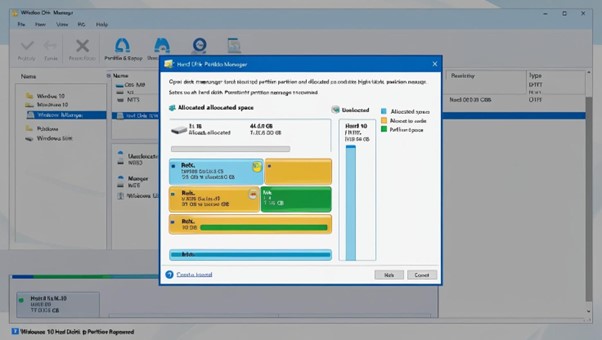
Ini 3 Cara Partisi Hardisk di Windows 10: Bikin Ruang Baru Tanpa Ribet!
Kenapa Sih Harus Partisi Hardisk?
Yuk bro dan sis, buruan simak ini 3 cara partisi hardisk di Windows 10 biar hidup digital kalian nggak kayak kamar kos yang semua barang dilempar ke satu sudut! Kalau hardisk kamu udah mulai penuh dan nggak beraturan, saatnya ambil tindakan. Biar gampang nyari file, lebih aman, dan sistem nggak gampang error, partisi itu solusi paling simpel tapi jenius.
Bayangin aja, kalau semua data—dari skripsi, film, sampe aplikasi—ngumpul di satu drive, terus tiba-tiba Windows crash, bisa panik tuh! Nah dengan ini 3 cara partisi hardisk di Windows 10, kamu bisa pisahin drive C buat sistem, drive D buat kerjaan, drive E buat hiburan. Jadi lebih tertata kayak laci-laci di lemari yang isinya nggak campur aduk.
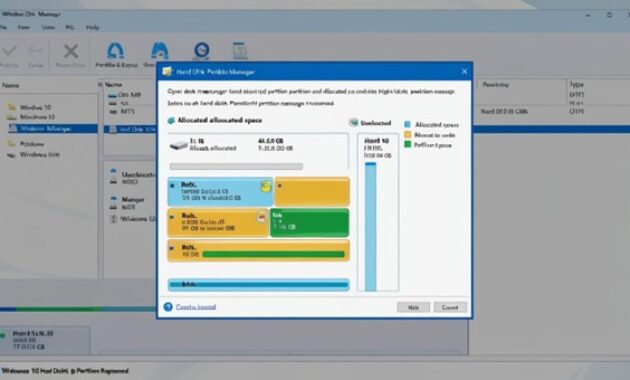
Gambar 1. Ini 3 cara partisi hardisk di Windows 10
Apalagi buat kamu yang suka multitasking, partisi itu ibarat ruang kerja yang dipisah-pisah: ada buat nulis, buat desain, buat download anime kesukaan. Nggak cuma bantu kelola data, tapi juga bikin performa laptop lebih stabil dan nggak lemot. Pokoknya, jangan sampe ketinggalan coba ini 3 cara partisi hardisk di Windows 10 yang bakal ngerubah cara kamu ngatur hidup digital!
Ini 3 Cara Partisi Hardisk di Windows 10
Yuk, kita bahas ini 3 cara partisi hardisk di Windows 10 yang bisa kamu coba sendiri tanpa perlu bantuan teknisi:
-
Gunakan Disk Management Bawaan Windows
Fitur disk management Windows 10 ini udah cukup powerful buat kamu yang pengen partisi hardisk tanpa software tambahan. Caranya:
- Klik kanan pada ikon Start, pilih “Disk Management”.
- Pilih drive yang ingin dipartisi, misalnya drive C.
- Klik kanan, pilih “Shrink Volume”.
- Tentukan ukuran partisi baru yang diinginkan.
- Setelah itu, akan muncul ruang “Unallocated”. Klik kanan di ruang tersebut, pilih “New Simple Volume”, dan ikuti wizard-nya.
Dengan cara ini, kamu bisa buat partisi tanpa hapus data yang sudah ada.
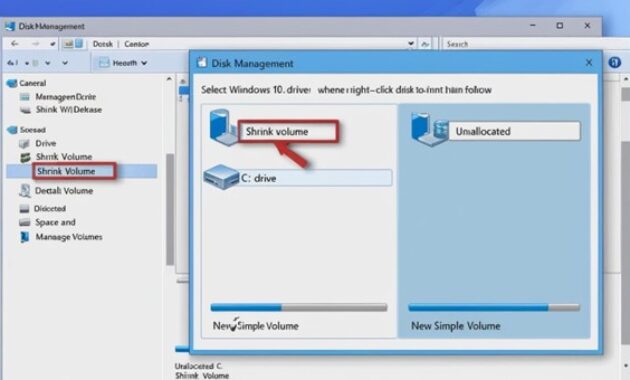
Gambar 2. Gunakan disk management bawaan windows
-
Manfaatkan Fitur Shrink Volume
Kalau kamu pengen mengelola ruang penyimpanan dengan lebih fleksibel, fitur “Shrink Volume” bisa jadi pilihan. Langkah-langkahnya mirip dengan cara pertama, tapi lebih fokus pada mengecilkan ukuran partisi yang ada untuk membuat ruang baru. Ini cocok buat kamu yang pengen cara membagi drive C dan D tanpa ribet.
-
Gunakan Software Pihak Ketiga
Kalau kamu butuh fitur lebih, seperti mengatur partisi dengan lebih detail atau menggabungkan partisi, software pihak ketiga bisa jadi solusi. Beberapa software populer antara lain:
Dengan software ini, kamu bisa partisi hard disk tanpa software tambahan dari Windows, tapi tetap aman dan mudah digunakan.
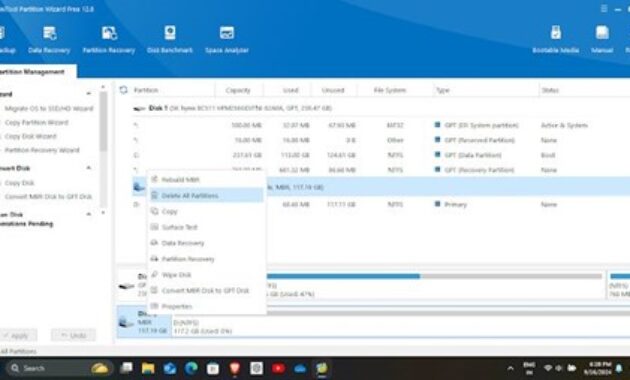
Gambar 3. Gunakan software Minitool Partition Wizard
Tips Tambahan
Sebelum kamu eksekusi ini 3 cara partisi hardisk di Windows 10, ada baiknya bro dan sis siapin “perlengkapan perang” dulu. Nggak mau kan tiba-tiba data penting kamu lenyap cuma gara-gara lupa backup? Jadi, langkah awal yang paling wajib: backup semua data penting ke tempat lain dulu, entah itu ke flashdisk, hardisk eksternal, atau upload ke cloud. Pokoknya jangan asal gas, tapi gas yang terencana!
Trus, jangan lupa pastiin laptop kamu nyolok ke charger dan nggak kehabisan baterai. Proses partisi itu bisa makan waktu dan kalau pas di tengah jalan tiba-tiba laptop mati, bisa berabe urusannya—malah bisa bikin data korup atau sistem kacau. Jadi, biar aman, colokin aja ke listrik dari awal sampai selesai.
Terakhir, bro dan sis harus santai dan teliti. Jangan keburu-buru kayak mau rebutan kursi di konser K-Pop. Baca setiap step dengan seksama, klik yang benar, dan pastikan kamu tahu ukuran partisi yang kamu mau buat. Ingat, ini bukan kerjaan yang bisa di-undo sembarangan. Sekali salah klik, bisa nyesel seumur hidup (lebay dikit gapapa demi keamanan data!).
Nah, itu dia langkah-langkah persiapan penting sebelum nyemplung ke ini 3 cara partisi hardisk di Windows 10. Yuk, siapin semua dengan rapi, lalu lanjut eksekusi biar hidup digital kamu makin tertata dan nyaman!
FAQ: Seputar Partisi Hardisk di Windows 10
-
Emang penting banget ya partisi hardisk itu?
Iyalah, bro! Biar hardisk kamu nggak kayak lemari baju yang semua dicampur jadi satu. Dengan ini 3 cara partisi hardisk di Windows 10, kamu bisa pisahin antara sistem, data kerjaan, dan file hiburan. Lebih rapi, lebih aman!
-
Kalau aku salah partisi, dataku ilang nggak?
Bisa jadi ilang kalau kamu asal klik. Jadi pastiin baca pelan-pelan dan ikuti ini 3 cara partisi hardisk di Windows 10 dengan hati-hati ya, sis!
-
Perlu software tambahan nggak buat partisi?
Nggak juga, kok. Salah satu dari ini 3 cara partisi hardisk di Windows 10 tuh pakai fitur bawaan, yaitu Disk Management. Tapi kalau pengen tampilan yang lebih kece, bisa juga pakai software pihak ketiga.
-
Bisa buat partisi tanpa hapus data nggak sih?
Bisa banget! Itu poin penting dari ini 3 cara partisi hardisk di Windows 10. Kamu tinggal shrink volume, terus bikin ruang baru. Nggak perlu format hardisk dari awal.
-
Apakah semua laptop Windows 10 support fitur ini?
Selama masih Windows 10 dan hardisk kamu nggak rusak, pasti bisa, bro. Coba cek dulu via Disk Management biar lebih pasti.
-
Bisa balik ke satu partisi lagi nggak setelah dipisah?
Bisa dong, tapi hati-hati ya. Gabungin partisi (merge) biasanya harus kosongin salah satu dulu. Jadi backup dulu data kamu sebelum coba trik ini.
-
Apakah ini bisa dipakai di Windows 11 juga?
Secara prinsip, iya. Tapi karena artikel ini fokus ke ini 3 cara partisi hardisk di Windows 10, pastikan kamu cek lagi apakah langkah-langkahnya sama persis di Windows 11.
-
Apa bisa dipakai buat SSD juga?
Of course, bro dan sis! Ini 3 cara partisi hardisk di Windows 10 juga bisa diterapkan ke SSD. Cuma karena SSD lebih sensi, lakukan dengan hati-hati dan jangan sering-sering format.
-
Kenapa partisi baru kadang nggak muncul di File Explorer?
Biasanya karena kamu belum kasih nama drive letter. Tinggal balik ke Disk Management, klik kanan partisi barunya, lalu assign hurufnya. Baru deh muncul!
-
Kapan waktu paling tepat buat partisi?
Waktu terbaik? Saat kamu baru install Windows atau hardisk masih kosong. Tapi kalau sekarang pun kamu mau mulai, tenang aja. Tinggal ikuti ini 3 cara partisi hardisk di Windows 10 tadi. Jangan lupa backup data dulu, ya!
Kesimpulan
Nah bro dan sis, ini 3 cara partisi hardisk di Windows 10 yang bisa langsung kamu praktekkan tanpa perlu jadi hacker sejati. Entah kamu pilih lewat Disk Management bawaan Windows atau mau nyobain software lain yang lebih kece tampilannya, semua bisa kamu lakuin sendiri di rumah sambil ngopi atau ngemil keripik. Nggak ada lagi tuh alasan hardisk berantakan kayak lemari habis digerebek emak.
Yang paling seru, proses ini juga bisa bantu kamu mengelola ruang penyimpanan biar lebih cakep dan efisien. Bayangin, drive C buat sistem, drive D buat kerjaan atau tugas kuliah, drive E buat koleksi drama Korea kesayangan—semuanya rapi dan gampang dicari. Nggak cuma bikin hidup digital kamu lebih teratur, tapi juga nyelametin kamu dari stres kalau sistem error dan butuh install ulang.
Jadi bro dan sis, sekarang udah saatnya kamu upgrade cara kamu nyimpen data. Jangan asal tumpuk semua di satu tempat. Yuk langsung eksekusi ini 3 cara partisi hardisk di Windows 10, biar laptop kamu makin terorganisir, anti lemot, dan pastinya bikin kamu makin semangat ngulik hal baru!



 PT. Semarsoft Technology Indonesia

