
Ini 4 Cara Mematikan Antivirus Windows 11 yang Wajib Dicoba Bro dan Sis!
Halo bro dan sis! Pernah gak sih kalian lagi install aplikasi tertentu atau ngerjain sesuatu yang agak “sensitif” di laptop, eh tiba-tiba malah ke-detect sama antivirus? Nah, kadang antivirus itu emang suka over-protective alias lebay, sampai-sampai bikin ribet sendiri. Makanya penting banget nih buat tahu cara mematikan antivirus, apalagi di Windows 11 yang sistem keamanannya lumayan ketat. Yuk kita bahas satu-satu dengan gaya yang santai dan pastinya tetep aman, ya!

Gambar 1. Ini 4 cara mematikan antivirus windows 11
-
Matikan Sementara Antivirus dari Windows Security
Langkah paling gampang buat cara mematikan antivirus di Windows 11 adalah lewat menu Windows Security. Fitur ini built-in dari sananya dan ngurusin semua soal keamanan. Caranya? Cekidot:
- Buka “Settings” lalu pilih “Privacy & Security”
- Klik “Windows Security” terus buka bagian “Virus & threat protection”
- Pilih “Manage settings” di bagian “Virus & threat protection settings”
- Nah, di situ ada opsi buat matikan sementara antivirus kayak “Real-time protection”. Geser toggle-nya ke posisi off.
Kalau udah dimatiin, antivirus nggak bakal langsung aktif lagi sampai kamu restart atau nyalain ulang manual. Cocok banget nih kalau kamu mau menghentikan perlindungan antivirus cuma buat sementara doang.

Gambar 2. Matikan sementara antivirus dari windows security
-
Nonaktifkan Antivirus Lewat Group Policy (Untuk Pro Edition)
Buat kamu pengguna Windows 11 Pro, ada jurus keren lainnya buat cara mematikan antivirus, yaitu lewat Group Policy Editor. Ini agak advanced, tapi tetap doable buat kamu yang suka ngoprek. Caranya:
- Pencet tombol Windows + R lalu ketik gpedit.msc dan Enter
- Masuk ke bagian “Computer Configuration > Administrative Templates > Windows Components > Microsoft Defender Antivirus”
- Cari pengaturan yang namanya “Turn off Microsoft Defender Antivirus”
- Klik dua kali, terus pilih “Enabled” buat nonaktifkan antivirus
Setelah itu, tinggal restart deh. Antivirus Windows Defender bakal otomatis mati total. Tapi inget ya bro dan sis, cara ini cocok buat kamu yang udah paham risikonya.
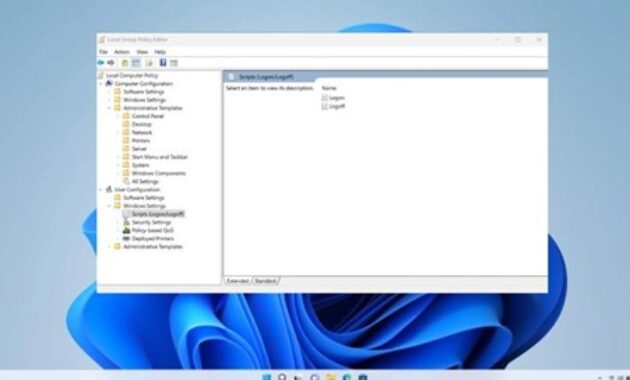
Gambar 3. Nonaktifkan antivirus lewat group policy (untuk pro edition)
-
Pakai Registry Editor Buat Menonaktifkan Antivirus
Masih belum puas? Ada lagi nih bro sis, cara yang lebih deep lagi yaitu pakai Registry Editor. Tapi sebelumnya, backup dulu registry kamu biar aman. Karena salah-salah, bisa kacau sistemnya!
- Buka Run (Windows + R) dan ketik regedit
- Arahkan ke HKEY_LOCAL_MACHINE\SOFTWARE\Policies\Microsoft\Windows Defender
- Di panel kanan, cari file bernama DisableAntiSpyware
- Klik kanan > Modify > Ganti nilainya jadi 1
Dengan cara ini, kamu bakal berhasil menonaktifkan proteksi antivirus sampai benar-benar off. Tapi bro dan sis, ini cuma buat yang bener-bener butuh ya, bukan buat iseng!
-
Stop Layanan Windows Defender Lewat Services.msc
Terakhir, kita bisa juga stop langsung layanan antivirusnya lewat Service Manager. Ini semacam daleman Windows yang ngatur jalannya semua sistem.
- Buka Run (Windows + R) dan ketik services.msc
- Cari layanan yang namanya “Windows Defender Antivirus Service”
- Klik kanan > Properties > Set startup type ke “Disabled”
- Klik Stop dan Apply
Voila! Sekarang kamu udah berhasil menghentikan perlindungan antivirus secara langsung dari sumbernya. Tapi, kayak biasa, jangan lupa balikin lagi kalau udah selesai ya!
Tips Tambahan Buat Bro dan Sis yang Suka Ngoprek
Kalau kamu suka ngoprek sistem atau suka main-main dengan aplikasi yang butuh akses penuh, wajib tahu cara mematikan antivirus ini. Tapi inget, bukan berarti kamu boleh sembarangan download aplikasi dari sumber nggak jelas ya. Tetep bijak dan pake feeling, bro dan sis!
Nah, kalau kamu pakai antivirus tambahan selain Antivirus Windows Defender, biasanya mereka punya opsi sendiri di aplikasi masing-masing buat matikan sementara antivirus. Misalnya Avast, AVG, Kaspersky, semuanya ada tombol “Disable protection” yang bisa diakses dari icon di taskbar.
Jadi nggak cuma cara mematikan antivirus bawaan Windows doang yang harus kamu tahu, tapi juga buat third-party antivirus. Soalnya, antivirus pihak ketiga kadang lebih ketat dari Windows Defender sendiri.
Efek Samping Kalau Kamu Nonaktifin Antivirus Terlalu Lama
Bro dan sis, ini penting banget! Walau kamu udah tahu cara mematikan antivirus, bukan berarti kamu harus matiin terus-terusan. Soalnya, antivirus itu tetap penting buat jaga-jaga dari virus, malware, dan segala gangguan digital.
Kalau kamu nonaktifkan antivirus terlalu lama, bisa aja ada software jahat yang nyusup ke laptop tanpa kamu sadari. Dan lebih gawatnya lagi, bisa ngambil data pribadi atau bahkan nge-rusak sistem.
Jadi inget ya, cara menonaktifkan proteksi antivirus ini sebaiknya cuma dipake saat kamu yakin banget aplikasi yang kamu install aman 100%. Kalau enggak, lebih baik dibiarkan nyala.
FAQ: Semua yang Perlu Kamu Tahu Tentang Cara Mematikan Antivirus di Windows 11
-
Gimana sih sebenernya cara mematikan antivirus di Windows 11?
➡️ Gampang banget bro dan sis! Kamu tinggal buka pengaturan > Privacy & Security > Windows Security > Virus & Threat Protection. Nah, tinggal matiin deh proteksi real-time-nya. Itu langkah dasar dari cara mematikan antivirus.
-
Apa antivirus bisa dimatiin sementara doang?
➡️ Bisa banget! Kamu bisa pilih matikan sementara antivirus, jadi nanti aktif lagi otomatis. Cocok buat kamu yang cuma butuh buka file tertentu atau install aplikasi tanpa gangguan.
-
Bahaya gak sih kalau aku ngelakuin cara mematikan antivirus?
➡️ Kalau cuma sebentar sih aman-aman aja. Tapi jangan lupa, antivirus itu pasukan keamananmu bro. Jadi jangan lupa nyalain lagi setelah urusan selesai.
-
Kapan waktu yang pas buat menonaktifkan antivirus?
➡️ Biasanya pas kamu install software yang gak dikenal tapi terpercaya atau game yang suka dianggap virus padahal aman. Saat itulah cara mematikan antivirus bisa jadi solusi.
-
Apa beda antara nonaktifkan antivirus sama menghentikan proteksi antivirus?
➡️ Intinya sama sih, cuma beda gaya aja. Keduanya bakal bikin antivirus berhenti sejenak ngelindungin sistem kamu.
-
Kalau antivirus dimatiin, internet aku bakal kena virus?
➡️ Bisa aja kalau kamu buka situs aneh-aneh. Jadi walau kamu tahu cara mematikan antivirus, tetap jaga sikap saat berselancar di dunia maya.
-
Antivirus Windows Defender bisa dimatiin juga gak?
➡️ Bisa banget! Justru itu yang paling sering dipakai. Cara mematikan antivirus Windows Defender juga udah disediain sama Windows kok, tinggal klik doang.
-
Apa perlu pakai aplikasi tambahan buat matiin antivirus?
➡️ Nggak perlu bro! Windows udah kasih fitur buat kamu matiin langsung dari sistem. Jadi tinggal manfaatin fitur itu aja.
-
Kenapa antivirus kadang blokir aplikasi yang gak berbahaya?
➡️ Karena dia terlalu overprotektif. Nah, di situlah kamu bisa pakai cara mematikan antivirus buat kasih izin aplikasi tersebut jalan.
-
Gimana caranya tahu antivirus udah nyala lagi?
➡️ Biasanya ada notif yang muncul atau kamu cek aja langsung di pengaturan. Kalau udah aktif lagi, tandanya kamu aman dan siap tempur lagi!
Penutup: Pilih Cara yang Paling Sesuai Buat Kamu!
Nah bro dan sis, sekarang kamu udah paham dong gimana cara mematikan antivirus di Windows 11. Mau lewat Settings, Group Policy, Registry, atau Service Manager, semua bisa kamu pilih sesuai kenyamanan dan kebutuhanmu.
Jangan lupa, setelah kamu selesai install aplikasi atau ngelakuin hal teknis lainnya, segera aktifkan lagi antivirusnya. Karena pada dasarnya, fungsi antivirus itu buat lindungin kamu dari ancaman yang nggak keliatan.
So, yuk jadi pengguna yang cerdas dan bijak dalam ngoprek Windows. Gunakan cara mematikan antivirus ini dengan tanggung jawab ya. Sampai jumpa di artikel ngulik Windows lainnya, bro dan sis!



 PT. Semarsoft Technology Indonesia

