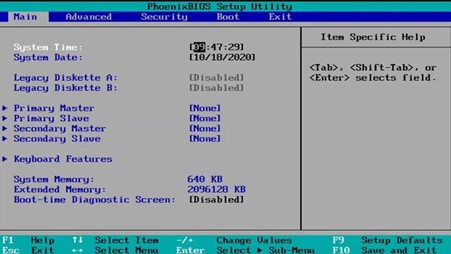
Ini 5 Cara Masuk BIOS Lenovo Windows 10 yang Wajib Kamu Coba!
Cara masuk BIOS Lenovo itu penting banget buat kalian yang pengen ngulik lebih dalam soal isi daleman laptop. Bro dan sis, kalian pasti pernah denger dong istilah BIOS? Yap, BIOS alias Basic Input Output System ini kayak pintu gerbang utama yang ngatur hardware sebelum sistem operasi mulai kerja. Nah, kalo kamu lagi nyari cara masuk BIOS Lenovo buat keperluan kayak install ulang Windows, ubah urutan booting, atau utak-atik setting lainnya, kamu ada di jalur yang tepat nih!
Cara masuk BIOS Lenovo bukan hal yang ribet, asal tahu triknya. Ayo, kita bongkar bareng-bareng gimana caranya! Mulai dari yang pakai tombol F2, kombinasi Fn+F2, sampai pakai tombol NOVO yang cuma ada di laptop Lenovo doang. Pokoknya di artikel ini, lo bakal dapet semua jalan ninja buat masuk BIOS Lenovo dengan cara yang gampang, anti-panik, dan pastinya kekinian banget!
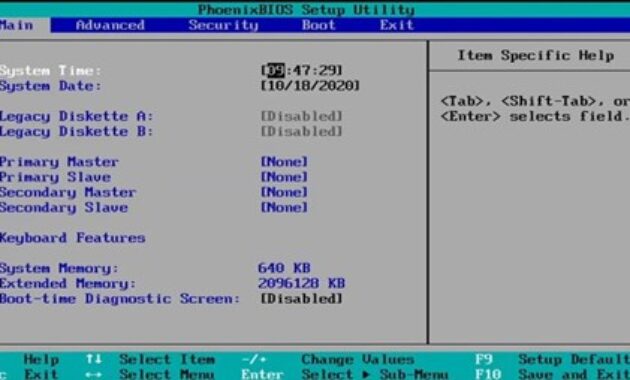
Gambar 1. Ini 5 cara masuk bios lenovo windows 10
-
Cara Masuk BIOS Lenovo dengan Tombol F2 atau Fn+F2
Cara pertama yang paling umum dan simpel buat masuk BIOS Lenovo adalah dengan menggunakan tombol F2. Bro dan sis tinggal matiin dulu laptop Lenovo kalian, terus nyalain lagi, dan pas pertama kali layar muncul, langsung aja tekan tombol F2 berulang kali. Dengan cara ini, kalian bakal dibawa langsung ke BIOS. Gampang kan?
Buat beberapa laptop Lenovo tertentu, terutama yang punya tombol Fn, kalian juga bisa coba menekan Fn + F2. Jadi, pastikan kalian tahu jenis laptop Lenovo yang dipakai ya, biar nggak salah tekan tombol. Sebelum kalian mencoba cara ini, pastikan tombol F2 atau Fn + F2 berfungsi di laptop kalian, ya!
-
Menggunakan Tombol NOVO untuk Masuk BIOS
Bro dan sis, kalau cara pertama masih belum berhasil, jangan khawatir. Ada cara lain yang lebih praktis, yakni menggunakan tombol NOVO yang ada di beberapa laptop Lenovo. Tombol ini nggak ada di keyboard, loh! Biasanya, tombol NOVO berada di samping laptop, di dekat port charger atau di bagian samping kiri atau kanan. Tombol ini punya bentuk kecil dan seringkali dilingkari dengan logo panah.
Gimana cara masuk BIOS Lenovo pakai tombol NOVO? Simple banget! Matikan laptop kalian dulu, lalu pencet tombol NOVO pakai benda kecil (kayak pen atau paperclip) sampai laptop kalian nyala. Setelah itu, bakal muncul menu Novo Button Menu di layar. Di menu ini, kalian bisa pilih opsi BIOS Setup buat masuk BIOS. Mudah, kan?

Gambar 2. Menggunakan tombol NOVO untuk masuk BIOS
-
Memanfaatkan UEFI Firmware Settings
Seiring berjalannya waktu, Lenovo dan banyak produsen laptop lainnya mulai beralih ke sistem UEFI (Unified Extensible Firmware Interface) yang menggantikan BIOS tradisional. UEFI menawarkan antarmuka grafis yang lebih modern dan banyak fitur tambahan yang lebih canggih.
Untuk masuk BIOS melalui UEFI Firmware Settings, kalian cukup restart laptop Lenovo kalian, lalu tekan tombol Shift sambil klik Restart lewat Start Menu di Windows 10. Setelah itu, laptop bakal reboot dan masuk ke Advanced Startup Options. Pilih Troubleshoot, lanjutkan dengan Advanced Options, dan pilih UEFI Firmware Settings. Di sini, kalian bisa pilih untuk restart dan langsung masuk ke BIOS dengan tampilan UEFI yang lebih fresh.
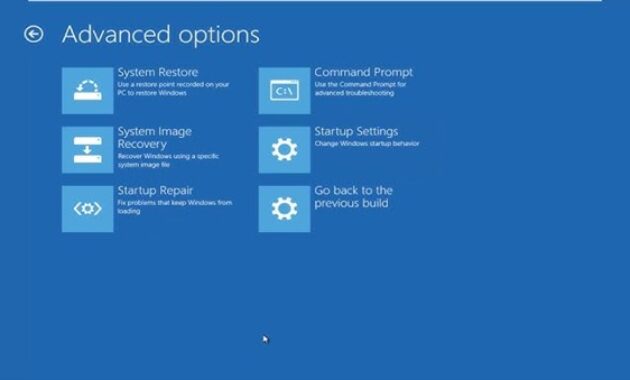
Gambar 3. Memanfaatkan UEFI Firmware Settings
-
Masuk BIOS Lewat Pengaturan Windows 10 (Advanced Startup)
Selain tombol F2 dan tombol NOVO, kamu juga bisa masuk BIOS dengan cara lain lewat Advanced Startup di Windows 10. Gimana caranya? Berikut langkah-langkahnya:
- Klik Start Menu, kemudian klik ikon Settings (roda gigi).
- Pilih Update & Security.
- Klik Recovery di sidebar kiri.
- Di bagian Advanced startup, klik Restart now.
- Laptop bakal restart dan masuk ke menu Advanced Startup Options.
- Pilih Troubleshoot, kemudian lanjut ke Advanced Options dan pilih UEFI Firmware Settings.
- Klik Restart, dan laptop akan boot langsung ke BIOS atau UEFI.
Cara ini cocok banget buat kamu yang lagi ngurusin masalah software atau hardware di Windows 10. Tapi inget, kalau laptop Lenovo kamu menggunakan UEFI, tampilannya bakal sedikit beda dengan BIOS klasik.
-
Masuk BIOS dengan Menggunakan System Recovery (Recovery Partition)
Cara terakhir yang bisa kamu coba adalah masuk BIOS melalui Recovery Partition. Beberapa laptop Lenovo dilengkapi dengan fitur recovery built-in, yang bisa digunakan untuk memperbaiki masalah sistem, termasuk masuk ke BIOS.
Caranya cukup mudah. Pertama, matikan laptop Lenovo kamu. Setelah itu, hidupkan lagi dan segera tekan F12 atau F8 (tergantung tipe laptop Lenovo kamu) untuk masuk ke menu booting. Di menu ini, kamu bisa pilih untuk boot dari recovery partition atau langsung masuk ke BIOS.
Jika recovery partition sudah diaktifkan sebelumnya, kamu bisa memilih opsi Enter Recovery Environment. Di dalam recovery environment, pilih opsi untuk masuk ke BIOS. Fitur recovery ini bisa menyelamatkan kamu saat laptop mengalami masalah serius.
Kenapa Harus Masuk BIOS Lenovo?
Nah, setelah tahu beberapa cara masuk BIOS Lenovo di atas, kenapa sih kita perlu masuk BIOS? BIOS atau UEFI adalah tempat yang bisa kamu akses buat ngatur berbagai hal penting di laptop, kayak:
- Mengatur boot sequence: Bisa atur urutan booting, misalnya buat install ulang Windows dari USB.
- Melakukan overclocking (untuk yang suka main game atau aplikasi berat).
- Mengaktifkan atau menonaktifkan perangkat keras tertentu: Misalnya, mengaktifkan virtualisasi atau menonaktifkan kamera untuk alasan keamanan.
- Mengatur pengaturan hardware lainnya: Seperti pengaturan sistem pendingin, RAM, dan sebagainya.
Pokoknya, BIOS adalah pusat kontrol buat mengelola pengaturan dasar hardware yang ada di laptopmu. Tanpa BIOS, laptop kamu nggak akan bisa booting atau berjalan dengan normal.
Kesimpulan
Jadi bro dan sis, dengan paham cara masuk BIOS Lenovo, sekarang kamu bisa lebih percaya diri buat ngulik isi daleman laptop kamu sendiri. Mau atur boot order, cek hardware, atau reset ke pengaturan pabrik? Semua bisa kamu akses lewat BIOS asal udah tahu pintu masuknya. Entah itu pakai tombol F2, tombol NOVO, atau main aman lewat UEFI Firmware Settings, semua cara punya kelebihannya masing-masing.
Oh iya, jangan lupa juga, setiap laptop Lenovo kadang punya sedikit perbedaan model—jadi sabar dan teliti ya saat nyobain tiap metode. Kalo tombol F2 gak mempan, coba deh kombinasi Fn+F2 atau cari tombol NOVO yang biasanya tersembunyi di samping bodi laptop. Intinya, gak ada alasan lagi buat bingung atau panik pas mau masuk BIOS. Lo tinggal ikutin langkah-langkahnya, dan boom! Udah bisa oprek-oprek setting dengan gaya lo sendiri.
Nah, itu dia 5 cara masuk BIOS Lenovo Windows 10 yang bisa kamu jajal kapan aja saat butuh. Yuk bro dan sis, mulai berani ngulik laptop sendiri, dan jangan lupa share info kece ini ke temen-temen lo yang masih bingung soal cara masuk BIOS Lenovo—biar makin banyak yang melek teknologi dan gak gampang panik kalo laptop ngambek!



 PT. Semarsoft Technology Indonesia

