Cara mematikan komputer itu gak boleh asal-asalan, rek! Meskipun kelihatannya sepele, tapi kalau salah cara bisa bikin sistem error, data rusak, bahkan umur komputermu jadi pendek. Nah, apalagi buat kamu yang tiap hari ngadep laptop atau PC buat kerja, sekolah, atau ngegame, penting banget ngerti step-by-step matiin komputer dengan cara yang aman.
Kadang banyak orang yang cuma langsung tekan tombol power, atau asal cabut colokan pas udah gak dipakai. Padahal, cara gitu bisa bikin kerusakan yang gak kelihatan sekarang tapi efeknya jangka panjang. Makanya, yuk mulai dari sekarang biasain diri buat ngerti dan praktikkin cara mematikan komputer yang bener!
Di artikel ini, aku bakal bahas lengkap dan gampang dipahami tentang cara mematikan komputer dengan baik dan benar. Gak cuma buat pengguna Windows aja, tapi juga yang pakai MacOS atau Linux. Jadi tenang aja, semua bisa ikut belajar. Yuk, simak sampe akhir biar komputermu awet dan gak gampang error!

Kenapa Sih Harus Matikan Komputer dengan Benar?
Kadang kita mikir, “Ah tinggal pencet tombol power aja langsung mati,” padahal itu salah besar rek. Kalo kamu mematikan komputer asal-asalan, bisa-bisa PC mengalami :
- File yang kamu buka belum kesimpen malah hilang.
- Sistem operasi bisa rusak karena nutup paksa.
- Harddisk bisa cepat rusak karena proses shutdown nggak jalan sempurna.
- Komputer jadi lemot karena sering crash.
Makanya penting banget buat ngerti langkah-langkah mematikan komputer yang benar adalah melalui prosedur yang udah disediain sistem, bukan asal tekan tombol.
1. Cara Mematikan Komputer Lewat Menu Start
Ini cara paling standar dan aman :
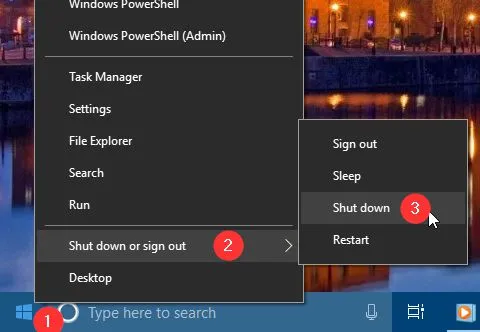
1. Klik Start Menu (ikon Windows di pojok kiri bawah).
2. Pilih ikon Power.
3. Klik Shutdown.
Langkah ini udah jadi prosedur utama dalam cara mematikan komputer yang benar, karena sistem bakal nutup semua aplikasi dulu sebelum mati.
2. Gunakan Tombol Alt + F4
Kalau kamu udah ada di desktop, pencet Alt + F4. Muncul jendela kecil? Pilih Shutdown dan klik OK.
Ini termasuk cara paling cepat dan simpel. Jadi, buat kamu yang nanya untuk mematikan komputer melalui keyboard tombol yang digunakan adalah apa? Jawabannya ya ini.
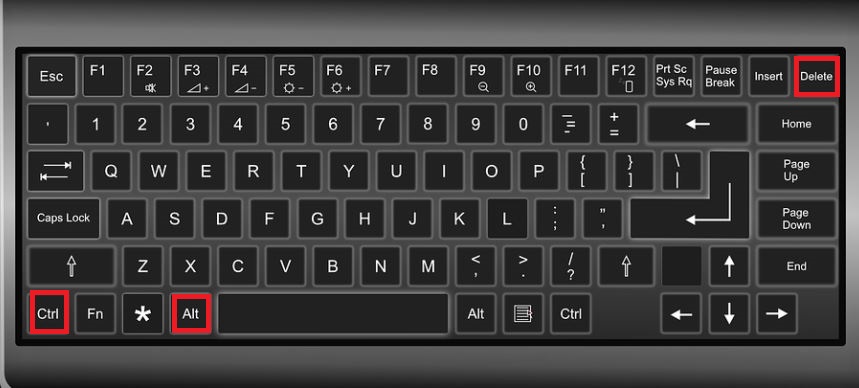
3. Pakai Kombinasi Tombol Ctrl + Alt + Delete
Langkah-langkahnya sebagai berikut ini :
1. Tekan Ctrl + Alt + Delete.
2. Klik ikon power di pojok kanan bawah.
3. Pilih Shutdown.
Cara ini cocok buat kamu yang pengen logout dulu. Karena salah satu langkah mematikan komputer yang benar adalah logout dulu sebelum shutdown, apalagi kalau komputernya dipake rame-rame.
4. Lewat CMD (Command Prompt)
Kamu bisa pake perintah buat matiin komputer lewat Command Prompt :
shutdown /s /f /t 0
- /s = shutdown
- /f = force close aplikasi
- /t 0 = delay waktu 0 detik
Nah, jadi perintah yang digunakan untuk mematikan komputer adalah command ini. Tapi hati-hati, karena ini juga bisa jadi force shutdown artinya kamu paksa komputer buat mati cepet.
5. Shortcut Keyboard Windows + X → U → U
Langkah-langkah mematikan komputer pakai shortcut ini :
1. Tekan Windows + X.
2. Tekan huruf U, terus tekan U lagi.
Langsung shutdown tanpa ribet. Ini salah satu cara mematikan komputer dengan cara cepat, cocok buat yang buru-buru.
6. Logout Dulu Sebelum Shutdown
Ini penting kalau kamu pakai komputer di kantor atau sekolah :
1. Tekan Ctrl + Alt + Delete.
2. Pilih Sign Out atau Logout.
3. Setelah itu baru lakukan langkah shutdown seperti biasa.
Jadi buat kamu yang nanya bagaimana cara mematikan komputer dengan cara logout yang benar? Ya seperti ini jawabannya.
7. Tombol Power Manual (Darurat Aja!)
Kalau sistem bener-bener nge-hang, kamu bisa pencet tombol Power di casing komputer atau laptop selama beberapa detik sampai mati. Tapi ingat, ini force shutdown dan bukan cara mematikan komputer yang benar. Ini cuma buat kondisi darurat.
Dan buat kamu yang penasaran, tombol yang digunakan untuk mematikan komputer adalah ya tombol power itu, tapi dipake sebagai langkah terakhir.
Kapan Boleh Gunakan Force Shutdown?
Force shutdown artinya kamu matiin komputer secara paksa, biasanya dengan cara tahan tombol power sampe komputer mati. Nah, cara ini cuma boleh dipake kalo :
- Komputermu nge-hang total, kursor nggak gerak, keyboard nggak merespons.
- Layarmu nge-freeze tapi suara kipas nyala terus.
- Kamu udah coba tekan Ctrl + Alt + Delete tapi tetep nggak muncul apa-apa.
Catatan : Jangan biasain pakai cara ini tiap hari, karena bisa ngerusak file sistem dan bikin komputer jadi rawan error.
Bedanya Shutdown, Sleep, Sama Restart
Nah ini penting juga buat kamu pahami, biar nggak salah pilih :
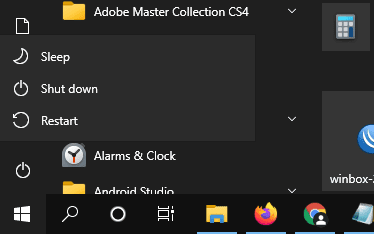
- Shutdown : Matikan komputer sepenuhnya. Semua program ditutup, aliran listrik dihentikan.
- Sleep : Komputer “tidur”. Program masih kebuka, tapi dalam mode hemat daya. Cocok kalo kamu ninggalin sebentar.
- Restart : Komputer mati lalu nyala lagi. Biasanya dipake habis install aplikasi atau update sistem.
Jadi, kalo kamu pengen bener-bener berhenti kerja dan ninggalin komputer lama, ya pilih shutdown komputer, bukan sleep.
Cara Mematikan Komputer dari Jarak Jauh
Zaman sekarang, banyak orang yang kerja dari rumah atau jarak jauh. Kadang kamu tinggalin PC di kantor dan lupa matiin. Tenang, kamu bisa matiin komputer dari jarak jauh lewat :
1. Remote Desktop : Masuk ke komputer via jaringan, lalu shutdown kayak biasa.
2. CMD Jarak Jauh : Pakai perintah shutdown -i buat matiin komputer lain yang masih satu jaringan.
3. Software Tambahan : Contoh kayak TeamViewer atau AnyDesk, kamu bisa remote dan klik shutdown dari situ.
Perintah untuk mematikan komputer adalah tetep sama kayak biasa, cuma dijalankan dari jarak jauh aja.
Menu Tambahan Buat Matikan Komputer Otomatis
Kamu bisa juga setting komputer buat shutdown otomatis di jam tertentu. Cocok buat kamu yang suka ketiduran pas nonton drama atau YouTube.
Caranya yaitu dengan :
1. Buka Task Scheduler di Windows.
2. Klik “Create Basic Task”.
3. Atur waktu dan pilih Start a program.
4. Isi program dengan shutdown, argumennya /s /f /t 0.
5. Selesai deh, komputermu bakal mati sendiri sesuai jadwal.
Dengan begini, kamu nggak perlu panik lupa matiin komputer. Ini bisa jadi alternatif buat cara mematikan PC secara otomatis.
Kapan Harus Restart, Bukan Shutdown?
Kadang kita pengen matiin komputer, tapi malah disuruh restart. Nah ini alasannya :
- Abis install driver baru.
- Setelah update Windows.
- Pas komputer lemot karena RAM penuh.
Dalam kondisi ini, cara mematikan komputer yang benar adalah dengan pilih restart dulu supaya sistem bisa nyegerin ulang semua program.
Baca Juga : Hindari Virus Komputer Paling Berbahaya Ini
Fakta Unik Tentang Tombol Power di Komputer
Ngomongin soal tombol, kamu tau gak, sebenernya :
- Tombol Power di laptop bisa diatur fungsinya.
- Bisa disetting buat sleep, hibernate, atau shutdown.
- Caranya lewat Control Panel > Power Options > Choose what the power button does.
Jadi, tombol untuk mematikan komputer bukan cuma satu fungsi aja, tapi bisa disesuaikan kebutuhanmu.
Tips Supaya Shutdown Komputermu Lancar dan Aman
1. Biasain nutup semua aplikasi sebelum shutdown.
2. Jangan shutdown pas Windows lagi update, bisa error nanti.
3. Cek dulu ada flashdisk atau harddisk eksternal yang masih nyolok, jangan langsung cabut.
4. Rajin bersihin file sampah biar proses shutdown gak lemot.
5. Hindari force shutdown kecuali darurat.
Kesimpulan
Jadi intinya, cara mematikan komputer itu gak bisa sembarangan, rek. Meskipun kelihatannya gampang dan sepele, tapi kalau kamu asal matiin tanpa prosedur yang bener, itu bisa bikin kerusakan jangka panjang, baik dari segi sistem maupun hardware-nya. Entah itu laptop, PC Windows, MacOS, atau Linux, semuanya punya langkah-langkah yang kudu diikutin.
Dari yang paling simpel lewat Start Menu, sampai yang lebih teknis kayak pake CMD, semuanya punya tujuan yang sama: nutup sistem dan aplikasi dengan rapi biar gak ada data yang hilang atau korup. Apalagi buat kamu yang sering pakai komputer buat kerja atau sekolah, penting banget buat biasain diri matiin dengan prosedur yang aman.
Selain itu, jangan lupa juga pahami perbedaan antara shutdown, restart, dan sleep. Kadang orang salah pilih mode, padahal kebutuhan tiap kondisi beda. Dan kalau lagi kepepet banget, emang boleh sih pakai force shutdown, tapi inget ya, itu cuma buat darurat aja. Jangan dijadiin kebiasaan.
Pokoknya mulai sekarang, yuk rawat komputermu dari hal yang kecil kayak cara mematikan komputer yang benar. Karena dari situlah performa dan umur komputer bisa lebih tahan lama. Gak mau kan, baru setahun udah mulai rewel? Jadi, biasain shutdown dengan cara yang aman, biar kerjaan lancar, data aman, dan komputer pun awet!
FAQ – Cara Mematikan Komputer yang Benar
1. Apa itu cara mematikan komputer yang benar?
Cara mematikan komputer yang benar itu penting banget buat menghindari kerusakan sistem dan data. Biasanya, kamu bisa matiin komputer lewat menu Start, tombol Alt + F4, atau bahkan CMD. Pokoknya, jangan asal pencet tombol power aja ya, rek!
2. Kenapa sih harus ngerti cara mematikan komputer yang benar?
Mematikan komputer dengan cara yang salah bisa bikin sistem error, data hilang, atau komputer jadi lemot. Makanya, cara mematikan komputer yang benar sangat penting buat jaga umur komputer kamu.
3. Apa saja cara mematikan komputer yang bisa dipake?
Banyak cara mematikan komputer, mulai dari yang standar pakai Start Menu, Alt + F4, Ctrl + Alt + Delete, sampe lewat CMD. Pilih aja yang sesuai sama kebiasaan kamu.
4. Bisa nggak sih langsung tekan tombol power buat matiin komputer?
Sebenernya bisa, tapi itu cara yang gak bener, rek. Kalau kamu matiin komputer langsung pake tombol power, bisa-bisa data hilang dan sistem rusak. Jadi, pastikan kamu ngerti cara mematikan komputer yang aman ya.
5. Kalau laptop ngelag, gimana cara mematikan komputer yang benar?
Kalau laptop kamu lagi ngelag, jangan langsung paksa matiin dengan tombol power. Coba pake kombinasi tombol seperti Ctrl + Alt + Delete, terus pilih shutdown. Kalau itu gak berhasil, baru deh pakai force shutdown.
6. Kenapa gak boleh sering-sering force shutdown?
Force shutdown itu memang bisa matiin komputer secara cepat, tapi kalau sering dilakukan, bisa bikin file sistem rusak. Makanya, gunakan cara mematikan komputer yang benar agar komputer kamu tetap awet.
7. Gimana sih cara mematikan komputer lewat CMD?
Di CMD, kamu bisa ketik perintah “shutdown /s /f /t 0” buat mematikan komputer. Tapi hati-hati, karena ini bisa memaksa komputer langsung shutdown tanpa proses normal.
8. Apa bedanya shutdown, sleep, dan restart?
Shutdown itu mematikan komputer sepenuhnya, sleep cuma buat hemat daya, dan restart itu buat nyegerin sistem setelah update atau install aplikasi. Jadi, cara mematikan komputer harus dipilih sesuai kebutuhan.
9. Bisa nggak sih matiin komputer dari jarak jauh?
Tentu aja bisa, rek! Kamu bisa matiin komputer dari jarak jauh pakai aplikasi remote desktop seperti TeamViewer atau AnyDesk. Ada juga cara pakai CMD jarak jauh buat shutdown.
10. Kapan harus pilih restart daripada shutdown?
Kalau kamu habis install aplikasi atau update, lebih baik pilih restart, bukan shutdown. Itu supaya sistem bisa nyegerin program yang baru diinstall.
11. Kenapa mematikan komputer lewat menu Start lebih aman?
Mematikan komputer lewat menu Start itu udah prosedur yang benar karena sistem bakal nutup semua aplikasi dengan rapi. Ini jadi cara mematikan komputer yang paling aman dan dianjurkan.
12. Bisa nggak sih matiin komputer secara otomatis?
Bisa banget, rek! Kamu bisa setting komputer buat shutdown otomatis di jam tertentu pake Task Scheduler di Windows. Jadi, gak perlu khawatir lupa matiin komputer lagi.
13. Kalau komputer lagi update, boleh nggak langsung shutdown?
Jangan, rek! Kalau komputer lagi update, jangan matiin langsung. Bisa-bisa update-nya gagal dan bikin sistem error. Tunggu aja sampai proses update selesai baru shutdown.
14. Apa yang harus dilakukan sebelum shutdown komputer?
Sebelum shutdown, pastikan kamu tutup semua aplikasi dan simpan pekerjaan. Ini bagian dari cara mematikan komputer yang bener supaya gak ada data yang hilang.
15. Apa yang harus dilakukan kalau komputer nge-hang total?
Kalau komputer nge-hang total, coba tekan Ctrl + Alt + Delete dulu. Kalau nggak berhasil, baru deh pakai tombol power dengan cara yang benar buat matiin komputer.
16. Cara mematikan komputer di MacOS gimana?
Di MacOS, kamu bisa klik logo Apple di pojok kiri atas, terus pilih “Shutdown”. Ini cara mematikan komputer Mac dengan benar dan aman.
17. Apa aja yang bisa bikin proses shutdown jadi lama?
Proses shutdown bisa lama kalau ada aplikasi yang belum ditutup atau komputer lagi update. Jadi, pastikan kamu tutup semua aplikasi sebelum matiin komputer.
18. Bisa nggak sih matiin komputer dengan suara?
Saat ini, ada beberapa aplikasi yang memungkinkan kamu matiin komputer pakai suara, tapi itu bukan cara mematikan komputer yang umum dipakai. Paling gampang ya pakai cara-cara manual seperti yang udah dijelasin di artikel ini.
19. Kalau komputer mati mendadak, apakah ada yang bisa dilakukan?
Kalau komputer mati mendadak, coba periksa apakah ada kerusakan pada hardware atau kabel listrik. Kalau masalahnya dari software, coba hidupkan komputer dan lakukan pemeriksaan sistem.
20. Kenapa tombol power di komputer bisa disetting buat shutdown?
Tombol power di komputer bisa disetting buat berbagai fungsi, mulai dari shutdown, sleep, hingga hibernasi. Kamu bisa atur lewat Control Panel > Power Options untuk menyesuaikan fungsi tombol power sesuai kebutuhanmu.



 PT. Semarsoft Technology Indonesia

