Cara Screenshot Laptop itu penting banget buat dipelajari, apalagi buat anak sekolah, mahasiswa, atau pekerja yang sering banget dapet tugas atau kerjaan digital. Nggak jarang kita butuh nyimpen tampilan layar, entah itu materi pelajaran, bukti transaksi, atau malah meme lucu yang lewat di timeline.
Tapi yo jujur ae rek, gak semua orang tahu cara screenshot laptop yang bener, apalagi tiap merek laptop itu beda-beda caranya. Ada yang cukup pencet tombol, ada juga yang harus pakai kombinasi tombol atau aplikasi tambahan. Nah, daripada bingung sendiri, mending baca artikel ini sampe tuntas.
Di sini, aku bakal jelasin cara screenshot laptop dari berbagai merek mulai dari Dell, Acer, Asus, sampai Lenovo. Semua tak bahas dengan gaya anak Surabaya yang santai, tapi tetep jelas dan gampang dipahami. Jadi buat kamu yang lagi nyari tutorial paling lengkap dan anti ribet, kamu ada di tempat yang tepat, rek!

1. Cara Screenshot Laptop dengan Pakai Tombol Print Screen (PrtSc)
Ini cara klasik yang paling banyak dipakai. Tinggal tekan tombol PrtSc di keyboard kamu, layar bakal kesalin ke clipboard. Tinggal buka aplikasi kayak Paint, tekan Ctrl + V, lalu simpen deh gambarnya.
Cara ini berlaku di hampir semua laptop, termasuk Dell, Asus, Acer, sampai Lenovo. Jadi, kalau kamu pengin tahu cara screenshot laptop paling dasar, ya ini jawabannya.
2. Cara Screenshot Laptop dengan Kombinasi Tombol Windows + PrtSc
Nah, kalau kamu pengin langsung nyimpen hasil screenshot tanpa ribet buka Paint, cobain kombinasi Windows + PrtSc. Layar kamu bakal ngedim sebentar, itu tandanya screenshot udah tersimpan otomatis di folder Pictures > Screenshots.
Ini salah satu cara screenshot laptop yang paling praktis dan cepat. Cocok banget buat multitasker!

3. Gunakan Snipping Tool atau Snip & Sketch
Fitur bawaan Windows ini juga mantul banget buat screenshot. Kamu bisa pilih area tertentu dari layar, terus langsung diedit atau dikasih highlight.
Caranya yaitu dengan :
- Ketik Snipping Tool atau Snip & Sketch di search bar.
- Pilih mode yang kamu mau (rectangular, free-form, dll).
- Pilih area yang pengin discreenshot.
- Simpen deh!
Ini cocok buat kamu yang pengin hasil screenshot yang rapi dan sesuai kebutuhan. Jadi, kalau ada yang nanya cara screenshot laptop biar rapi dan custom, ya inilah solusinya.
4. Gunakan Tombol Alt + PrtSc
Kombinasi ini khusus buat kamu yang cuma pengin screenshot jendela aktif aja, bukan seluruh layar. Misalnya kamu lagi buka Word, terus pengin screenshot tampilan Word-nya aja.
Tinggal tekan Alt + PrtSc, lalu paste di Paint atau aplikasi edit gambar lainnya.
Ini salah satu trik cara screenshot laptop yang jarang orang tahu, padahal berguna banget!

5. Shortcut Khusus di Laptop Dell
Buat pengguna Dell, biasanya bisa juga pake tombol Fn + PrtSc kalau tombol PrtSc-nya nyatu sama fungsi lain. Jadi kalau PrtSc kamu gak jalan, cobain kombinasi ini ya.
Nah, buat kamu pengguna Dell, cara screenshot laptop Dell yang paling oke ya ini tadi. Simpel, cepat, dan langsung bisa kamu praktekin!
6. Shortcut di Laptop Lenovo, Acer, dan Asus
Setiap merek punya shortcut unik, tapi secara umum kamu bisa pakai :
- Fn + PrtSc
- Windows + Shift + S (buat akses Snip & Sketch langsung)
- Atau install aplikasi screenshot tambahan kalau perlu fitur lebih.
Jadi, mau kamu pake laptop Acer, Lenovo, atau Asus, tetep bisa pakai cara screenshot laptop ini dengan menyesuaikan kombinasi tombolnya aja.
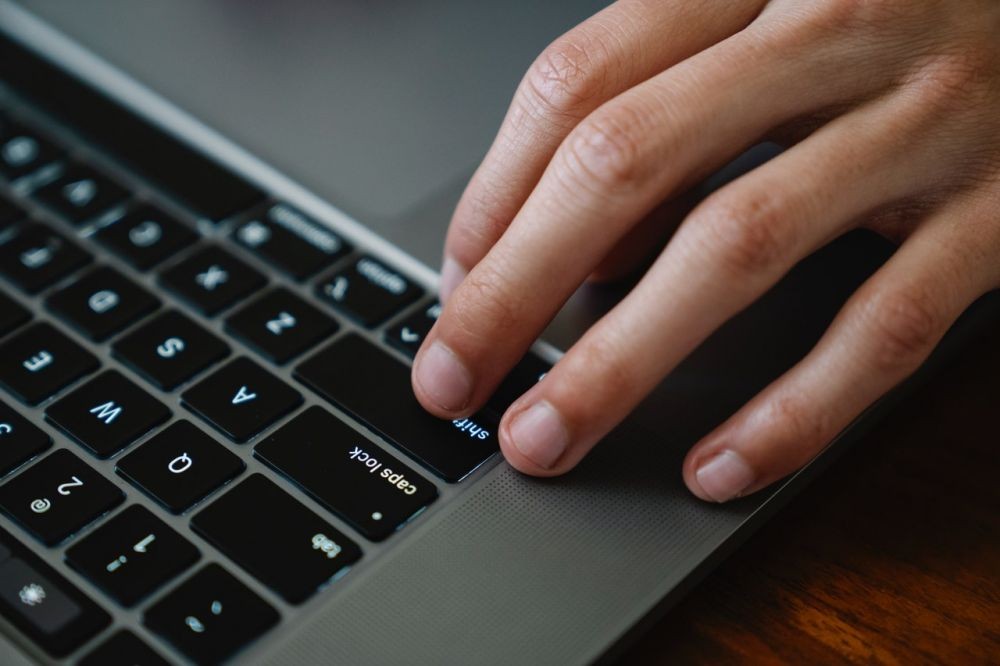
7. Pakai Aplikasi Tambahan
Kalau kamu pengin fitur lebih seperti langsung upload ke cloud, kasih efek blur, anotasi, dan lainnya, kamu bisa pakai aplikasi pihak ketiga kayak :
- Lightshot
- Greenshot
- ShareX
Aplikasi ini biasanya gratis dan ringan kok. Cocok buat kamu yang sering banget screenshot dan butuh tools tambahan.
Ini juga bisa jadi alternatif cara screenshot laptop yang lebih fleksibel dan powerful, terutama buat pelajar, konten kreator, atau pekerja kantoran.
Perbedaan Screenshot Penuh vs Screenshot Area Tertentu
Nggak semua screenshot itu sama, rek. Ada yang screenshot seluruh layar, ada juga yang cuma bagian tertentu aja. Nah, ngerti perbedaan ini penting banget buat milih cara screenshot laptop yang paling pas sesuai kebutuhanmu.
- Screenshot penuh : Cocok buat simpen tampilan keseluruhan, kayak tampilan dashboard aplikasi, hasil browsing, atau slide presentasi penuh.
- Screenshot area tertentu : Ideal buat kamu yang cuma butuh bagian penting aja, kayak cuplikan chat, tabel data, atau potongan gambar.
Kalau kamu pengin pilih-pilih area, bisa pakai Snip & Sketch atau tekan Windows + Shift + S, trus tinggal drag bagian yang mau kamu ambil. Gampang, kan?
Kenapa Screenshot Nggak Bisa Dilakuin? Ini Penyebabnya!
Kadang kamu udah pencet tombol PrtSc berkali-kali, tapi kok hasilnya zonk alias gak kejepret? Nah, coba cek beberapa hal ini, rek :
1. Tombol PrtSc-nya rusak atau ngadat.
Solusinya bisa pakai tombol kombinasi kayak Fn + PrtSc atau Windows + Shift + S.
2. Keyboard gak responsif.
Kalau kamu pakai keyboard eksternal, pastikan udah terhubung dengan baik.
3. Clipboard penuh atau error.
Coba restart laptopmu, atau pakai aplikasi screenshot pihak ketiga.
4. Software lain yang bentrok.
Kadang aplikasi kayak antivirus atau tool lainnya bisa ganggu fungsi screenshot. Solusinya? Coba matikan sementara atau ganti aplikasi screenshot.
Jadi, kalau cara screenshot laptop kamu gagal, jangan langsung panik. Cek dulu penyebabnya satu-satu ya!
Rekomendasi Aplikasi Screenshot Buat Laptop
Kalau kamu ngerasa fitur bawaan laptop kurang greget, ini nih rekomendasi aplikasi screenshot kece buat kamu, rek :
- Lightshot : Simpel, ringan, dan bisa langsung edit hasil screenshot. Bisa install gratis!
- Greenshot : Cocok buat yang suka dokumentasi. Bisa langsung kasih tanda panah, teks, dan simpen otomatis.
- ShareX : Buat yang butuh fitur lengkap kayak rekam layar plus edit screenshot. Tapi ini lebih cocok buat pengguna yang udah advance ya.
Semua aplikasi itu cocok banget jadi alternatif cara screenshot laptop yang lebih pro dan estetik.
Baca Juga : Ini 4 Cara Screenshot di MacBook Tanpa Aplikasi Tambahan, Biar Gak Ribet!
Shortcut Screenshot Buat Gamer & Streamer
Buat kamu yang doyan main game, tau nggak kalau Windows punya fitur Game Bar buat screenshot pas lagi ngegame?
- Tekan Windows + G buat buka Game Bar, trus klik ikon kamera buat screenshot. Atau langsung aja tekan Windows + Alt + PrtSc.
Ini penting banget buat dokumentasi pas kamu chicken dinner atau kill streak, jadi gak ketinggalan momen kerenmu. Ini juga masuk kategori cara screenshot laptop yang kekinian, apalagi buat para streamer dan gamer!
Cara Screenshot Laptop Buat Sekolah Online
Waktu pandemi kemarin, banyak anak sekolah online kan? Nah, screenshot tuh jadi alat bantu penting buat simpen materi, tugas, atau jawaban guru.
Cara cepat buat screenshot pas kelas online :
- Tekan Windows + Shift + S buat pilih area materi yang pengin disimpan.
- Simpen di folder khusus biar gak kecampur file lain.
- Bisa juga langsung paste ke Microsoft Word buat bikin rangkuman.
Makanya, ngerti cara screenshot laptop itu penting banget buat pelajar zaman now!
Kesimpulan
Nah rek, dari awal sampai akhir, kita udah bahas tuntas soal cara screenshot laptop dari berbagai sisi. Mulai dari cara paling dasar kayak pencet tombol PrtSc, sampai yang lebih canggih pakai Snipping Tool, Snip & Sketch, atau bahkan aplikasi tambahan kayak Lightshot dan ShareX. Pokoknya, gak ada alasan lagi buat bingung kalo mau nyimpen tampilan layar laptop!
Yang paling penting sih, kamu tinggal sesuaikan aja sama kebutuhan. Kalau cuma butuh screenshot satu jendela aja, pakai Alt + PrtSc udah cukup. Tapi kalo pengin pilih-pilih area tertentu, tinggal tekan Windows + Shift + S. Praktis, to? Buat kamu yang suka multitasking atau sering screenshot buat kerjaan dan tugas, cara ini bakal sangat ngebantu.
Jangan lupa juga, tiap merek laptop kadang punya shortcut-nya sendiri. Misalnya Dell kadang butuh Fn + PrtSc, atau kombinasi tombol lain di Lenovo dan Asus. Makanya penting banget buat nyoba satu-satu sampai nemu yang paling cocok buat laptopmu.
Kalau semua cara di atas masih kurang cocok, kamu bisa instal aplikasi tambahan. Fitur-fitur kayak edit langsung, auto-upload, anotasi, sampe blur juga bisa kamu nikmati. Ini cocok buat konten kreator, pelajar aktif, sampai pekerja kantoran yang kerjaannya sering bolak-balik ambil tampilan layar.
Jadi intinya, cara screenshot laptop itu ada banyak, dan semuanya gampang asal kamu tahu caranya. Tinggal pilih yang paling cocok buat aktivitasmu sehari-hari. Jangan ragu buat eksplorasi dan praktek, soalnya makin sering nyoba, makin jago juga kamu nanti, rek!



 PT. Semarsoft Technology Indonesia

