Cara Membuat PowerPoint di HP sekarang udah jadi solusi paling praktis buat anak sekolah, mahasiswa, bahkan pekerja kantoran yang gak selalu pegang laptop. Di zaman serba digital kayak gini, semua bisa dikerjain lewat HP, termasuk bikin presentasi kece buat tugas atau kerjaan. Gak perlu ribet lagi cari pinjeman laptop, cukup buka aplikasi, dan kamu udah bisa ngatur slide presentasimu langsung dari genggaman.
Gak semua orang tahu lho kalau cara membuat PowerPoint di HP itu gampang banget. Banyak aplikasi yang bisa kamu manfaatkan, mulai dari Microsoft PowerPoint versi mobile, Google Slides, sampe Canva yang fiturnya udah lengkap banget. Tinggal pilih mana yang paling cocok buat kebutuhanmu.
Nah, di artikel ini, aku bakal bahas 8 cara membuat PowerPoint di HP yang gak cuma simpel tapi juga cocok banget buat kamu yang pengen hasil presentasi tetap estetik walaupun cuma modal HP. Tak jamin, setelah baca artikel ini, kamu bisa langsung praktek tanpa perlu ngeluh-ngeluh soal ribetnya bikin slide!
1. Cara Membuat PowerPoint di HP Pakai Microsoft PowerPoint Mobile
Cara pertama yang paling umum dipakai adalah lewat aplikasi membuat PowerPoint di HP versi resmi dari Microsoft.
Langkah-langkahnya sebagai berikut ini :
- Download Microsoft PowerPoint di Play Store atau App Store.
- Buka aplikasinya, login pake akun Microsoft.
- Klik “New” buat bikin file baru.
- Pilih template sesuai selera.
- Tinggal masukin teks, gambar, atau animasi.
Selesai deh! Ini salah satu cara buat PowerPoint di HP yang fiturnya paling lengkap.
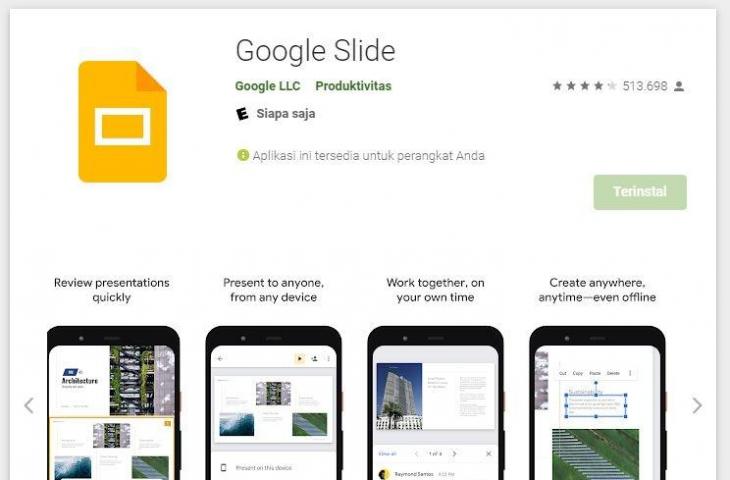
2. Gunakan Google Slides
Kalau kamu suka yang simpel dan bisa disimpan otomatis di cloud, Google Slides cocok banget buat kamu. Ini juga termasuk aplikasi membuat PPT di HP yang populer.
Caranya yaitu dengan :
- Install Google Slides dari Play Store.
- Login pake akun Google.
- Klik tombol “+” buat mulai presentasi baru.
- Tambahkan isi, desain, dan animasi sesuai kebutuhan.
Bonusnya, kamu bisa share presentasimu langsung via link. Praktis kan?
3. Lewat WPS Office
Aplikasi ini multifungsi banget! Selain buat Word dan Excel, bisa juga buat presentasi, lho. Cocok buat kamu yang pengen satu aplikasi bisa semua.
Cara bikin PowerPoint di HP pake WPS Office :
- Buka aplikasi WPS Office.
- Pilih menu “Presentation”.
- Mulai dari template atau slide kosong.
- Tambahin teks, gambar, dan efek transisi.
Ini cocok banget buat kamu yang pengen buat PPT di HP secara cepat dan praktis.
4. Cara Membuat PowerPoint di HP dengan Canva
Nah, buat yang demen desain kece, cobain deh Canva. Aplikasi ini bukan cuma buat edit foto, tapi juga bisa buat presentasi super aesthetic!
Cara membuat PPT di HP pake Canva :
- Buka Canva, cari “Presentation”.
- Pilih template keren yang disukai.
- Edit teks, gambar, bahkan video bisa ditambahin juga.
- Save ke PDF atau langsung presentasi dari aplikasi.
Wajib banget dicoba kalau kamu pengen beda dari yang lain.
5. Via Zoho Show
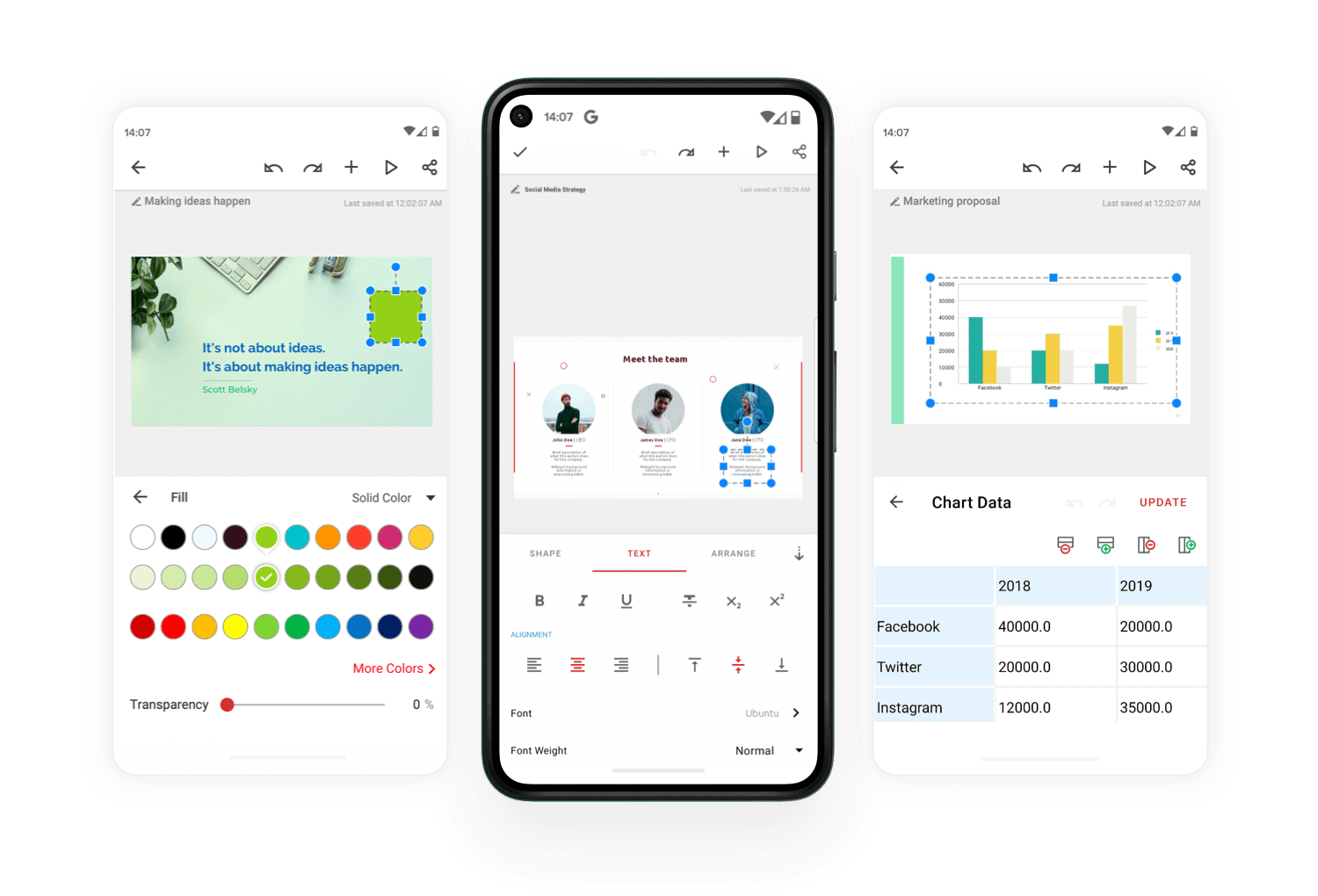
Mungkin belum banyak yang tau, tapi Zoho Show juga bisa dipakai buat presentasi. Ini salah satu aplikasi buat PPT di HP yang cukup ringan.
Cara buatnya yaitu :
- Download Zoho Show dari Play Store.
- Login atau daftar akun.
- Pilih slide baru.
- Edit dengan fitur yang ada, bisa kolaborasi juga lho sama temenmu.
Gak kalah keren dari aplikasi besar lainnya.
6. Lewat Website Google Slides (Tanpa Aplikasi)
Buat kamu yang males download aplikasi tambahan karena memori HP udah sekarat, cobain cara ini. Ini juga masuk dalam cara membuat PPT di HP tanpa aplikasi.
Caranya yaitu dengan :
- Buka browser (Chrome/Safari).
- Masuk ke slides.google.com.
- Login pake akun Google.
- Klik “New Presentation” dan langsung edit.
Simpel banget, gak perlu install apa-apa tapi tetep bisa bikin PPT di HP.
7. Pakai Aplikasi Slides Editor Online
Kalau kamu pengen cepat dan gak ribet, kamu juga bisa pakai aplikasi slides berbasis online kayak OnlyOffice, atau Slidebean. Cuma modal internet dan browser, langsung bisa bikin presentasi kece!
Langkah-langkahnya yaitu :
- Buka situs aplikasi slides editor pilihanmu.
- Buat akun kalau diminta.
- Mulai bikin presentasi.
- Save ke cloud atau export jadi PDF.
Ini juga jadi alternatif cara bikin PowerPoint di HP buat yang pengen coba hal baru.
8. Pakai Template dari Telegram/WhatsApp
Ini cara yang jarang dipakai tapi sebenernya bisa banget. Kadang di grup WA atau Telegram, temen suka kirim file PPT template. Nah, kamu bisa edit itu langsung dari HP pake aplikasi seperti WPS Office atau PowerPoint Mobile.
Caranya sebagai berikut ini :
- Download file PPT dari WA atau Telegram.
- Buka file-nya pake aplikasi yang kamu punya.
- Edit isinya sesuai kebutuhan.
Cara ini juga masuk akal buat kamu yang pengen cara bikin PPT di HP cepat dari file yang udah ada.
Kenapa Harus Bisa Bikin PowerPoint di HP?
Zaman saiki, HP udah jadi senjata utama buat segala hal. Termasuk bikin presentasi! Jadi, ngerti cara membuat PowerPoint di HP tuh penting banget, apalagi buat anak sekolah, mahasiswa, sampe pekerja kantoran. Selain praktis, kamu juga gak ribet harus buka laptop.
Contohnya, kamu lagi nongkrong di warkop terus tiba-tiba disuruh presentasi? Gak panik dong! Tinggal buka aplikasi buat PPT di HP, langsung bisa ngerjain di tempat. Ini juga jadi solusi kece buat yang HP-nya doang yang aktif dipakai tiap hari.
Kelebihan Bikin PPT di HP
Banyak orang yang belum sadar kalau bikin PPT di HP itu punya banyak kelebihan, lho. Cek ini deh :
1. Praktis : Bisa dikerjain di mana aja, kapan aja.
2. Hemat waktu : Gak perlu buka laptop atau PC.
3. Bisa langsung share : Presentasi bisa langsung dikirim via WA, email, atau Google Drive.
4. Fitur lengkap : Banyak aplikasi membuat PPT di HP yang punya fitur gak kalah sama versi desktop.
Jadi, gak ada alasan lagi buat males ngerjain presentasi ya, cuy.
Baca Juga : Cara Membuat PPT di Laptop dengan Mudah dan Praktis: Biar Presentasimu Nggak Garing, Bro dan Sis!
Tips Biar PPT Kamu Kelihatan Profesional Meski Cuma Bikin Lewat HP
Nah, walaupun kamu bikin PPT cuma lewat HP, bukan berarti hasilnya harus asal-asalan. Nih tips biar presentasimu tetep kece badai :
- Gunakan template dari aplikasi slides seperti Canva atau Google Slides.
- Jangan kebanyakan teks, bikin poin-poin aja biar audiens gak bosen.
- Tambahin gambar atau ikon biar makin menarik.
- Cek lagi animasi atau transisi, jangan lebay!
- Pakai warna yang pas, jangan terlalu mencolok atau terlalu pucet.
Dengan cara ini, cara membuat PowerPoint di HP bukan cuma sekadar bikin, tapi hasilnya juga bisa keliatan profesional kayak buatan pro!
Aplikasi Slides Favorit Anak Muda
Ngomongin soal aplikasi, ini dia beberapa aplikasi slides yang paling sering dipakai sama anak muda zaman sekarang :
1. Canva : buat yang suka desain kece dan aesthetic.
2. Google Slides : simpel, ringan, dan bisa kolaborasi online.
3. Microsoft PowerPoint Mobile : cocok buat yang udah terbiasa sama versi PC-nya.
4. WPS Office : multifungsi, bisa buka banyak jenis dokumen.
5. Zoho Show : alternatif buat yang pengen aplikasi ringan dan fitur oke.
Semua aplikasi di atas bisa jadi senjata andalan buat kamu yang pengen cara membuat PPT di HP dengan hasil maksimal!
Kesimpulan
Jadi, dari penjelasan di atas, bisa disimpulin kalau sekarang bikin PowerPoint di HP itu gak sesulit yang dibayangin, malah bisa jadi lebih praktis dan cepat! Kamu gak perlu ribet lagi harus bawa laptop kemana-mana buat bikin presentasi. Cukup dengan HP, kamu bisa tetap menghasilkan presentasi yang kece, apalagi kalau pakai aplikasi-aplikasi seperti Microsoft PowerPoint, Google Slides, Canva, dan masih banyak lagi. Semua aplikasi ini punya fitur yang cukup lengkap dan gampang digunakan, jadi gak perlu takut deh kalau cuma punya HP.
Selain itu, kelebihan lainnya adalah fleksibilitas waktu dan tempat. Kamu bisa bikin PowerPoint kapan aja dan di mana aja, bahkan pas lagi nongkrong di warung kopi atau di angkutan umum. Gak perlu khawatir ada yang ketinggalan, karena aplikasi seperti Google Slides dan Canva bahkan bisa disimpan langsung di cloud dan dibagikan via link. Jadi, gak perlu ribet lagi ngirim lewat email atau aplikasi lain, tinggal share aja!
Tapi, meskipun bisa dilakukan lewat HP, pastikan tetap memperhatikan hasil desain presentasimu biar tetap profesional dan enak dilihat. Gunakan template yang sesuai, tambahin gambar atau grafik, dan jangan lupa untuk jaga kesederhanaan teks biar audiens tetap fokus. Dengan beberapa tips yang udah dibahas, dijamin deh, presentasimu bakal keliatan profesional walaupun cuma dibuat lewat HP.
Dan yang paling penting, aplikasi-aplikasi yang ada sekarang ini cocok banget buat anak sekolah, mahasiswa, dan bahkan pekerja kantoran yang sering harus buat presentasi dengan waktu terbatas. Jadi, gak ada alasan lagi buat gak bisa ngerjain tugas atau kerjaan presentasi di mana aja, kapan aja. Gampang kan?
Jadi, kalau kamu udah tahu cara membuat PowerPoint di HP, langsung aja coba praktikin dan buktikan sendiri keunggulannya. Gak perlu nunggu waktu lama buat jadi jago, semua bisa dipelajari sambil jalan, asal kamu niat dan suka. Semoga artikel ini bermanfaat dan bisa membantu kamu yang lagi cari cara bikin presentasi tanpa ribet!
FAQ – Cara Membuat PowerPoint di HP
1. Apa aja sih aplikasi yang bisa dipakai buat cara membuat PowerPoint di HP?
Ada banyak aplikasi yang bisa kamu pakai, kayak Microsoft PowerPoint, Google Slides, Canva, dan WPS Office. Semua aplikasi ini mudah banget dipakai buat bikin presentasi di HP.
2. Gimana sih cara membuat PowerPoint di HP dengan Microsoft PowerPoint?
Caranya gampang banget! Kamu tinggal download aplikasi Microsoft PowerPoint di Play Store atau App Store, login pake akun Microsoft, terus pilih template dan mulai deh edit presentasimu.
3. Bisa gak sih cara membuat PowerPoint di HP tanpa aplikasi?
Bisa! Kamu bisa bikin presentasi lewat Google Slides langsung di browser HP kamu, gak perlu install aplikasi apapun. Cukup buka slides.google.com dan mulai bikin.
4. Apakah Google Slides bisa digunakan buat cara membuat PowerPoint di HP?
Tentu! Google Slides bisa banget buat kamu yang pengen cara membuat PowerPoint di HP yang simpel dan otomatis tersimpan di cloud. Cukup login dengan akun Google, lalu mulai bikin presentasi.
5. Gimana cara membuat PowerPoint di HP pake Canva?
Kalo mau yang estetik, Canva jawabannya. Kamu tinggal buka aplikasi Canva, pilih template presentasi, terus tambahkan teks, gambar, atau bahkan video. Presentasi siap buat dipakai!
6. Kenapa sih harus bisa cara membuat PowerPoint di HP?
Karena sekarang semuanya serba praktis! Kamu bisa bikin presentasi kapan aja dan di mana aja tanpa perlu laptop, cocok buat anak sekolah, mahasiswa, dan pekerja kantoran.
7. Ada gak sih cara membuat PowerPoint di HP yang gampang buat pemula?
Ada dong! Aplikasi kayak Google Slides dan Canva itu super gampang dan cocok banget buat pemula. Tinggal pilih template, tambahkan konten, selesai!
8. Bisa gak cara membuat PowerPoint di HP sambil online?
Bisa banget! Misalnya pake Google Slides, kamu bisa bikin presentasi sambil online, bahkan bisa langsung share ke teman-teman kamu.
9. Apa sih kelebihan cara membuat PowerPoint di HP dibandingkan pakai laptop?
Keuntungannya kamu bisa bikin presentasi di mana aja tanpa harus bawa laptop. Selain itu, banyak aplikasi di HP yang punya fitur lengkap buat desain presentasi keren.
10. Penting gak sih desain dalam cara membuat PowerPoint di HP?
Penting banget! Desain yang menarik bisa bikin presentasi kamu lebih professional dan audience gak bosen. Kamu bisa pakai template keren dari aplikasi seperti Canva.
11. Apakah cara membuat PowerPoint di HP bisa menggunakan gambar atau video?
Bisa banget! Aplikasi seperti Canva dan Microsoft PowerPoint mobile memungkinkan kamu untuk menambahkan gambar, video, dan animasi ke dalam presentasimu.
12. Apa aplikasi paling populer buat cara membuat PowerPoint di HP?
Aplikasi yang paling sering digunakan adalah Microsoft PowerPoint, Google Slides, dan Canva. Semua aplikasi ini udah teruji kualitasnya dan mudah digunakan.
13. Gimana caranya bikin PowerPoint di HP yang simpel dan cepat?
Kamu bisa pakai Google Slides atau WPS Office, keduanya punya template yang simpel dan langsung bisa dipakai tanpa ribet.
14. Apakah cara membuat PowerPoint di HP bisa diakses dari berbagai perangkat?
Bisa! Misalnya Google Slides, kamu bisa buka presentasi yang sudah kamu buat di HP dan melanjutkan di perangkat lain, seperti laptop atau tablet.
15. Bagaimana cara membuat PowerPoint di HP dengan WPS Office?
Buka aplikasi WPS Office, pilih menu “Presentation,” dan pilih template yang kamu suka. Setelah itu tinggal tambah teks, gambar, dan efek transisi sesuai kebutuhan.
16. Apakah bisa cara membuat PowerPoint di HP tanpa internet?
Bisa kok! Kamu bisa bikin presentasi secara offline, terutama dengan aplikasi seperti Microsoft PowerPoint dan WPS Office. Tapi kalau pakai Google Slides, pastikan ada koneksi internet.
17. Gimana kalau udah selesai bikin PowerPoint di HP, terus mau share?
Kamu bisa langsung share lewat WhatsApp, email, atau Google Drive. Dengan aplikasi seperti Google Slides atau Canva, share jadi lebih gampang.
18. Apa aja fitur yang bisa diakses dalam cara membuat PowerPoint di HP?
Banyak fitur keren! Kamu bisa nambahin teks, gambar, animasi, transisi, dan bahkan video. Semua itu bisa kamu akses di aplikasi seperti Microsoft PowerPoint, Google Slides, atau Canva.
19. Kenapa Canva cocok banget buat cara membuat PowerPoint di HP?
Karena Canva punya banyak template keren yang bisa kamu sesuaikan dengan mudah, plus fiturnya lengkap buat bikin desain yang aesthetic dan menarik.
20. Bisa gak sih cara membuat PowerPoint di HP sambil kolaborasi sama teman?
Bisa banget! Google Slides, misalnya, memungkinkan kamu untuk kolaborasi bareng teman-teman, jadi bisa edit presentasi bareng tanpa perlu ketemu langsung.


 PT. Semarsoft Technology Indonesia

