JPG ke PNG sering jadi pilihan utama buat kamu yang butuh gambar dengan kualitas lebih tajem atau background transparan. Biasanya nih, file JPG itu emang oke buat foto biasa, tapi gak cocok kalau kamu butuh hasil gambar yang jernih banget atau pengen dijadiin desain. Makanya, konversi JPG ke PNG itu penting banget buat keperluan digital masa kini.
Kadang kamu nemu gambar bagus di internet tapi formatnya JPG, padahal yang dibutuhin PNG biar bisa dipake buat logo, stiker, atau elemen desain lainnya. Tenang rek, gak perlu ribet kok. Ubah format JPG ke PNG itu sekarang gampang banget, bisa langsung dari HP, laptop, atau lewat situs online tanpa perlu install aplikasi berat.
Di artikel ini, tak bahas tuntas caranya dari yang paling simpel sampai yang cocok buat kamu yang butuh kualitas maksimal. Pokoknya setelah baca ini, kamu gak bakal bingung lagi kalau butuh ubah gambar dari JPG ke PNG. Kuy mari disimak, dijamin langsung bisa dipraktekno!
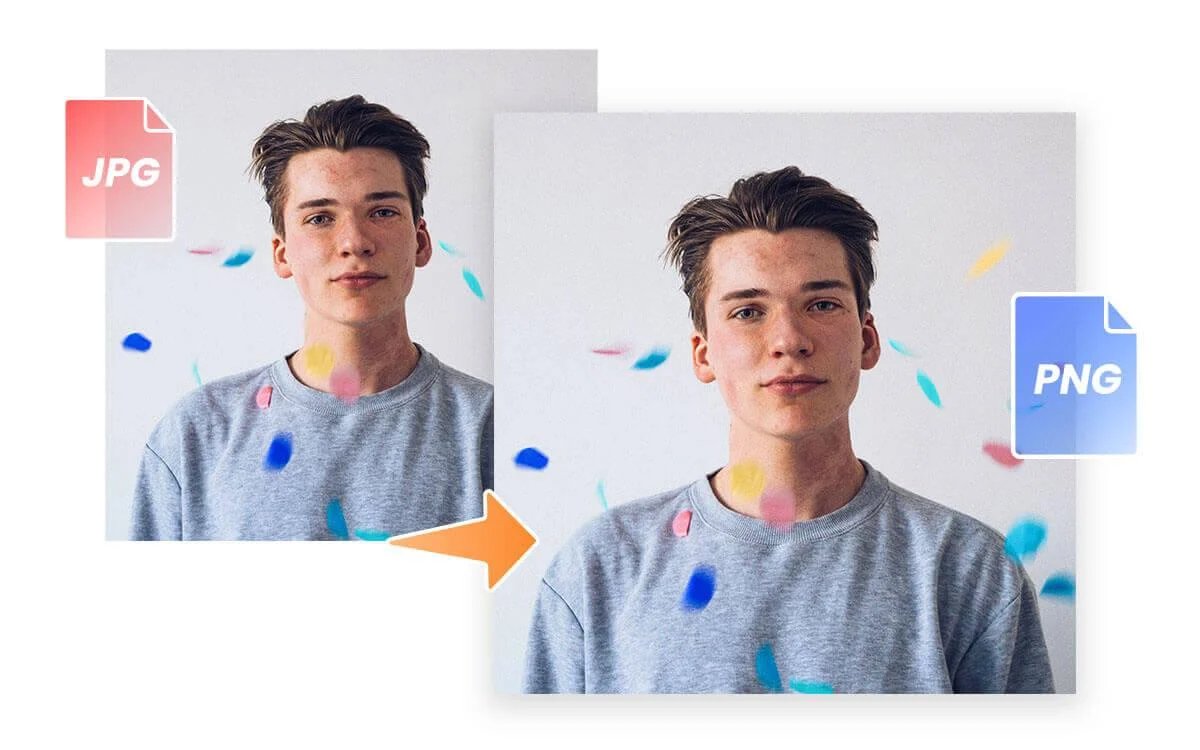
Kenalan Dulu Sama Format JPG dan PNG
Sebelum kita masuk ke caranya, kita bahas dulu yuk, sebenernya apa sih bedanya dua format ini?
JPG/JPEG itu format gambar yang sering banget dipakai karena ukuran filenya kecil, jadi gampang dibagikan atau diupload ke mana-mana. Tapi, kekurangannya, gambar bisa agak blur kalau diperbesar karena dia dikompres.
PNG itu format gambar yang lebih tajem dan mendukung latar belakang transparan. Cocok banget buat logo, icon, atau desain yang butuh keliatan profesional.
Nah, dari sini kamu udah bisa lihat, kenapa kadang kita butuh ubah dari JPG ke PNG, kan?
Kapan Sih Kita Perlu Ubah JPG ke PNG?
Nggak semua kondisi harus ubah format, tapi ada beberapa alasan kenapa kamu perlu ngelakuin itu :
1. Pas butuh background transparan : Misal kamu mau masukin logo ke desain, tapi biar keliatan bersih, gak boleh ada latar putih.
2. Pas butuh kualitas lebih tinggi : PNG bisa nampilin detail gambar lebih tajem, jadi cocok buat gambar digital.
3. Buat desain atau editing lanjut : Format PNG lebih fleksibel buat diedit ulang, apalagi kalau kamu pakai aplikasi desain.
Cara Convert JPG ke PNG Tanpa Aplikasi (Langsung di Browser)
Gak semua orang punya aplikasi edit foto di laptop atau HP-nya. Tapi tenang, kamu bisa banget ubah gambar lewat situs online. Caranya gampang banget :
1. Buka browser, ketik “convert JPG ke PNG online”
2. Pilih situs kayak iloveimg.com, convertio.co, atau png2jpg.com
3. Upload gambar kamu
4. Pilih hasil outputnya ke PNG
5. Klik convert → download deh!
Nggak perlu daftar, gratis, dan cepet!

Alternatif Lain Ubah JPG ke PNG di HP Android
Kalau kamu buka artikel ini dari HP, kamu juga bisa ubah langsung dari situ tanpa ribet. Caranya sebagai berikut ini :
- Buka situs converter tadi dari browser HP
- Upload gambar dari galeri
- Tunggu proses konversi
- Download hasilnya ke HP kamu
Atau kalau kamu punya aplikasi tambahan, kamu bisa pakai Photo Converter, Pixlr, atau Image Converter. Biasanya lebih cepet dan bisa ubah beberapa gambar sekaligus.
Di Laptop Juga Gampang! Cukup Pakai Aplikasi Bawaan
Kalau kamu pakai laptop Windows, ada satu cara simpel yang mungkin belum banyak orang tahu: pakai Paint!
- Klik kanan gambar → Open with → Paint
- Setelah gambar kebuka, klik “File” → “Save as” → Pilih PNG
- Selesai deh!
Gak perlu Photoshop atau software berat-berat lainnya. Tapi kalau kamu punya Photoshop, ya malah lebih fleksibel lagi.
JPG ke PNG Trik Khusus Buat Transparansi Background
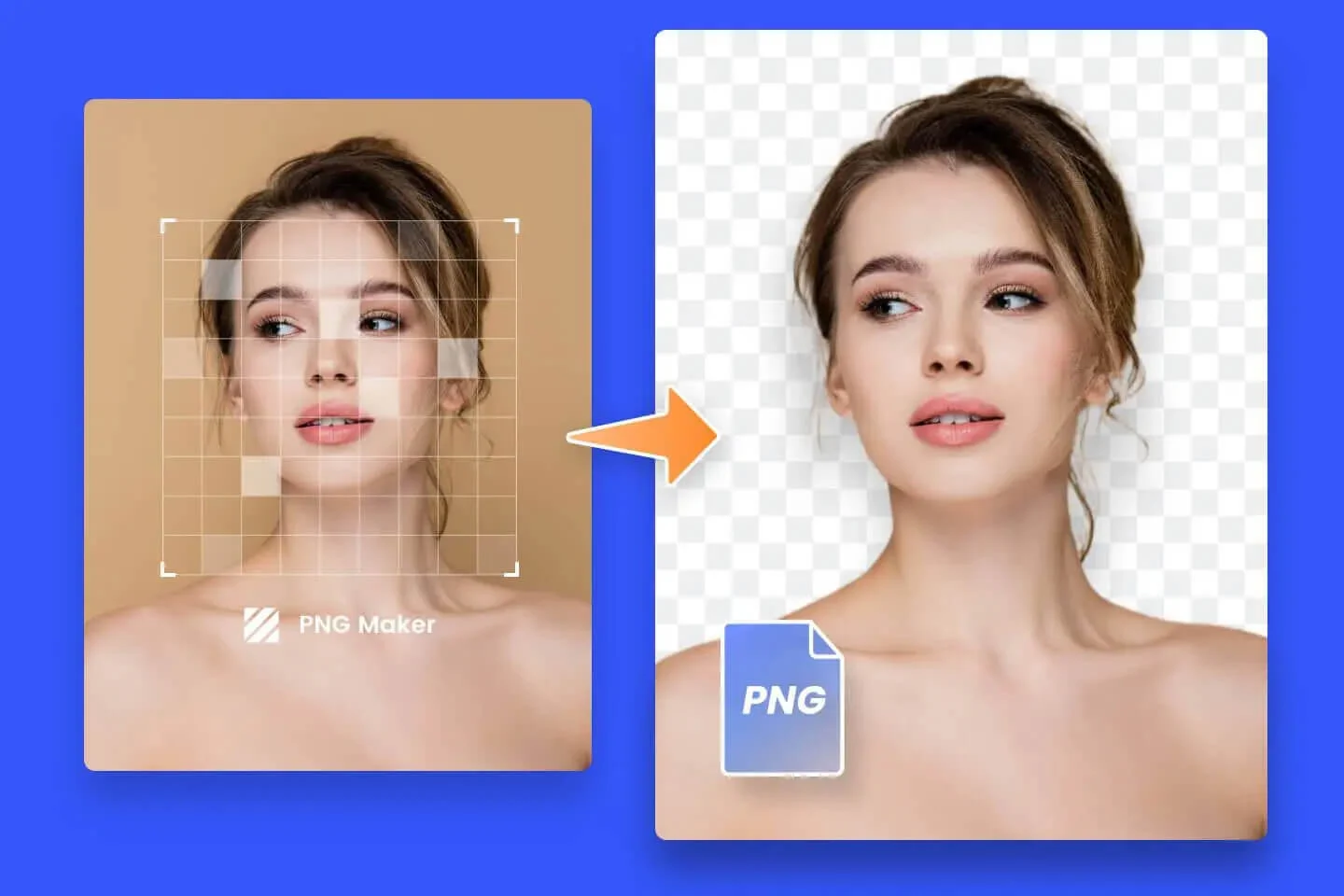
Kadang nih ya, ada yang mikir, “Lho, kok aku udah ubah ke PNG tapi masih aja latar belakangnya putih?” Nah, itu karena file JPG kamu emang udah dari awal gak transparan. Konversi doang gak cukup, kamu harus hapus background-nya dulu.
Bisa pakai :
- Remove.bg (buat hapus background otomatis)
- Canva versi Pro
- Photoshop (pakai Magic Wand Tool)
Habis itu baru deh kamu simpen sebagai PNG, jadi hasil akhirnya bisa transparan beneran.
JPG ke PNG vs PNG ke JPG, Bedanya Apa?
Meskipun mirip, konversi dua arah ini punya tujuan yang beda.
- Dari JPG ke PNG biasanya buat ningkatin kualitas atau transparansi.
- Dari PNG ke JPG biasanya buat ngecilin ukuran file biar cepet diupload ke website atau medsos.
Jadi jangan asal pilih ya! Sesuaikan sama kebutuhanmu.
Kelebihan dan Kekurangan Masing-Masing Format
Kelebihan JPG :
- Ukuran file lebih kecil
- Cocok buat upload cepat ke web
- Banyak didukung oleh berbagai platform
Kekurangan JPG :
- Kualitas gambar bisa turun
- Gak support transparansi
Kelebihan PNG :
- Kualitas gambar tinggi
- Support latar transparan
- Cocok buat desain profesional
Kekurangan PNG :
- Ukuran file bisa lebih besar
- Kadang overkill buat gambar simpel
Tips Supaya Konversi Berjalan Lancar
1. Gunakan gambar berkualitas tinggi Jangan pakai gambar hasil screenshot WhatsApp wkwk. Gunakan file asli biar hasil PNG-nya juga bagus.
2. Pakai situs yang aman Jangan sembarangan upload gambar penting ke situs yang mencurigakan. Pilih situs konverter yang terpercaya.
3. Perhatikan hak cipta Jangan asal ubah dan pakai gambar orang lain, apalagi kalau mau dipake komersil. Tetap hargai karya orang lain, yaa.
Format Gambar Lain Selain JPG dan PNG, Kamu Harus Tahu!
Opo cuma JPG sama PNG aja? Ya enggak lah, rek! Di dunia digital, masih banyak format gambar lain yang bisa kamu temui. Nah, ini penting juga kamu pahami biar gak salah pilih format saat nyimpen atau ngedit file.
1. GIF
Format ini sering dipakai buat gambar bergerak alias animasi pendek. Ukuran filenya ringan, tapi kualitas warnanya terbatas. Cocok buat stiker lucu-lucu yang biasa kamu temuin di WA atau Instagram Story.
2. WEBP
Nah, ini format gambar modern dari Google yang lebih hemat ukuran tapi tetap jernih. Banyak dipakai di website karena loading-nya cepet. Tapi, gak semua software atau platform dukung WEBP.
3. TIFF
Kalau ini biasanya dipakai buat keperluan profesional kayak printing. Kualitasnya tinggi banget, tapi ukuran file-nya juga gede. Gak cocok buat upload-upload santai.
Jadi, penting banget buat ngerti kapan harus pakai JPG ke PNG, dan kapan harus pilih format lain.
JPG ke PNG Tapi Ukurannya Malah Jadi Besar? Ini Solusinya!
Mungkin kamu pernah ngalamin nih: “Loh kok abis ubah JPG ke PNG, ukurannya malah jadi dobel atau lebih gede?” Wajar, rek! Soalnya PNG emang gak pake kompres seketat JPG, jadi kualitasnya lebih dipertahanin.
Tapi jangan khawatir, kamu bisa ngurangin ukuran file PNG tanpa nurunin kualitasnya terlalu banyak. Gimana caranya?
1. Pakai situs kompres gambar, misal :
- tinypng.com
- compresspng.com
2. Gunakan software editing kayak Photoshop, resize atau export dengan pengaturan tertentu
3. Kurangi warna atau transparansi kalau nggak terlalu dibutuhkan
Dengan cara ini, hasil konversi dari JPG ke PNG tetap bisa lebih ringan dan gampang buat dibagikan.
Kesalahan Umum Saat Convert Gambar
Kadang, karena buru-buru atau belum tahu, orang sering ngelakuin kesalahan kecil saat konversi file gambar. Nih tak list biar kamu nggak ngulangin kesalahan yang sama :
- Convert berulang-ulang : Misal kamu ubah JPG ke PNG, terus dari PNG balik lagi ke JPG, dan seterusnya. Ini bisa nurunin kualitas gambar.
- Pakai gambar yang udah blur : Ubah format nggak bakal ningkatin kualitas aslinya. Jadi mending dari awal pakai gambar yang tajem.
- Nggak ngecek hasilnya : Udah convert tapi gak dicek lagi. Kadang hasil PNG-nya malah pecah atau ukurannya nggak sesuai harapan.
Jadi, pastikan kamu cek dulu hasil konversinya sebelum dikirim atau dipakai buat desain ya, rek!
Rekomendasi Tools Online dan Aplikasi Offline Buat Bantuin Kamu
Biar gak bingung, ini tak kasih daftar tools yang bisa bantu kamu dalam urusan ubah JPG ke PNG atau sebaliknya. Bisa pilih mau yang online atau offline sesuai kebutuhan.
Tools Online :
- Iloveimg
- Convertio
- Freeconvert
- Online-convert
Aplikasi Offline :
- Paint (Windows)
- Photoshop
- Photopea (via browser, mirip Photoshop tapi gratis)
- GIMP (gratisan juga, powerful)
Semua tools itu gampang dipakai, tinggal pilih yang paling cocok buat kamu. Kalau aku sih sering pakai Photopea soalnya ringan dan gak perlu install.
Perbandingan Langsung JPG vs PNG

Dari tabel di atas, kamu bisa lihat jelas perbedaan dan keunggulan masing-masing. Jadi, jangan asal pilih format, sesuaikan sama kebutuhanmu.
Tambahan Tips Buat Para Desainer Pemula
Buat kamu yang baru belajar desain atau editing gambar, tak kasih tips ringan nih :
- Simpan hasil desain kamu dalam format PNG biar kualitas tetap oke
- Kalau udah fix dan mau di-upload ke medsos, baru convert ke JPG biar lebih ringan
- Simpan juga versi aslinya (misal .psd dari Photoshop) biar gampang kalau pengen diedit ulang
Dengan cara ini, kamu gak perlu ribet ubah-ubah file berkali-kali dan tetap jaga kualitas desainmu.
Kenapa Gambar Hasil Convert JPG ke PNG Gak Bisa Transparan?
Nah, ini nih yang sering bikin bingung orang-orang. Udah repot-repot convert JPG ke PNG, tapi kok pas dibuka gambarnya tetep ada background putih? Padahal kan niatnya mau transparan.
Sabar rek, soalnya format PNG itu emang mendukung transparansi, tapi bukan berarti semua gambar otomatis jadi transparan setelah dikonversi. Kalau gambar aslinya (yang JPG) udah dari awal ada background putih atau full gambar, ya hasil PNG-nya ya tetep bakal gitu.
Jadi, solusinya gimana?
Harus hapus background-nya dulu
Kamu bisa pakai situs kayak remove.bg buat hapus latar belakang otomatis. Tinggal upload gambar, tunggu prosesnya, terus download hasilnya dalam format PNG.
Atau pakai aplikasi edit kayak Photoshop, Canva Pro, atau Photopea. Di sana kamu bisa seleksi background manual dan hilangin sendiri.
Jadi, ubah JPG ke PNG itu cuma langkah pertama, kalau butuh transparansi ya harus diolah lagi dikit.
Apakah Konversi JPG ke PNG Bisa Nurunin Kualitas Gambar?
Pertanyaan ini juga sering muncul, apalagi buat yang khawatir gambarnya jadi burek. Tapi tenang aja rek, secara umum :
- Konversi dari JPG ke PNG justru bisa menjaga kualitas gambar.
Soalnya format PNG itu lossless, alias gak terlalu ngompres kayak JPG. Jadi hasilnya lebih tajem, dan detail gambarnya lebih kelihatan.
Tapi perlu dicatat juga :
Kalau file JPG kamu aslinya udah blur atau pecah, ya hasil PNG-nya juga tetep bakal gitu. Konversi gak bisa nyulap gambar jadi lebih HD dari aslinya, lho!
Jadi sebaiknya, pakai gambar JPG yang resolusinya tinggi biar hasil PNG-nya mantap dan layak dipakai buat desain atau kebutuhan profesional.
Baca Juga : Begini Loh Cara Ubah PNG ke JPG Tanpa Ribet, Cuma Modal Klik Aja!
Bolehkah Ubah Banyak File JPG ke PNG Sekaligus?
Loh ya boleh banget rek, malah ada tools yang bisa bantu kamu convert banyak file sekaligus alias batch convert. Jadi kamu gak perlu satu-satu, tinggal upload bareng-bareng dan hasilnya langsung keluar semua.
Beberapa situs yang support fitur ini :
- Iloveimg.com → Fitur batch convert JPG ke PNG
- Freeconvert.com
- Bulkimageconverter.com
Kalau pakai aplikasi :
- XnConvert (PC)
- Batch Image Converter (HP)
Tinggal drag-drop aja, dan semuanya kelar dalam beberapa detik. Cocok buat kamu yang lagi banyak kerjaan desain dan butuh efisien waktu.
Apakah Ada Risiko Kalau Terlalu Sering Ubah Format Gambar?
Ini penting juga buat kamu tahu yaa, kadang terlalu sering ubah format kayak dari JPG → PNG → JPG lagi, bisa bikin file gambar turun kualitasnya secara bertahap.
Terutama kalau kamu ngedit tiap kali ubah format, terus disimpan ulang, terus diubah lagi. Itu kayak fotokopi dari fotokopi dari fotokopi lama-lama kualitasnya makin jelek.
Tips dari aku yang bisa kamu coba :
- Simpan satu file master dalam kualitas tertinggi, biasanya PNG atau file desain asli (kayak .psd atau .ai)
- Kalau mau dikompres, baru ubah jadi JPG buat dikirim atau diupload
- Hindari bolak-balik ubah format tanpa alasan jelas
Sering Salah Paham Apakah PNG Selalu Lebih Baik dari JPG?
Jawabannya yaa nggak selalu, rek!
Walaupun PNG sering dianggap lebih “keren” karena transparan dan kualitas tinggi, sebenernya pemilihan format tergantung kebutuhanmu.
Cocok pakai JPG kalau :
- Kamu butuh ukuran file kecil
- Mau upload gambar ke web/media sosial biar cepet loading
- Gambar yang kamu simpan berupa foto atau hasil kamera
Cocok pakai PNG kalau :
- Gambar kamu butuh transparansi (misal: logo, icon)
- Kamu pengen kualitas lebih tajam dan gak ada penurunan kualitas saat disimpan ulang
- Butuh file gambar yang tahan diedit berkali-kali
Jadi, jangan asal mikir “ah, ubah ke PNG aja semua”, padahal kebutuhanmu sebenernya cukup pakai JPG.
Kesimpulan
Ngomongin soal konversi JPG ke PNG, ternyata bukan cuma perkara ganti format doang, lho rek. Tapi lebih ke soal kebutuhan dan kualitas hasil gambar yang pengen kamu dapetin. Format JPG emang cocok buat file yang ukurannya kecil dan gampang dibuka di mana aja, tapi kalau kamu butuh gambar yang tajem, transparan, atau buat kebutuhan desain profesional, ya jelas PNG pilihan yang lebih oke.
Tak tambahin lagi, proses ubah JPG ke PNG sekarang tuh gampang banget. Gak harus ribet install aplikasi, gak perlu skill dewa editing. Cukup pake situs online atau aplikasi ringan di HP, kamu udah bisa dapetin hasil konversi dalam hitungan detik. Bahkan buat kamu yang punya banyak gambar, udah ada fitur batch convert biar gak capek satu-satu.
Tapi inget ya rek, gak semua file JPG bisa langsung jadi transparan cuma gara-gara diubah ke PNG. Kalau file aslinya emang dari awal punya background, kamu harus hapus dulu latarnya pake tools kayak remove.bg atau aplikasi editing. Baru deh hasil PNG-nya bisa sesuai harapan.
Intinya, pinter-pinter aja milih format gambar sesuai kebutuhan. JPG cocok buat keperluan umum, sedangkan PNG lebih mantap buat desain dan kualitas tinggi. Jangan lupa juga simpan file aslimu, biar gak kehilangan kualitas kalau suatu saat butuh edit ulang. Semoga artikel ini bisa bantu kamu makin paham dan jago ubah JPG ke PNG kayak pro. Yuk semangat terus belajar dan eksplor dunia digital, rek!
FAQ – JPG ke PNG
1. Apa itu konversi JPG ke PNG?
Konversi JPG ke PNG adalah proses ngubah format gambar dari JPEG (JPG) ke PNG supaya bisa dapet hasil gambar yang lebih tajem dan support background transparan.
2. Kenapa harus ubah JPG ke PNG?
Karena PNG lebih cocok buat gambar yang butuh transparansi dan kualitas tinggi, apalagi buat desain, logo, atau kebutuhan profesional.
3. Apa bedanya JPG sama PNG?
JPG ukurannya kecil dan cocok buat foto biasa, tapi gak support transparansi. Sedangkan PNG punya kualitas lebih tinggi dan bisa transparan.
4. Bisa gak ubah JPG ke PNG tanpa aplikasi?
Bisa banget! Tinggal buka situs kayak iloveimg.com atau convertio.co, upload gambar JPG kamu, terus convert deh ke PNG.
5. Apakah hasil konversi otomatis jadi transparan?
Nggak selalu. Kalau gambar aslinya ada background-nya, kamu harus hapus dulu pakai tools kayak remove.bg baru simpen ke PNG.
6. Ubah format gambar bisa nurunin kualitas gak?
Kalau dari JPG ke PNG sih gak nurunin, tapi kualitas tetap tergantung gambar aslinya. Kalau udah burek dari awal, ya tetep burek hasilnya.
7. Bisa gak convert JPG ke PNG lewat HP?
Bisa dong! Tinggal buka situs converter dari browser HP, upload, convert, terus download hasilnya. Praktis banget rek!
8. Aplikasi apa aja yang bisa dipakai?
Kalau offline, bisa pakai Paint, Photoshop, atau GIMP. Kalau online, bisa pake Convertio, Iloveimg, atau FreeConvert.
9. Kenapa ukuran PNG lebih gede dari JPG?
Karena PNG nyimpen data gambar lebih lengkap dan gak dikompres seketat JPG. Makanya hasilnya lebih tajem tapi file-nya lebih berat.
10. Bisa gak ubah banyak gambar JPG ke PNG sekaligus?
Bisa banget! Gunakan fitur batch convert di situs kayak Freeconvert atau pakai aplikasi XnConvert buat hasilin banyak gambar sekaligus.
11. JPG ke PNG cocok buat apa aja sih?
Cocok buat desain logo, icon, stiker digital, atau gambar yang butuh kualitas tinggi dan transparansi latar belakang.
12. Convert JPG ke PNG aman gak sih?
Aman asal kamu pakai situs terpercaya. Jangan upload gambar pribadi atau sensitif ke situs yang gak jelas asal-usulnya.
13. Apa harus resize gambar dulu sebelum convert?
Tergantung kebutuhan. Kalau file-nya kegedean, kamu bisa resize dulu supaya hasil PNG-nya gak makan banyak memori.
14. Bisa gak JPG ke PNG lewat aplikasi bawaan laptop?
Bisa! Pakai Paint aja. Klik kanan gambar > Open with Paint > Save as > pilih PNG. Beres deh.
15. Setelah convert, gambar bisa diedit lagi?
Bisa dong! PNG justru lebih fleksibel buat diedit ulang, apalagi kalau kamu pakai software desain yang support layer.



 PT. Semarsoft Technology Indonesia

