Cara Masuk BIOS ASUS sebenarnya gampang, rek, tapi kadang bikin pusing juga kalau kita gak ngerti caranya. Apalagi kalau laptopmu udah pakai Windows 10 atau bahkan Windows 11, kadang cara masuk BIOS-nya beda sama laptop-laptop lawas. Tapi tenang ae, di artikel iki aku bakal jelasin lengkap dan gampang dipahami. Pokok e, kowe dijamin paham meskipun baru pertama kali ngoprek BIOS!
Kebanyakan orang bingung karena tiap model laptop ASUS kadang punya cara masuk BIOS yang beda-beda. Nah, makanya penting banget buat ngerti cara masuk BIOS ASUS yang sesuai sama versi Windows dan tipe laptopmu. Misal laptopmu seri VivoBook, ZenBook, atau yang gaming kaya ROG, pasti ada trik-trik khusus biar bisa masuk ke BIOS tanpa ribet.
Gak usah khawatir, rek. Aku bakal pandu kamu pelan-pelan mulai dari cara masuk BIOS ASUS lewat tombol keyboard, sampe lewat menu pengaturan di Windows. Jadi meskipun kowe gaptek atau baru pertama kali nyoba, kamu tetep bisa ngikutin tutorial ini tanpa mumet.

Apa Itu BIOS dan Kenapa Penting Banget Buat Laptop ASUS-mu?
Sebelum ngomongin soal cara masuk BIOS ASUS, penting juga ngerti dulu sebenernya BIOS itu opo. BIOS (Basic Input Output System) iku semacam otaknya laptop sebelum sistem operasi (Windows) mulai jalan. Jadi pas laptopmu nyala, BIOS yang pertama kerja buat ngecek kondisi hardware-mu, kayak RAM, hard disk, keyboard, dan lain-lain.
Tanpa BIOS, laptopmu gak bisa booting. Makanya ngerti cara masuk BIOS ASUS penting banget, apalagi kalau kamu mau :
- Ganti urutan boot
- Masuk ke Safe Mode
- Install ulang Windows
- Ngecek hardware yang error
Ini Cara Masuk Bios Asus Windows 8, 10, Dan 11 Buat Semua Tipe Laptop ASUS
Nah, sekarang kita masuk ke bagian paling penting: cara masuk BIOS ASUS berdasarkan versi Windows-nya. Soalnya beda Windows, kadang beda juga cara masuknya. Yuk langsung kita kupas satu per satu.
1. Cara Masuk BIOS ASUS Windows 8
Windows 8 dikenal rada unik soal booting. Cepet banget sampe kadang susah pencet tombol buat masuk BIOS. Tapi jangan kuatir, ini caranya :
Langkah-langkahnya sebagai berikut ini :
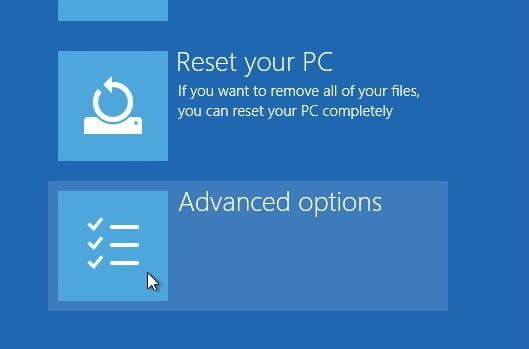
1. Tekan tombol Shift sambil klik Restart di menu Start.
2. Pilih Troubleshoot > Advanced options > UEFI Firmware Settings.
3. Klik Restart, dan laptopmu langsung masuk BIOS.
Tapi kalau kamu cepet tangan, bisa juga tekan tombol F2 terus-terusan pas laptop baru nyala. Nah, teknik ini juga berlaku buat beberapa tipe laptop ASUS lain.
2. Cara Masuk BIOS ASUS Windows 10
Kalau kamu pakai Windows 10, caranya agak mirip dengan Windows 8, tapi lebih stabil dan gampang.
Cara cepatnya yaitu :
- Restart laptop dan langsung tekan tombol F2 berulang-ulang pas layar masih item.
- Atau bisa juga tekan tombol Del (tergantung model laptopnya).
Kalau gagal terus, cobain cara ini :
1. Klik Start > Settings > Update & Security.
2. Pilih Recovery, lalu klik Restart Now di bagian Advanced startup.
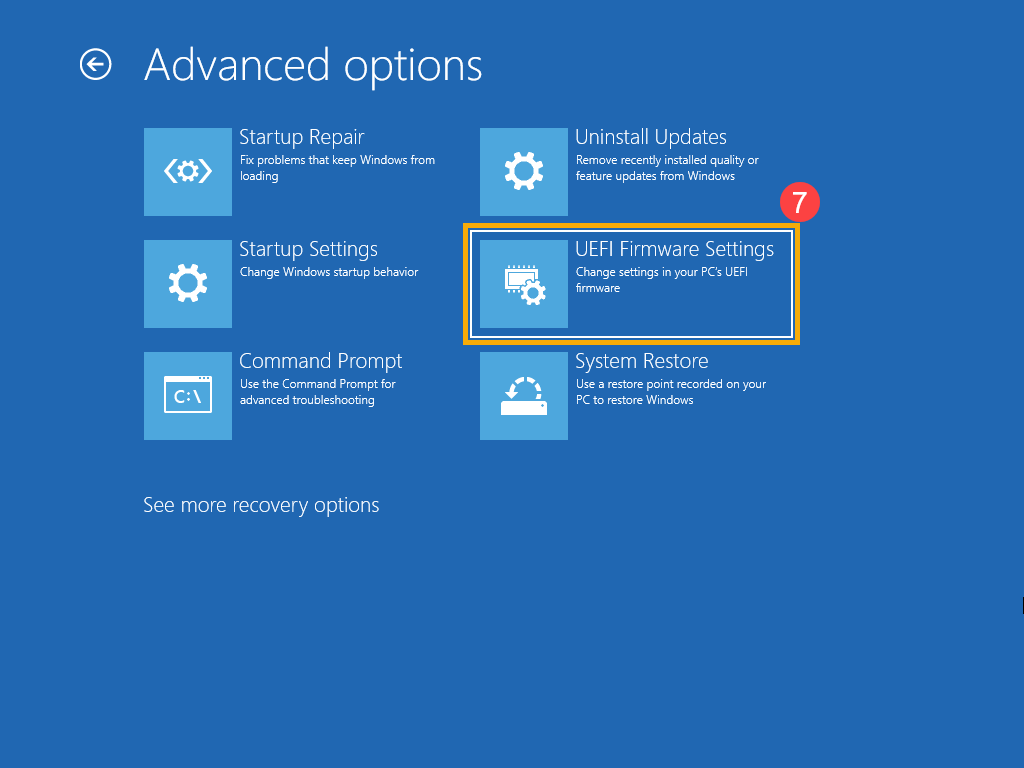
3. Pilih Troubleshoot > Advanced options > UEFI Firmware Settings > Restart.
Nah, setelah restart, kamu langsung masuk ke BIOS deh. Gampang kan? Kalau masih bingung, buka aja artikel lengkapnya di ini-cara-masuk-bios-asus-windows-8-10-dan-11/.
3. Cara Masuk BIOS ASUS Windows 11
Windows 11 punya tampilan yang lebih cakep, tapi cara masuk BIOS masih mirip kok.
Cara tercepatnya yaitu dengan :
- Tekan tombol F2 berkali-kali pas nyalain laptop.
- Kalau gak berhasil, tekan Esc, terus pilih Enter Setup.
Atau alternatifnya dengan :
1. Klik Start > Settings > System > Recovery.
2. Di bagian Advanced startup, klik Restart now.
3. Pilih Troubleshoot > Advanced options > UEFI Firmware Settings > Restart.
Beres deh, kamu udah masuk ke BIOS ASUS. Info lengkap bisa kamu cek di ini-cara-masuk-bios-asus-windows-8-10-dan-11/.
Cara Reset BIOS ASUS ke Pengaturan Pabrik
Kadang BIOS udah kamu utak-atik sampe error, laptop jadi lemot atau gak bisa booting. Nah, solusi paling aman ya reset ke default alias pengaturan pabrik.
Langkah-langkah reset BIOS ASUS yaitu :
1. Masuk BIOS dulu pake cara yang udah dibahas di ini-cara-masuk-bios-asus-windows-8-10-dan-11/.
2. Cari menu Exit atau Save & Exit.
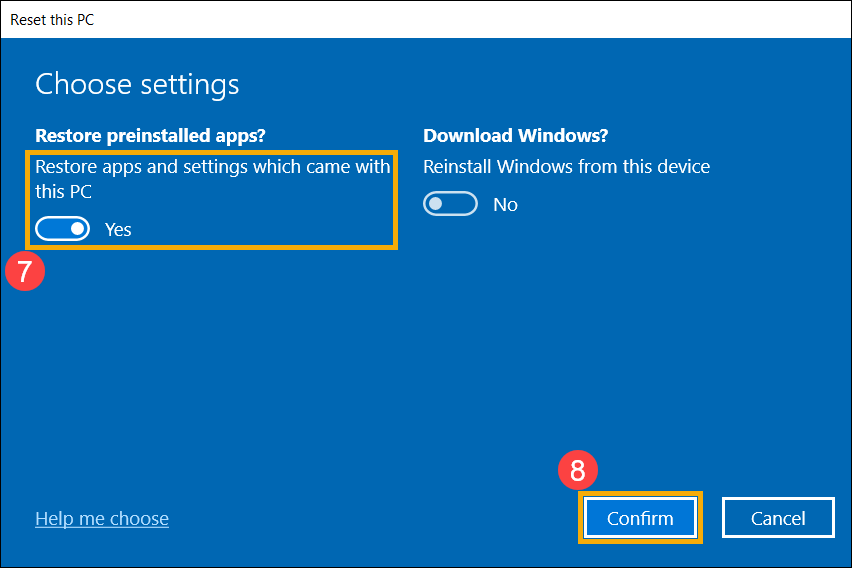
3. Pilih Load Setup Defaults atau Restore Defaults.
4. Simpan dan keluar dengan klik Save Changes and Exit.
Laptopmu bakal restart dan BIOS balik ke setelan awal. Jadi kalau kamu salah setting, ini langkah aman buat balikin semua.
Fungsi-Fungsi Penting yang Ada di BIOS ASUS
Setelah ngerti cara masuk BIOS ASUS, kamu juga kudu ngerti menu-menu penting yang ada di dalamnya. Biar gak salah pencet dan bikin error.
Beberapa fungsi umum yang sering dipakai :
- Boot Priority : Buat atur urutan boot, penting kalau mau install ulang Windows.
- Secure Boot : Fitur keamanan yang kadang harus dimatiin kalau install OS selain Windows.
- Virtualization (VT-x) : Buat aktifin fitur virtual machine (biasanya buat anak IT).
- Fan Control : Ngatur kecepatan kipas, cocok buat laptop gaming kayak ASUS ROG.
- Date/Time Setting : Atur waktu sistem.
Kalau kamu bingung nemuin menu-menunya, tinggal cek aja di artikel utama ini-cara-masuk-bios-asus-windows-8-10-dan-11/ karena tiap model kadang beda tampilan.
Cara Update BIOS ASUS Tanpa Ribet
Nah, ini penting juga. Kadang laptop gak kompatibel sama hardware baru atau sering crash. Bisa jadi BIOS-nya jadul dan perlu di-update.
Cara update BIOS ASUS secara aman :
1. Kunjungi website resmi ASUS.
2. Cari model laptop kamu, lalu unduh file BIOS terbaru.
3. Pindah file ke flashdisk (jangan di-zip).
4. Masuk BIOS (pake cara yang udah kamu tahu).
5. Pilih menu EZ Flash Utility.
6. Pilih file BIOS dari flashdisk, lalu ikuti prosesnya.
Tapi inget ya rek, update BIOS itu harus hati-hati. Kalau gagal, bisa bikin laptopmu mati total alias brick. Jadi pastiin kamu paham dulu sebelum nyoba. Info lanjutan bisa kamu temuin juga di ini-cara-masuk-bios-asus-windows-8-10-dan-11/.
Baca Juga : 8 Rekomendasi Terbaik dan Terjangkau Laptop Asus untuk Bekerja dan Kegiatan Bisnis Update 2024
Kenapa Laptop ASUS Tidak Mau Masuk BIOS? Ini Solusinya
Kadang meskipun udah tahu cara masuk BIOS ASUS, tetep aja laptop gak mau masuk. Nah ini beberapa solusi praktis :
- Cabut Baterai dan Charger : Matikan laptop, cabut semua, tunggu 1 menit, baru nyalain lagi.
- Gunakan Keyboard Bawaan : Kalau kamu pakai keyboard eksternal, bisa jadi gak ke-detect.
- Reset CMOS : Ini buat yang paham hardware, biasanya dengan lepas batre CMOS di dalam laptop.
- Gunakan Kombinasi Tombol Lain : Coba juga tekan Del, F10, atau Esc sesuai model laptopnya.
Kalau tetep gak bisa, mending bawa ke ASUS Service Center daripada tambah parah.
Tombol Masuk BIOS ASUS Berdasarkan Model Laptop
Nah, kadang beda tipe, beda juga tombolnya. Ini dia beberapa shortcut yang sering dipakai buat cara masuk BIOS ASUS:
Kalau bingung, coba pencet tombol F2 paling aman. Tapi jangan males baca petunjuknya ya. Info detail juga bisa dicek di ini-cara-masuk-bios-asus-windows-8-10-dan-11/.
Kenapa Gagal Masuk BIOS ASUS? Ini Penyebab Umumnya
Kadang kamu udah pencet F2 atau Del berkali-kali tapi tetap gak bisa masuk BIOS. Nah, ini beberapa penyebab yang sering terjadi :
1. Fast Boot Aktif
Fast Boot bikin waktu booting makin cepet, jadi susah pencet tombol BIOS.
2. Keyboard Wireless
Kalau kamu pakai keyboard wireless, kadang gak kebaca di awal booting.
3. Tombol Salah
Bisa jadi kamu pencet tombol yang salah. Cek ulang tombol BIOS berdasarkan model laptopmu.
4. Layar Hitam Tapi Gak Masuk BIOS
Bisa jadi BIOS-nya error. Solusinya bisa reset BIOS atau bawa ke service center.
Kesimpulan
Jadi intine rek, cara masuk BIOS ASUS itu sebenernya gak ribet asal kowe tahu langkah-langkahnya sesuai versi Windows dan tipe laptopmu. Mulai dari Windows 8, Windows 10, sampai Windows 11, semuanya punya cara masing-masing buat akses BIOS. Kadang tinggal pencet tombol F2 pas laptop baru nyala, kadang kudu lewat menu “Advanced Startup” dari Windows. Pokoknya tinggal disesuaikan aja sama kondisi laptopmu.
Yang paling penting, jangan panik dulu kalau gak bisa masuk BIOS. Bisa jadi tombolnya salah, keyboard-nya gak kebaca, atau fitur Fast Boot-nya masih aktif. Kalau udah dicoba semua cara dan masih gagal, mending reset BIOS ke pengaturan pabrik atau bawa ke ASUS Service Center daripada tambah parah.
Masuk ke BIOS itu penting banget, apalagi kalau kamu mau install ulang Windows, ganti urutan booting, matiin Secure Boot, atau cek masalah hardware. Dan jangan lupa, di BIOS juga bisa ngatur banyak hal penting seperti fan control, virtualisasi, dan update BIOS. Tapi ingat rek, utak-atik BIOS itu kudu hati-hati. Salah setting dikit bisa bikin laptop gak bisa nyala. Jadi pastikan kamu baca panduan lengkapnya atau tanya ke yang udah paham.
Akhir kata, semoga artikel iki bisa bantu kamu yang masih bingung cara masuk BIOS ASUS. Gak usah minder kalau belum ngerti teknologi, yang penting mau belajar pelan-pelan. Kalo masih bingung, tinggal baca ulang tutorialnya atau simpen artikelnya buat jaga-jaga. Semangat ngoprek, rek!
FAQ Tentang Cara Masuk BIOS Asus
1. Apa sih Cara Masuk BIOS Asus yang paling gampang buat pemula?
Nah rek, Cara Masuk BIOS Asus paling gampang itu tekan tombol F2 pas laptop baru dihidupin. Jangan nunggu masuk Windows, cepet-cepet pencet ya!
2. Kalau laptop Asus-ku keluaran baru, tetep sama nggak Cara Masuk BIOS Asus-nya?
Iya dong, kebanyakan laptop Asus baru masih pakai F2 juga buat masuk BIOS. Tapi ada juga yang pakai Del. Coba aja dua-duanya rek!
3. Gimana kalau udah pencet F2 tapi tetep gagal? Ada nggak sih Cara Masuk BIOS Asus alternatif?
Coba tekan tombol ESC dulu, terus pilih “Enter Setup”. Itu juga salah satu Cara Masuk BIOS Asus alternatif yang bisa dicoba.
4. Bisa nggak sih Cara Masuk BIOS Asus lewat Windows?
Bisa rek! Buka Settings > Update & Security > Recovery, terus pilih Restart Now. Setelah itu pilih UEFI Firmware Settings. Itu salah satu Cara Masuk BIOS Asus yang modern.
5. Cara Masuk BIOS Asus kalau keyboard-nya rusak gimana dong?
Waduh, susah sih, tapi bisa coba pakai keyboard eksternal. Terus tinggal pakai Cara Masuk BIOS Asus yang sama, pencet F2 atau Del.
6. Cara Masuk BIOS Asus di laptop gaming kayak ROG gimana?
Biasanya sama rek, tetap pakai F2. Tapi kadang butuh waktu yang pas, harus cepet pencet pas logo Asus muncul. Pokoknya timing-nya penting banget di Cara Masuk BIOS Asus ini.
7. Emang ngapain sih orang-orang pengen tahu Cara Masuk BIOS Asus?
Biasanya buat ngatur boot order, aktifin virtualization, atau reset password. Makanya penting ngerti Cara Masuk BIOS Asus biar bisa oprek sendiri.
8. Cara Masuk BIOS Asus di Windows 11 sama nggak sih kayak di Windows 10?
Sama aja rek. Yang penting kamu restart dari Advanced Startup, terus pilih BIOS. Intinya Cara Masuk BIOS Asus nggak tergantung OS, tapi lebih ke hardware-nya.
9. Kalau pakai laptop Asus VivoBook, tetep pakai Cara Masuk BIOS Asus yang sama nggak?
Iya dong! VivoBook juga pakai F2. Jadi tetep relevan deh Cara Masuk BIOS Asus buat semua tipe Asus.
10. Apakah Cara Masuk BIOS Asus bisa beda-beda tergantung negara?
Enggak juga, rek. Cara Masuk BIOS Asus biasanya universal. Tapi kalau keyboard-nya beda layout, tombol-tombolnya bisa kelihatan beda, jadi kudu teliti.



 PT. Semarsoft Technology Indonesia

