Cara Mengembalikan Foto yang Terhapus di HP sekarang jadi hal yang penting banget buat dipelajari, apalagi buat kamu yang sering nggak sengaja hapus foto penting. Bayangin aja, foto mantan yang udah disensor, selfie kece hasil editan berjam-jam, atau dokumentasi tugas sekolah, eh malah ilang gitu aja? Waduh, bisa nangis kejer di pojokan, rek!
Tapi santai wae, gak perlu panik. Di artikel ini, aku bakal bantu kamu ngerti cara mengembalikan foto yang terhapus di HP tanpa aplikasi tambahan. Jadi cocok banget buat kamu yang HP-nya udah penuh sama aplikasi nggak penting, tapi tetep pengen balikin foto yang kehapus.
Gak cuma soal foto aja kok, buat kamu yang juga lagi puyeng karena HP Oppo lupa password, artikel ini juga nyelipin tips praktis cara reset HP Oppo lupa password, biar kamu bisa langsung nyelesein dua masalah sekaligus. Jadi, ayo lanjut baca artikelnya sampai habis, dijamin bermanfaat dan gampang dipraktikkan, apalagi buat anak zaman now kayak kamu!

Kenapa Foto di HP Bisa Terhapus?
Sebelum bahas cara mengembalikan foto yang terhapus, kita paham dulu kenapa foto bisa ilang:
1. Salah pencet : Ini yang paling umum, niatnya hapus satu malah select all.
2. Storage penuh : HP bisa ngehapus otomatis kalau memori udah mepet.
3. Reset pabrik : Biasanya gara-gara lupa pola, akhirnya di-reset tanpa backup.
4. Anak kecil main HP : Si adek keasyikan main malah hapus folder kamera.
Ini Cara Mengembalikan Foto yang Terhapus di HP Tanpa Aplikasi
Nah rek, sekarang kita masuk ke inti utamanya. Ini dia beberapa cara mengembalikan foto yang terhapus di HP Android, khususnya Oppo dan HP lain tanpa perlu aplikasi tambahan.
1. Cek Folder ‘Recently Deleted’ di Galeri
HP Oppo dan beberapa merk lain biasanya punya folder sampah. Foto yang baru dihapus biasanya gak langsung ilang total.
- Buka Galeri
- Scroll ke bawah cari Baru Dihapus / Recently Deleted
- Pilih foto yang mau dikembalikan
- Tap Pulihkan / Restore
Catatan : Folder ini biasanya nyimpen file selama 30 hari aja. Lewat dari itu, auto lenyap.

2. Gunakan Google Foto (Kalau Sinkronisasi Aktif)
Buat kamu yang aktifin backup Google Foto, kamu beruntung!
- Buka Google Foto
- Tap Sampah
- Cari foto yang kehapus
- Tap Pulihkan
Ini juga bisa jadi cara alternatif dari cara mengembalikan foto yang terhapus kalau file udah ilang dari galeri.

3. Cek File Manager / Penyimpanan
Kadang foto gak bener-bener ilang, cuma pindah folder atau kebaca error. Coba cek dahulu dengan :
- Buka File Manager
- Masuk ke folder DCIM atau Pictures
- Scan semua folder manual
Cara Mengembalikan Foto yang Terhapus Setelah Reset HP
Nah ini bagian yang banyak ditanyain. Gimana cara mengembalikan foto yang terhapus setelah HP di-reset?
1. Gunakan Akun Google
Kalau kamu pernah nyalain backup otomatis ke Google, maka datamu bisa balik :
- Login ke akun Google setelah reset
- Buka Google Drive / Google Foto
- Cek apakah file-filenya masih ada
2. Gunakan MicroSD (Kalau Ada)
Kalau kamu nyimpen foto di SD Card, kemungkinan besar datanya gak ikut kehapus. Tinggal colok ke HP atau komputer dan cek isinya.
Tips Biar Foto Gak Keapus Lagi
Karena udah capek-capek belajar cara mengembalikan foto yang terhapus, kamu pasti gak mau ngalami hal serupa. Nih tips simple tapi manjur :
1. Aktifkan Backup Otomatis di Google Foto
2. Pakai Aplikasi File Recovery kalau urgent banget
3. Rutin mindahin file ke laptop / hard disk
4. Jangan asal pencet tombol hapus
Cara Mengembalikan Foto yang Terhapus Lewat Google Drive
Salah satu solusi lain yang sering dilewatin padahal efektif banget adalah lewat Google Drive. Kalau kamu pernah nyimpen atau upload file ke Drive, bisa aja foto yang ilang itu masih nyangkut di situ.
Caranya sebagai berikut ini :
1. Buka aplikasi Google Drive di HP kamu
2. Ketik nama file atau cari di folder “Foto”
3. Kalau ketemu, tap titik tiga > Download
Jadi gak melulu harus galeri atau Google Foto, ya rek. Google Drive juga bisa jadi andalan dalam cara mengembalikan foto yang terhapus.
Baca Juga : Gak Usah Panik Rek! Berikut Ini 5 Cara Mengembalikan Foto yang Terhapus di iPhone
Bisa Gak Sih Balikin Foto Tanpa Internet?
Nah ini juga pertanyaan yang sering muncul. Jawabannya: BISA, tapi terbatas. Kalau kamu punya backup di SD Card atau galeri masih nyimpen di folder tersembunyi, kamu bisa balikin tanpa internet.
Tapi kalau udah kehapus dari sistem dan kamu gak punya backup lokal, ya tetep butuh internet buat akses Google Foto atau Drive. Jadi, meskipun kita ngomongin cara mengembalikan foto yang terhapus, tetep balik lagi ke: “Kamu punya backup gak?”
Cara Mengembalikan Foto yang Terhapus di HP Oppo A Series
Buat pengguna HP Oppo seri A kayak A3s, A5s, A15, dan sejenisnya, prosesnya sebenernya hampir sama. Tapi aku kasih panduan lebih spesifik buat kalian :
1. Masuk ke aplikasi Foto / Galeri
2. Cari folder Baru Dihapus
3. Pilih foto > klik Pulihkan
Kalau folder “Baru Dihapus” gak ada? Berarti fotomu udah lebih dari 30 hari atau udah dihapus permanen. Tapi jangan khawatir, kamu tetep bisa cobain cara mengembalikan foto yang terhapus lewat Google Foto, Drive, atau file manager.
Cara Menghindari Foto Terhapus Lagi
Karena kita udah capek nyari cara mengembalikan foto yang terhapus, sekarang kita bahas cara mencegahnya, biar gak ngulang kesalahan sama :
- Aktifkan Backup Otomatis di Google Foto
- Simpan file penting di SD Card
- Hindari sembarang pencet “Hapus” waktu bersih-bersih galeri
- Cek dua kali sebelum konfirmasi penghapusan
Pakai Aplikasi Pemulihan, Boleh Gak?
Walaupun kita fokus di cara mengembalikan foto yang terhapus tanpa aplikasi, gak ada salahnya tau opsi terakhir yaitu dengan menggunakan aplikasi pihak ketiga.
Kalau bener-bener mentok, kamu bisa cobain aplikasi berikut ini :
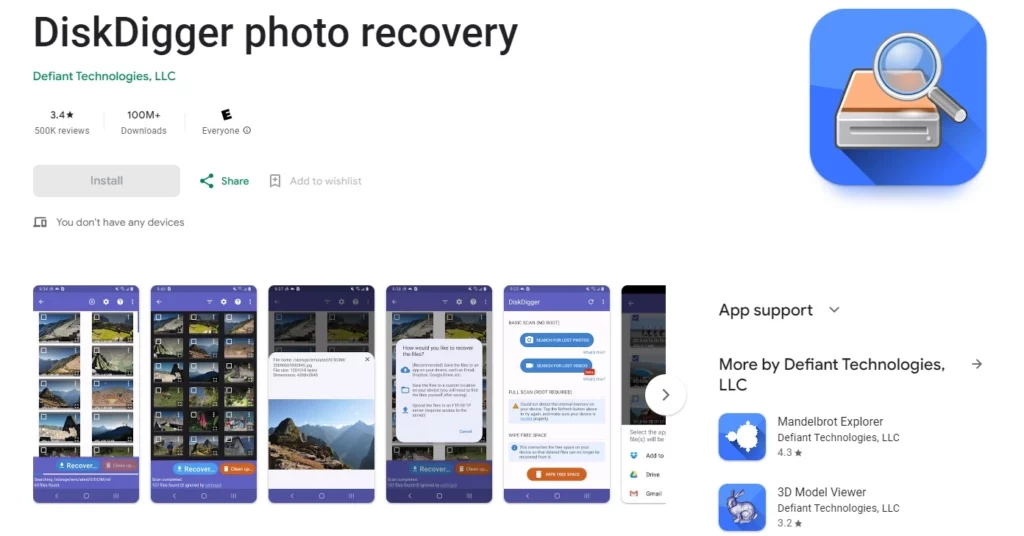
- DiskDigger (ada versi gratis)
- Dr.Fone
- EaseUS MobiSaver
Tapi inget rek, aplikasi ini kadang minta akses root dan gak selalu 100% berhasil. Makanya, selalu utamakan backup ya!
Kesimpulan
Jadi, cara mengembalikan foto yang terhapus di HP itu sebenarnya nggak sesusah yang kamu bayangin, kan? Dengan beberapa cara simpel yang udah dibahas tadi, kamu bisa kembaliin foto-foto penting yang nggak sengaja hilang. Kalau kamu pake HP yang punya fitur backup otomatis atau akses ke Google Photos, itu bakal sangat membantu. Tapi kalau ternyata foto-foto tersebut nggak ada di sana, ada juga cara lain buat cari file yang hilang, mulai dari ngecek folder trash, recovery software, atau bahkan ngehubungi layanan profesional.
Yang penting, jangan langsung panik. Sebelum melakukan recovery, coba dulu cari tahu apakah ada file cadangan atau backup yang bisa diselamatkan. Kalau nggak, masih ada kok beberapa aplikasi recovery yang bisa bantu kamu. Tapi inget ya, jangan asal pilih aplikasi, pastikan yang punya review bagus dan aman.
Dan, buat yang sering ngelakuin kesalahan kayak lupa password HP, terutama kamu yang punya HP Oppo, ingat juga cara reset HP Oppo lupa password yang udah aku kasih tipsnya. Dua masalah bisa kelar sekaligus dengan sedikit usaha dan teknik yang tepat.
Terakhir, inget deh kalau penting banget buat selalu backup data penting secara berkala. Kalau nggak, bisa-bisa malah kehilangan foto atau file yang nggak tergantikan. Gitu deh, semoga artikel ini membantu kamu dalam mengatasi masalah foto terhapus dan bisa jadi solusi untuk masalah lain di HP-mu juga. Jadi, mulai sekarang, jangan panik lagi kalau ada foto yang kehapus. Kamu pasti bisa ngehandle-nya, rek!
FAQ: Cara Mengembalikan Foto yang Terhapus di HP
1. Apa sih cara mengembalikan foto yang terhapus di HP?
Cara mengembalikan foto yang terhapus di HP itu cukup mudah, kamu bisa coba cek di folder Trash atau Recycle Bin yang ada di galeri atau aplikasi foto. Kalau nggak ada, coba cek di Google Photos jika kamu sudah mengaktifkan backup otomatis. Kalau foto nggak ada di sana, kamu bisa gunakan aplikasi recovery seperti DiskDigger atau EaseUS Data Recovery untuk mengembalikan foto yang hilang.
2. Kenapa foto saya hilang di HP?
Foto bisa hilang karena beberapa alasan, seperti penghapusan secara tidak sengaja, bug aplikasi, atau masalah saat melakukan transfer data. Jangan khawatir, karena ada banyak cara mengembalikan foto yang terhapus di HP yang bisa kamu coba.
3. Apakah cara mengembalikan foto yang terhapus di HP itu aman?
Iya, cara mengembalikan foto yang terhapus di HP itu aman selama kamu menggunakan aplikasi yang terpercaya dan mengikuti instruksi yang ada. Pastikan untuk memilih aplikasi recovery yang sudah terbukti aman di Play Store atau App Store.
4. Di mana saya bisa cek foto yang hilang di HP?
Cek dulu di Google Photos atau di folder Trash. Banyak aplikasi galeri yang menyediakan folder khusus untuk foto yang baru saja terhapus. Kalau nggak ada di situ, kamu bisa coba menggunakan aplikasi recovery untuk mencari foto yang hilang.
5. Bagaimana cara mengembalikan foto yang terhapus di HP tanpa aplikasi?
Jika foto hilang dari aplikasi galeri, pertama cek apakah foto sudah dibackup di Google Photos atau aplikasi cloud lainnya. Jika tidak ada, kamu bisa menggunakan aplikasi recovery untuk mengembalikan foto tanpa aplikasi tambahan dari galeri.
6. Apakah saya bisa mengembalikan foto yang terhapus di HP Oppo?
Tentu! Kamu bisa menggunakan cara yang sama seperti di HP lainnya, seperti cek Google Photos, folder Trash, atau menggunakan aplikasi recovery yang cocok untuk HP Oppo.
7. Apakah cara mengembalikan foto yang terhapus di HP itu membutuhkan koneksi internet?
Beberapa cara mengembalikan foto yang terhapus di HP memang membutuhkan koneksi internet, seperti saat menggunakan Google Photos atau aplikasi cloud lainnya. Namun, untuk aplikasi recovery yang menggunakan data lokal, internet nggak diperlukan.
8. Bagaimana cara mengembalikan foto yang terhapus di HP tanpa root?
Kamu masih bisa mengembalikan foto yang terhapus di HP tanpa root dengan menggunakan aplikasi recovery seperti DiskDigger yang versi gratis, yang nggak memerlukan akses root. Cukup ikuti instruksi di aplikasi tersebut.
9. Apa yang harus dilakukan kalau foto terhapus di HP Android?
Cek dulu di Google Photos atau Trash yang ada di galeri HP kamu. Kalau foto nggak ada, kamu bisa coba menggunakan aplikasi recovery yang sudah terpercaya.
10. Apakah cara mengembalikan foto yang terhapus di HP itu membutuhkan aplikasi berbayar?
Tidak selalu, banyak aplikasi recovery foto yang bisa digunakan secara gratis, seperti DiskDigger versi gratis. Namun, kalau kamu butuh fitur lebih canggih, aplikasi berbayar bisa jadi pilihan.
11. Apakah saya bisa mengembalikan foto yang terhapus di HP kalau sudah lama banget?
Kesempatan untuk mengembalikan foto yang terhapus di HP semakin kecil jika sudah lama, karena foto yang hilang bisa jadi sudah tertimpa data baru. Tapi, tidak ada salahnya mencoba aplikasi recovery untuk melihat apakah foto masih bisa dipulihkan.
12. Apakah cara mengembalikan foto yang terhapus di HP bisa dilakukan tanpa aplikasi tambahan?
Bisa banget! Jika kamu sudah menggunakan Google Photos atau cloud storage yang terhubung dengan akun Google, foto yang terhapus biasanya bisa ditemukan kembali tanpa perlu aplikasi recovery tambahan.
13. Kenapa foto saya nggak bisa kembali setelah mengembalikannya di aplikasi recovery?
Ada beberapa alasan mengapa foto nggak bisa kembali setelah kamu coba recovery, salah satunya adalah karena file tersebut sudah tertimpa dengan data baru. Semakin cepat kamu melakukan recovery setelah foto terhapus, semakin besar peluang untuk memulihkannya.
14. Apakah cara mengembalikan foto yang terhapus di HP bisa dipakai untuk video juga?
Iya, cara yang sama untuk mengembalikan foto yang terhapus di HP juga bisa digunakan untuk video. Aplikasi recovery yang sama bisa dipakai untuk memulihkan berbagai jenis file, termasuk video yang terhapus.
15. Apa saja langkah-langkah yang perlu dilakukan untuk mengembalikan foto yang terhapus di HP?
Langkah pertama adalah cek Google Photos atau folder Trash di galeri. Kalau nggak ada, coba gunakan aplikasi recovery untuk mencari foto yang hilang. Ikuti instruksi dari aplikasi untuk memulihkan foto.
16. Apakah cara mengembalikan foto yang terhapus di HP bisa dilakukan di semua jenis HP?
Tentu saja! Cara mengembalikan foto yang terhapus di HP bisa diterapkan di hampir semua jenis HP, baik itu Android maupun iPhone, asal kamu mengikuti langkah yang sesuai.
17. Bagaimana cara mengembalikan foto yang terhapus di HP kalau sudah terhapus permanen?
Jika foto sudah terhapus permanen dan tidak ada di Google Photos atau aplikasi recovery, mungkin kamu perlu menggunakan layanan profesional untuk mencoba memulihkan foto yang sudah hilang.
18. Apakah cara mengembalikan foto yang terhapus di HP itu memerlukan aplikasi khusus?
Tergantung, kalau foto terhapus beberapa hari yang lalu dan ada di folder Trash atau cloud backup seperti Google Photos, kamu nggak perlu aplikasi khusus. Tapi kalau foto sudah lama terhapus, aplikasi recovery foto sangat diperlukan.
19. Apakah cara mengembalikan foto yang terhapus di HP bisa dilakukan jika HP sedang rusak?
Jika HP rusak, kamu bisa coba menghubungkan HP ke PC dan mencari file yang hilang menggunakan aplikasi recovery data yang bisa mengakses memori HP. Namun, jika HP tidak bisa menyala, kamu mungkin perlu membawa ke tempat servis.
20. Apakah cara mengembalikan foto yang terhapus di HP itu berlaku untuk semua jenis foto?
Iya, cara mengembalikan foto yang terhapus di HP berlaku untuk berbagai jenis foto, termasuk foto profil, foto selfie, gambar, dan lainnya yang ada di galeri HP.



 PT. Semarsoft Technology Indonesia

