Ini Cara Scan di Printer ke Laptop Windows dan MacOS: Panduan Gampang Buat Bro dan Sis
Yuk bro dan sis, langsung simak cara scan di printer ke laptop yang bisa lo terapin sendiri tanpa harus nungguin tukang servis atau nanya-nanya ke tetangga sebelah! Dijamin, lo bakal langsung paham dan gak perlu ribet lagi tiap kali dapet tugas atau berkas penting yang harus dikirim digital.
Pernah nggak sih lo kebingungan nyari tombol scan atau malah mikir harus beli alat baru cuma buat scan? Padahal sebenernya lo udah punya semuanya di rumah, tinggal ngerti aja cara scan di printer ke laptop itu gimana. Gak perlu jadi jagoan IT buat ngerti ini kok, asal niat sama baca sampai tuntas, semua bisa kelar dalam hitungan menit.

Gambar 1. Ini cara scan di printer ke laptop windows dan macOS
Dan yang paling penting nih, lo bisa lakuin ini kapan aja dan di mana aja. Mau scan foto kenangan, berkas lamaran kerja, atau tugas kuliah yang mepet deadline—semua bisa beres cuma modal printer multifungsi dan laptop. So, gak ada lagi alasan buat males digitalin dokumen, karena cara scan di printer ke laptop ini beneran semudah bikin mie instan tiga menit doang!Top of FormBottom of Form
Persiapan Sebelum Mulai
Sebelum kita masuk ke langkah-langkahnya, pastikan lo udah siapin beberapa hal berikut:
- Printer Multifungsi: Pastikan printer lo punya fitur scan. Biasanya sih printer zaman now udah punya fitur ini.
- Kabel USB atau Koneksi Wi-Fi: Tergantung jenis printer lo, pastikan udah terhubung ke laptop.
- Driver Printer: Pastikan driver printer udah terinstal di laptop lo. Kalo belum, bisa download dari situs resmi printer lo.
Cara Scan di Laptop dengan Printer (Windows)
Langkah 1: Hubungkan Printer ke Laptop
Pastikan printer lo udah nyala dan terhubung ke laptop, baik lewat kabel USB atau Wi-Fi.
Langkah 2: Buka Aplikasi Scan
Di Windows, lo bisa pake aplikasi bawaan seperti Windows Fax and Scan atau Windows Scan. Caranya:
- Klik tombol Start.
- Ketik “Windows Fax and Scan” atau “Windows Scan” di kolom pencarian.
- Klik aplikasinya untuk membuka.
Langkah 3: Siapkan Dokumen
Letakkan dokumen yang mau lo scan di atas kaca scanner, pastikan posisinya bener dan rata.
Langkah 4: Mulai Scan
Di aplikasi, klik “New Scan” atau “Scan Baru”, pilih printer lo, atur pengaturan scan sesuai kebutuhan (warna, resolusi, format), lalu klik “Scan”.
Langkah 5: Simpan Hasil Scan
Setelah proses scan selesai, lo bisa simpan hasilnya di folder yang lo mau dengan format yang lo pilih (PDF, JPEG, dll).
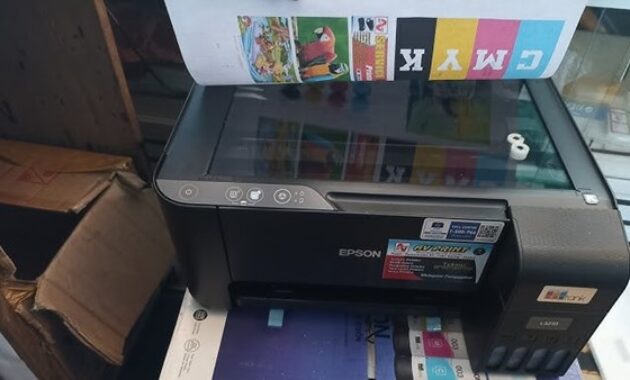
Gambar 2. Cara scan di laptop dengan printer
Cara Scan dari Printer ke Laptop (MacOS)
Langkah 1: Hubungkan Printer ke Mac
Pastikan printer lo udah nyala dan terhubung ke Mac, baik lewat kabel USB atau Wi-Fi.
Langkah 2: Buka Aplikasi Preview
Di Mac, lo bisa pake aplikasi Preview untuk scanning. Caranya:
- Buka Preview dari Applications.
- Klik File > Import from Scanner atau Import from [nama printer].
Langkah 3: Siapkan Dokumen
Letakkan dokumen yang mau lo scan di atas kaca scanner, pastikan posisinya bener dan rata.
Langkah 4: Mulai Scan
Di aplikasi Preview, atur pengaturan scan sesuai kebutuhan (warna, resolusi, format), lalu klik “Scan”.
Langkah 5: Simpan Hasil Scan
Setelah proses scan selesai, lo bisa simpan hasilnya di folder yang lo mau dengan format yang lo pilih (PDF, JPEG, dll).
Tips Tambahan
- Cek Driver Printer: Pastikan driver printer lo up-to-date biar proses scanning lancar.
- Gunakan Resolusi Tinggi: Untuk hasil scan yang lebih jelas, gunakan resolusi tinggi, terutama untuk dokumen penting atau foto.
- Simpan di Cloud: Biar gampang diakses kapan aja, simpan hasil scan lo di layanan cloud seperti Google Drive atau Dropbox.

Gambar 3. Tips tambahan cara scan di printer ke laptop
FAQ – Cara Scan di Printer ke Laptop
-
Gimana sih cara scan di printer ke laptop yang paling simpel?
Gampang banget, bro dan sis! Lo tinggal nyalain printer, sambungin ke laptop, terus buka aplikasi “Windows Fax and Scan” kalau pake Windows. Pilih dokumen yang mau discan, klik “Scan”, terus tunggu hasilnya muncul.
-
Harus pake aplikasi tambahan gak?
Tergantung sih. Biasanya, printer udah ada drivernya sendiri. Tapi kalau mau lebih fleksibel, bisa pakai aplikasi bawaan Windows atau MacOS, atau install software dari merk printer lo. Intinya, cara scan di printer ke laptop gak wajib pake aplikasi luar kok!
-
Kalau pake Macbook, gimana caranya?
Tenang! Di MacOS, lo bisa buka “Preview” terus klik File > Import from Scanner. Pilih printernya, atur setting-nya, lalu scan deh! Sama gampangnya kayak di Windows.
-
Bisa gak sih scan langsung ke file PDF?
Bisa dong! Waktu lo milih format penyimpanan, ganti aja jadi PDF. Ini cocok buat lo yang mau kirim file formal atau kumpulan dokumen jadi satu file.
-
Kok laptop gue gak ngenalin printernya ya?
Nah, coba cek kabel USB-nya atau sambungan WiFi-nya. Bisa juga karena drivernya belum keinstal. Install ulang aja driver printernya, bro.
-
Scanner-nya nggak muncul di pilihan?
Coba restart printer sama laptop lo. Kalo masih zonk, install software resmi dari situs merk printer lo. Biasanya masalah ini karena device belum dikenalin sistem.
-
Bisa scan warna atau cuma hitam putih doang?
Tentu bisa warna juga dong! Di setting scan, lo tinggal pilih “Color” kalau mau hasil yang berwarna. Mau warna-warni atau monokrom, semua bisa!
-
Ukuran kertas bisa diatur gak?
Yoi! Lo bisa atur ukuran kertas kayak A4, Legal, Letter, bahkan custom. Di bagian pengaturan scan-nya, tinggal pilih ukuran sesuai kebutuhan.
-
Gimana biar hasil scannya tajem dan gak burem?
Pilih resolusi tinggi, misalnya 300 dpi ke atas. Pastikan dokumen lo juga rapi nempel di kaca scanner, gak miring atau kotor.
-
Aman gak sering-sering scan dari printer ke laptop?
Aman banget, bro dan sis! Asal printernya gak dipake buat ngangkat beban 10 kilo, ya pastinya gak masalah dipake buat scan tiap hari.
Kesimpulan
Gampang banget kan cara scan di printer ke laptop? Lo gak perlu jadi teknisi atau anak IT buat bisa ngelakuin ini. Dengan panduan yang udah gue kasih di atas, lo bisa langsung tancap gas scan dokumen atau foto penting tanpa harus ngeluh ribet. Cukup duduk manis, nyalain printer sama laptop, terus ikutin step-nya—beres deh urusan scan-scanan lo!
Dan bro sis, kerennya lagi, cara ini tuh berlaku buat semua kalangan. Mau lo anak kuliahan yang butuh scan tugas, karyawan kantoran yang harus kirim dokumen resmi, atau bahkan lo yang sekadar pengen digitalin foto kenangan lama—semua bisa! Pokoknya, cara scan di printer ke laptop ini bikin hidup digital lo makin simpel dan efisien.
Jadi, jangan cuma dibaca doang ya tipsnya! Langsung aja praktekin sekarang juga, biar skill digital lo makin mantap. Yuk bro dan sis, cobain sekarang cara scan di printer ke laptop biar gak ketinggalan zaman dan makin jago urusan cetak-scan digital!