
Ini Cara Sharing Printer Windows 10 yang Bikin Hidup Lo Makin Praktis, Bro dan Sis!
Pernah nggak sih lo lagi buru-buru nge-print tugas atau dokumen penting, eh ternyata printer-nya cuma nyambung ke satu laptop doang? Padahal temen lo atau anggota keluarga juga butuh print, tapi laptop mereka nggak konek ke printer. Nah, daripada ribet colok-lepas kabel USB, mending lo cobain cara sharing printer Windows 10 yang simpel dan praktis banget!
Dengan fitur cara sharing printer Windows 10, lo bisa ngebiarin printer yang udah nyambung ke laptop lo jadi printer bersama. Jadi, satu printer bisa dipakai rame-rame lewat jaringan WiFi atau LAN. Cocok buat di rumah, kantor, bahkan warnet rumahan bro dan sis!
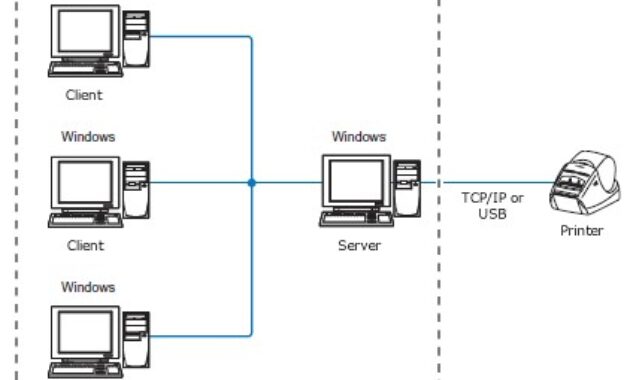
Gambar 1. Ini cara sharing printer windows 10
Kenapa Harus Tau Cara Sharing Printer Windows 10?
Gini bro dan sis, teknologi makin canggih, masa lo masih repot pake kabel tiap mau nge-print? Dengan tau cara sharing printer Windows 10, hidup lo jadi lebih hemat waktu, praktis, dan pastinya modern abis. Nggak cuma itu, lo juga bisa lebih hemat perangkat karena cukup satu printer untuk banyak pengguna.
Nah, sebelum mulai, pastiin dulu nih beberapa hal:
- Printer udah nyambung ke laptop/PC utama
- Laptop atau PC yang lain udah connect ke jaringan WiFi atau LAN yang sama
- Lo punya akses admin buat ngatur pengaturan jaringan printer
Yuk langsung gas, ini langkah-langkahnya!
-
Aktifkan Printer Sharing di Laptop Utama
Pertama, lo buka Control Panel > Network and Sharing Center > Change advanced sharing settings. Di sini lo aktifin opsi “Turn on file and printer sharing”. Jangan lupa juga aktifin “Network discovery” supaya perangkat lain bisa lihat printer lo.
Langkah ini penting banget dalam proses cara sharing printer Windows 10 karena jadi kunci utama biar printer lo bisa diakses perangkat lain.
Gambar 2. Aktifkan printer sharing di laptop utama
-
Share Printer Lewat Control Panel
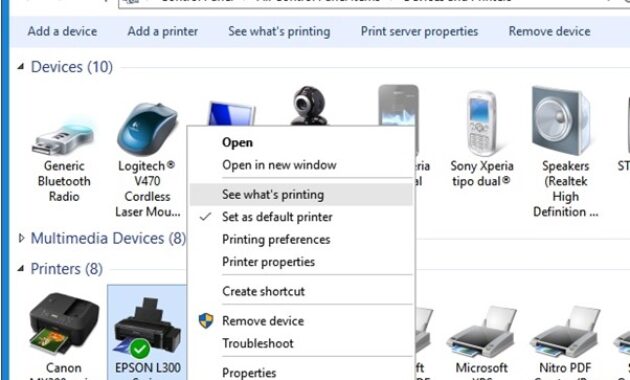
Masuk ke Devices and Printers, cari nama printer yang mau lo share. Klik kanan > Printer Properties > tab Sharing, lalu centang “Share this printer”. Lo juga bisa ngasih nama printer biar gampang dikenali sama perangkat lain. Nah, ini dia langkah inti dari share printer lewat control panel!
-
Hubungkan dari Laptop Lain
Sekarang lo pindah ke laptop atau PC lain yang pengen pake printer yang udah di-share tadi. Masuk ke Control Panel > Devices and Printers > klik Add a printer. Pilih printer yang muncul di daftar, lalu ikutin petunjuk instalasinya.
Biasanya Windows bakal otomatis deteksi printer yang terhubung ke WiFi atau jaringan lokal. Jadi lo tinggal klik, next, next, dan selesai deh! Ini yang disebut akses printer dari komputer lain bro dan sis!
-
Printer Terhubung ke WiFi atau Jaringan LAN
Lo juga bisa nge-share printer yang terhubung ke WiFi langsung tanpa lewat laptop. Tapi syaratnya, printer lo harus support WiFi. Kalau nggak, alternatifnya ya menghubungkan printer ke jaringan LAN. Yang penting, semua perangkat ada di satu jaringan yang sama.
Nih, tips kece buat lo: pastikan sinyal WiFi stabil biar proses nge-print lancar jaya tanpa gangguan.
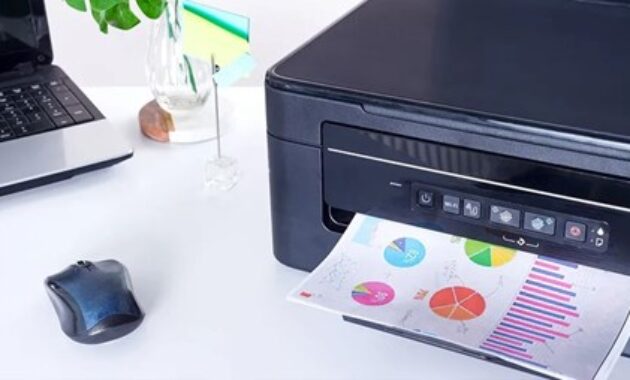
Gambar 3. Printer terhubung ke wifi atau jaringan LAN
-
Troubleshooting Sharing Printer
Kadang emang suka ada drama kayak printer nggak kebaca, atau error pas mau nge-print. Tenang bro dan sis, ada kok solusi gampangnya. Pertama, cek apakah semua perangkat udah connect ke jaringan yang sama. Kedua, pastikan printer terhubung ke WiFi atau kabel LAN dengan benar.
Kalau masih zonk, coba matiin firewall atau antivirus sementara. Bisa jadi mereka ngeblok koneksi sharing. Nah, bagian ini penting buat lo pahami sebagai bagian dari troubleshooting sharing printer.
-
Manfaat Sharing Printer Buat Anak Muda Kekinian
Lo anak kos? Sering nebeng printer temen? Dengan cara sharing printer Windows 10, lo bisa nge-print tanpa harus mindah-mindah file lewat flashdisk. Cukup konek ke jaringan, dan voilà, langsung nge-print dari laptop lo.
Atau lo punya bisnis kecil-kecilan? Cuma punya satu printer tapi laptop banyak? Nah ini dia solusinya! Nggak perlu beli printer banyak, cukup satu aja tapi bisa dipake rame-rame.
-
Tips Tambahan Supaya Makin Smooth
- Kasih nama printer yang mudah dikenali (misal: Printer_Kosan)
- Atur permission biar nggak semua orang bisa pakai (buat keamanan)
- Simpen shortcut printer di desktop laptop lain biar cepet aksesnya
- Sering-sering cek status printer, siapa tau ada antrian print nyangkut
-
Sering Ditanyain Nih Bro dan Sis…
Q: Bisa nggak sih printer USB biasa dijadiin sharing?
A: Bisa banget! Asal printer itu udah connect ke laptop dan diaktifin share-nya lewat cara sharing printer Windows 10.
Q: Kalau printer WiFi langsung bisa diakses semua laptop?
A: Bisa, asal semua laptop terhubung ke WiFi yang sama dan lo udah aktifin pengaturan sharingnya.
Q: Gimana kalau printer nggak muncul pas add printer?
A: Cek lagi pengaturan jaringan printer, pastiin printer dan laptop ada di jaringan yang sama dan sharing udah aktif.
Q: Aman nggak sih sharing printer ke banyak laptop?
A: Aman aja bro, asal lo atur permission dengan bijak dan cek koneksi secara berkala.
Q: Bisa nggak nge-print dari HP juga?
A: Bisa dong, selama printer support mobile printing dan konek ke jaringan yang sama.
Q: Kenapa tiba-tiba nggak bisa nge-print padahal kemarin bisa?
A: Coba cek koneksi WiFi atau menghubungkan printer ke jaringan LAN-nya. Bisa jadi putus atau IP-nya berubah.
Q: Gimana cara ngecek siapa aja yang pake printer gue?
A: Di Windows, lo bisa liat antrian printer di bagian “See what’s printing”.
Q: Perlu install driver di semua laptop nggak?
A: Biasanya sih Windows bakal otomatis install. Tapi kalo nggak muncul, ya tinggal install manual aja.
Q: Bisa nggak sharing printer antara Windows dan Mac?
A: Bisa, tapi perlu settingan tambahan di Mac-nya biar bisa connect ke printer dari Windows.
Q: Kenapa print-nya lama banget padahal dokumennya kecil?
A: Mungkin sinyal WiFi-nya lemah, coba deketin laptop ke router atau pakai kabel LAN deh.
Penutup: Yuk Cobain Sekarang Juga!
Jadi gimana bro dan sis, ternyata gampang banget kan cara sharing printer Windows 10 itu? Asal lo ikutin langkah-langkah di atas dengan cermat, dijamin proses nge-print dari banyak perangkat bakal jadi lebih simpel dan efisien.
Jangan sampe printer cuma jadi pajangan di satu meja doang, padahal bisa dimaksimalin buat semua pengguna di jaringan lo. Yuk, langsung cobain cara sharing printer Windows 10 sekarang juga dan nikmati kemudahannya tanpa drama kabel atau ribet kirim file ke sana-sini!



 PT. Semarsoft Technology Indonesia

