Cara SS di Laptop Acer kadang bikin bingung, apalagi buat yang baru pertama kali pegang laptop. Tenang rek, nggak perlu jadi anak IT dulu buat bisa screenshot layar. Soalnya, di laptop Acer itu ada banyak cara yang bisa kamu coba, mulai dari yang pake tombol bawaan sampe bantuan aplikasi tambahan. Gampang dan bisa dipraktekno langsung!
Sebagai anak digital jaman now, ngerti cara SS di laptop Acer itu penting banget. Misal buat dokumentasi tugas sekolah, kirim bukti pembayaran, nyimpen info penting dari internet, sampe buat kerjaan kantor. Pokoknya semua bisa lebih cepet kalau kamu tahu shortcut-nya.
Nah di artikel ini, tak kupas tuntas berbagai metode yang bisa kamu coba, baik itu buat screenshot satu layar penuh, bagian tertentu, sampai yang otomatis nyimpen langsung ke folder. Kuy mari disimak, biar kamu nggak bingung-bingung lagi soal cara SS di laptop Acer!

Cara Screenshot Manual Pakai Tombol Keyboard
Yang paling umum dan simpel itu pakai tombol Print Screen. Tinggal tekan tombol itu, lalu buka aplikasi Paint atau Word, terus tempel pake Ctrl + V. Setelah itu tinggal kamu simpen deh. Cara ini cocok banget buat yang gak pengen ribet install aplikasi tambahan.
Kalau kamu pengen hasil SS langsung kesimpen, bisa pencet Windows + PrtScn. Hasil screenshot-nya langsung masuk ke folder Pictures > Screenshots. Gampang to?
Pakai Snipping Tool dan Snip & Sketch
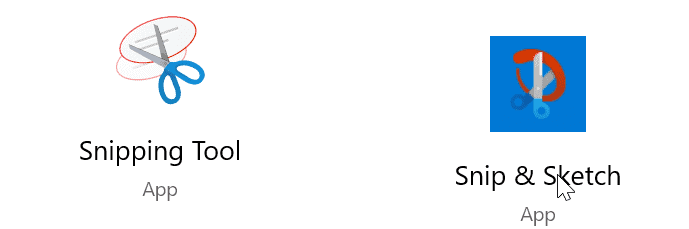
Di Windows, terutama versi 10 ke atas, kamu udah dibekali aplikasi bawaan buat screenshot. Ada Snipping Tool dan Snip & Sketch. Keduanya bisa kamu gunakan buat pilih bagian layar tertentu yang mau di-SS.
- Snipping Tool : Bisa ambil area bebas, jendela tertentu, atau full screen.
- Snip & Sketch : Pake shortcut Windows + Shift + S, terus tinggal pilih area yang mau diambil.
Fitur ini oke banget kalau kamu cuma butuh sebagian dari layar, misalnya pas lagi bikin tutorial atau ngasih penjelasan ke temen.
Screenshot Saat Main Game di Laptop Acer
Kalau kamu suka main game, ada cara khusus juga buat ambil SS pas lagi main. Biasanya game gak bisa pake tombol PrtScn biasa. Solusinya :
- Tekan Windows + G buat buka Xbox Game Bar.
- Klik ikon kamera buat screenshot layar game.
- Atau pencet shortcut Win + Alt + PrtScn.
Kalau kamu main game lewat Steam, cukup tekan F12 dan hasilnya langsung tersimpan di folder Steam.
Kenapa Tombol Screenshot Kadang Gak Berfungsi?
Kadang ada juga kasus kamu udah pencet tombol SS tapi gak muncul apa-apa. Nih beberapa penyebab dan solusi sederhananya :
1. Tombol PrtScn rusak → Coba pake Fn + PrtScn.
2. Keyboard error → Update driver di Device Manager.
3. Fitur screenshot ke-disable → Cek pengaturan Windows.
4. Bentrok sama aplikasi lain → Misalnya kamu install aplikasi screenshot lain yang pake shortcut sama.
Makanya penting banget buat ngerti beberapa cara, biar gak cuma ngandelin satu metode doang.
Cara Ganti Lokasi Hasil Screenshot
Biasanya hasil tangkapan layar otomatis disimpen di Pictures > Screenshots, tapi kamu juga bisa kok ganti tempat penyimpanannya :
1. Klik kanan folder Screenshots, pilih Properties.
2. Masuk ke tab Location, terus klik Move.
3. Pilih folder baru sesuai selera.
Dengan cara ini, hasil screenshot bisa kamu simpen di tempat yang lebih mudah diakses atau di partisi yang kosong.
Screenshot Halaman Panjang atau Scrolling
Kalau kamu butuh SS satu halaman penuh (misal chat panjang, artikel, atau data), fitur bawaan Windows biasanya gak cukup. Tapi kamu bisa pakai aplikasi seperti :
- PicPick : bisa SS sambil scroll otomatis
- ShareX : banyak fitur lanjutan
- Ekstensi Chrome “GoFullPage” : buat kamu yang mau SS halaman web penuh
Alat-alat ini sangat ngebantu kalau kamu sering bikin dokumentasi atau tutorial panjang.
Kirim Screenshot dari Laptop ke HP
Udah bisa SS tapi bingung kirim ke HP? Coba cara ini :
- WhatsApp Web : Tinggal drag hasil SS ke chat WA di browser.
- Google Drive : Upload di laptop, buka di HP dan download.
- Telegram Desktop : Kirim ke chat sendiri atau Saved Message, langsung bisa dibuka di HP.
Gak ribet kok, tinggal pilih cara paling praktis buat kamu.
Perbedaan Screenshot dan Screen Recording
SS itu cuma ngambil gambar statis dari layar. Kalau kamu butuh rekam aktivitas layar jadi video, itu namanya screen recording. Bedanya :
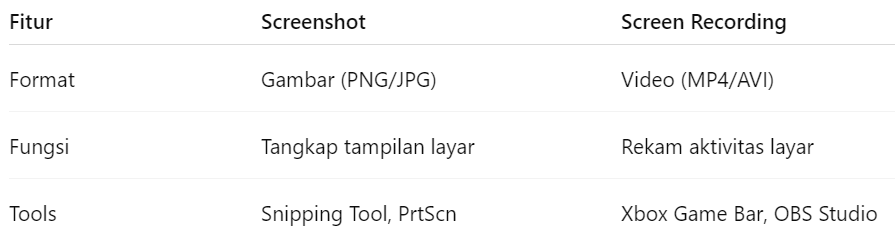
Tergantung kebutuhanmu, kamu tinggal pilih mau ambil gambar atau rekam video.
Tips Biar Screenshot Makin Rapi
- Sembunyikan notifikasi sebelum ambil SS.
- Bersihin taskbar dari ikon yang gak penting.
- Simpan dalam format PNG buat hasil lebih jernih.
- Kalau hasilnya buram, coba atur resolusi layar lebih tinggi.
Hal-hal kecil ini bikin tampilan hasil SS kamu jadi lebih profesional, apalagi buat tugas sekolah atau kerjaan presentasi.
Fitur Rahasia Screenshot di Laptop Acer yang Jarang Diketahui
Eh rek, tahukah kamu? Di balik fitur screenshot yang umum kayak Print Screen, ternyata ada beberapa fitur rahasia atau trik lain di laptop Acer yang jarang banget orang tahu. Nah, ini bisa kamu tambahin ke artikelmu juga biar makin bervariasi.
1. Gunakan Tombol ALT + PrtScn
Kalau kamu cuma pengen screenshot jendela aplikasi aktif aja, misal cuma mau ambil tampilan Word atau Chrome tanpa background belakang, tinggal pencet aja :
- ALT + PrtScn
Setelah itu tinggal tempel di Paint, terus simpen deh. Ini cocok buat kamu yang pengen hasil tangkapan lebih rapi dan gak full screen.
2. Shortcut Khusus di Beberapa Seri Acer
Beberapa laptop Acer, khususnya yang udah pre-installed software dari pabrik, kadang punya shortcut khusus buat SS. Misalnya :
- Acer Quick Access : Cek di taskbar, kadang ada opsi buat ambil screenshot langsung dari sana.
- Fn + PrtScn : Di model tertentu, tombol PrtScn gak akan jalan kalau gak barengan sama Fn.
Makanya penting juga buat kenalan dulu sama keyboard laptopmu sendiri. Kadang beda seri, beda juga fungsinya.
3. Bikin Shortcut Sendiri Buat Screenshot
Nah, buat kamu yang pengen akses SS lebih cepat, kamu bisa bikin shortcut sendiri di desktop atau taskbar. Caranya sebagai berikut ini :
1. Cari aplikasi Snipping Tool atau Snip & Sketch di pencarian.
2. Klik kanan → Pin to Taskbar atau Pin to Start.
3. Bisa juga klik kanan → Send to Desktop (buat bikin shortcut-nya di layar utama).
Jadi tiap butuh SS, tinggal klik aja icon-nya. Gak perlu ribet pencet-pencet tombol lagi.
4. Screenshot Langsung dari Browser
Buat kamu yang sering browsing atau baca artikel di internet, banyak browser kayak Chrome dan Edge yang udah punya fitur screenshot bawaan. Caranya sebagai berikut ini :
- Klik kanan di halaman → pilih Take Screenshot (khusus Edge atau pakai ekstensi di Chrome)
- Bisa juga pake ekstensi kayak GoFullPage buat tangkap 1 halaman penuh
Ini bisa jadi solusi tambahan dari cara ss di laptop Acer yang sebelumnya udah dibahas, apalagi kalau kamu sering buka website buat nyari referensi.
5. Simpan Screenshot Otomatis ke Format PDF
Kadang kita butuh hasil tangkapan layar langsung dijadiin PDF, entah buat laporan, tugas, atau bukti transaksi. Caranya gampang banget :
1. Ambil SS seperti biasa
2. Tempel ke Word atau aplikasi dokumen
3. Save As → Pilih PDF sebagai format file
Jadi kamu gak perlu SS → simpen → ubah manual. Tinggal edit langsung dan simpen jadi PDF. Cara ini efektif banget buat kamu yang pengen semua lebih praktis.
6. Kombinasi Screenshot dan Komentar
Kalau kamu sering ngasih feedback atau bikin presentasi, fitur SS aja kadang kurang. Nah, kamu bisa gabungkan SS + gambar/tulisan :
- Ambil SS pake Snip & Sketch
- Tambahkan teks, coretan, tanda panah langsung dari aplikasi itu
- Simpen atau langsung share
Ini sering banget dipake buat ngajarin temen, presentasi online, atau kasih revisi ke temen kelompok. Lebih visual, lebih jelas.
7. Solusi Kalau Folder Screenshot Tiba-Tiba Hilang
Kadang pengguna laptop Acer panik karena ngerasa hasil screenshot “ngilang.” Padahal sebenernya gak kehapus, cuma foldernya pindah atau keblokir sistem.
Solusinya sebagai berikut ini :
- Cek di Pictures > Screenshots
- Coba ketik “Screenshot” di pencarian File Explorer
- Lihat juga di folder Downloads kalau sebelumnya kamu simpen manual
Kalau udah nemu, bisa kamu pindah dan atur ulang folder penyimpanannya kayak yang dijelasin sebelumnya.
Baca Juga : Begini Caranya Screenshot Laptop HP Tanpa Ribet, Gak Pake Aplikasi Juga Bisa
Cara Kompres Hasil Screenshot Biar Gak Makan Banyak Memori
Nah rek, setelah kamu bisa screenshot di laptop Acer, kadang hasilnya gede banget ukurannya, apalagi kalau formatnya PNG. Lama-lama bikin laptopmu sesek, apalagi yang memorinya pas-pasan. Tapi tenang, ada cara gampang buat kompres hasil screenshot biar tetap tajem tapi ukurannya ringan.
1. Kompres Pakai Website Online
Kamu bisa buka website kayak :
- tinypng.com
- iloveimg.com
- compressjpeg.com
Tinggal upload SS-mu, terus hasilnya bisa langsung diunduh dalam versi lebih kecil.
2. Kompres Pakai Paint
Buka hasil SS-mu di Paint, lalu :
- Klik Save As > JPEG
- Format JPEG biasanya ukurannya lebih kecil dibanding PNG
- Hasilnya tetap oke kalau cuma buat laporan atau kirim lewat WA
Rutin Bersihin Folder Screenshot
Laptopmu sering lemot? Coba deh buka folder Pictures > Screenshots, terus liat isinya. Bisa jadi tumpukan hasil SS yang udah gak kamu pakai bikin penyimpanan jadi penuh.
Tipsnya sebagai berikut ini :
- Setiap minggu luangkan waktu buat hapus SS yang udah gak kepake.
- Bisa juga pindahin ke flashdisk atau Google Drive buat backup.
- Kalau perlu, kasih nama file SS biar gampang dicari nanti.
Ini kebiasaan kecil tapi sangat ngebantu, apalagi buat kamu yang sering kerja tugas atau desain dan suka SS banyak tampilan.
Alternatif Screenshot dengan Aplikasi Screen Recorder
Kadang kamu pengen ambil tampilan layar tapi pengennya versi video, bukan gambar. Nah ini waktunya kamu kenalan sama screen recorder.
Beberapa aplikasi screen recorder juga punya fitur screenshot :
- OBS Studio : bisa ambil SS + rekam layar
- Bandicam : bisa pilih bagian layar, capture langsung
- Loom : cocok buat presentasi dan bisa ambil SS juga
Meskipun topiknya bukan langsung “cara ss di laptop Acer,” tapi tetep nyambung karena masih soal ambil tampilan layar.
Screenshot untuk Keamanan dan Bukti Digital
Screenshot di laptop itu bukan cuma buat lucu-lucuan atau dokumentasi tugas, tapi juga penting banget buat keamanan digital. Misalnya aja :
- Bukti chat atau transaksi
- Capture tampilan error sistem
- Screenshot data login yang muncul sekali
Makanya penting banget kamu tahu caranya. Soalnya kadang di dunia digital, SS bisa jadi alat bukti tercepat sebelum data itu hilang atau berubah.
Tips Biar SS-mu Lebih Estetik dan Rapi
SS yang rapi dan estetik bisa bikin presentasi atau laporan makin enak dilihat. Coba deh ikutin tips ini :
1. Pakai mode gelap (dark mode) kalau pengen SS lebih kalem
2. Gunakan fitur crop buat potong bagian yang gak penting
3. Tambahin highlight atau panah pake fitur edit di Snip & Sketch
4. Simpan dalam resolusi tinggi kalau mau dicetak
Dengan tampilan yang rapi, SS kamu gak cuma informatif, tapi juga nyaman dilihat dosen, guru, atau temen satu tim.
Akses Screenshot di Laptop dari HP, Biar Lebih Fleksibel
Kadang kamu pengen buka hasil screenshot di HP, misalnya pas lagi keluar rumah atau pengen upload ke sosmed. Nih beberapa cara gampangnya :
- Sinkronisasi lewat Google Drive : Upload dari laptop, buka di HP.
- Pakai Telegram : Kirim ke Saved Messages, tinggal buka di HP.
- WhatsApp Web : Kirim ke kontak kamu sendiri, terus buka lewat HP.
Jadi walau kamu SS di laptop, tetap bisa kamu akses dan pakai kapan aja, di mana aja.
Kesimpulan
Jadi, sekarang kamu udah ngerti to rek, cara SS di laptop Acer itu sebenernya gak ribet sama sekali. Tinggal pilih aja metode yang paling cocok buatmu mau yang pake tombol keyboard kayak PrtScn, atau yang lebih fleksibel kayak Snip & Sketch dan aplikasi tambahan. Semua ada caranya, tinggal kamu cobain dan pilih mana yang paling cepet dan praktis buat kebutuhanmu.
Gak cuma itu, kamu juga udah tahu kalau screenshot itu gak sekadar buat iseng atau nyimpen gambar lucu. Tapi bisa juga buat hal penting kayak bukti pembayaran, dokumentasi kerjaan, tutorial buat temen, bahkan bukti digital kalau ada masalah di laptopmu. Jadi, ngerti cara ambil SS di laptop itu ibarat skill wajib di zaman serba digital kayak sekarang.
Kalau ada kendala, misalnya tombol gak berfungsi, folder hasil screenshot ilang, atau ukuran file kebesaran, tenang aja… kamu udah tak kasih solusinya satu-satu. Tinggal dibaca pelan-pelan dan langsung praktek aja. Jangan lupa juga buat rutin bersihin folder screenshot biar laptopmu gak makin berat.
Pokoknya, setelah baca artikel ini, kamu gak bakal panik lagi kalau disuruh kirim SS cepet-cepet. Tinggal tekan tombol, klik-klik dikit, jadi deh! Semoga panduan ini bermanfaat dan bisa bantu kamu lebih jago ngelola tampilan layar di laptop Acer kesayanganmu. Selamat nyoba rek, dan semoga sukses selalu ya!
FAQ – Cara SS di Laptop Acer
1. Apa itu Cara SS di Laptop Acer?
Cara SS di Laptop Acer adalah langkah-langkah atau metode untuk mengambil tangkapan layar (screenshot) dari tampilan yang muncul di layar laptop Acer, baik sebagian maupun seluruh layar.
2. Kenapa penting tahu Cara SS di Laptop Acer?
Karena cara SS di Laptop Acer itu penting buat keperluan dokumentasi, tugas, kerjaan, bukti pembayaran, sampai capture momen lucu dari layar.
3. Apakah semua seri Acer bisa menggunakan Cara SS di Laptop Acer ini?
Iya rek, hampir semua seri bisa. Tinggal kamu sesuaikan aja tombol keyboard atau sistem operasinya buat ngikutin cara SS di Laptop Acer.
4. Gimana Cara SS di Laptop Acer tanpa aplikasi tambahan?
Gampang rek, kamu bisa langsung tekan Windows + PrtScn, terus hasil SS-nya langsung kesimpen otomatis di folder Pictures > Screenshots.
5. Bisa nggak Cara SS di Laptop Acer dipakai buat ambil layar game?
Bisa banget! Kamu bisa pakai Windows + G buat buka Xbox Game Bar sebagai bagian dari cara SS di Laptop Acer saat main game.
6. Cara SS di Laptop Acer apakah bisa pakai aplikasi bawaan?
Tentu bisa! Gunakan Snipping Tool atau Snip & Sketch buat bagian tertentu. Ini termasuk salah satu cara SS di Laptop Acer paling praktis.
7. Apakah tombol Print Screen wajib dipakai dalam Cara SS di Laptop Acer?
Nggak wajib sih, karena banyak alternatif lain buat jalani cara SS di Laptop Acer tanpa harus pakai tombol PrtScn.
8. Gimana kalau tombol PrtScn rusak, masih bisa pakai Cara SS di Laptop Acer?
Bisa banget. Coba alternatif pakai aplikasi seperti Snip & Sketch atau software pihak ketiga sebagai solusi cara SS di Laptop Acer tanpa PrtScn.
9. Apakah Cara SS di Laptop Acer bisa dilakukan secara otomatis?
Bisa, dengan kombinasi Windows + PrtScn, hasil SS akan langsung tersimpan tanpa harus tempel manual. Ini salah satu cara SS di Laptop Acer otomatis.
10. Dimana hasil screenshot dari Cara SS di Laptop Acer tersimpan?
Biasanya sih otomatis kesimpen di folder Pictures > Screenshots kalau kamu pakai cara SS di Laptop Acer pake tombol Windows + PrtScn.
11. Apa bisa Cara SS di Laptop Acer dipakai buat capture sebagian layar?
Bisa rek! Tinggal tekan Windows + Shift + S, lalu pilih bagian layar yang mau diambil. Ini termasuk fitur keren dari cara SS di Laptop Acer.
12. Cara SS di Laptop Acer bisa dipakai di Windows 7?
Bisa, asal masih ada aplikasi Snipping Tool atau tombol PrtScn berfungsi. Jadi cara SS di Laptop Acer tetap bisa dijalankan meskipun versi Windows lama.
13. Gimana Cara SS di Laptop Acer dan langsung simpen sebagai file?
Cukup tekan Windows + PrtScn, hasilnya langsung kesimpen tanpa harus tempel dulu. Ini salah satu cara SS di Laptop Acer paling efisien.
14. Bisa nggak hasil dari Cara SS di Laptop Acer dikirim langsung ke HP?
Bisa banget, rek! Kamu tinggal pakai WhatsApp Web, Google Drive, atau Telegram buat kirim hasil dari cara SS di Laptop Acer ke HP.
15. Apakah Cara SS di Laptop Acer bisa dipakai buat bikin tutorial?
Bisa dong! Justru cara SS di Laptop Acer ini cocok banget buat kamu yang sering bikin konten tutorial atau bahan presentasi.
16. Cara SS di Laptop Acer ada shortcut-nya gak sih?
Ada banyak! Salah satunya Windows + Shift + S buat ambil area tertentu, atau Alt + PrtScn buat ambil jendela aktif. Semua termasuk bagian dari cara SS di Laptop Acer.
17. Bisa nggak Cara SS di Laptop Acer disimpan langsung dalam format PDF?
Bisa kok! Setelah screenshot, tempel di Word terus tinggal pilih Save As PDF. Ini cara praktis dari kombinasi cara SS di Laptop Acer dan dokumen.
18. Apa aplikasi pihak ketiga terbaik buat Cara SS di Laptop Acer?
Ada beberapa yang populer seperti PicPick, Lightshot, dan ShareX. Semua itu bisa bantu kamu dapetin hasil SS yang lebih maksimal dengan cara SS di Laptop Acer.
19. Kenapa Cara SS di Laptop Acer nggak bisa jalan?
Mungkin shortcut bentrok atau tombolnya rusak. Coba alternatif lain kayak Snip & Sketch, tetap masuk dalam metode cara SS di Laptop Acer.
20. Bisa nggak Cara SS di Laptop Acer dipakai buat bikin konten media sosial?
Bisa banget! Hasil dari cara SS di Laptop Acer bisa kamu edit dikit, terus langsung upload ke IG, Twitter, atau TikTok buat konten yang informatif.



 PT. Semarsoft Technology Indonesia

