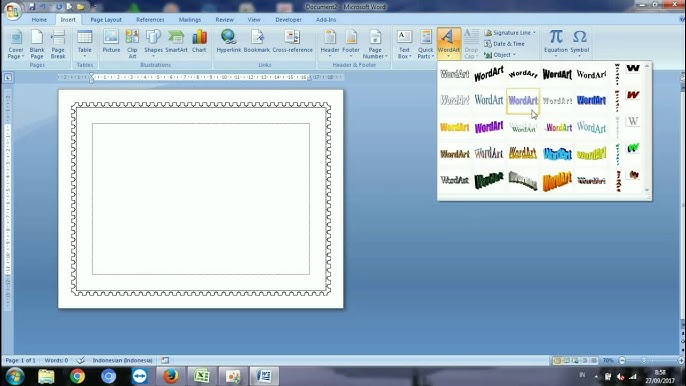
Membuat Bingkai di Word itu sebenernya bukan hal ribet, asal ngerti caranya. Banyak yang mikir harus jago desain dulu, padahal cukup pake Microsoft Word aja, kamu udah bisa bikin dokumen jadi lebih keren dan gak ngebosenin. Bingkai ini penting banget buat tugas sekolah, laporan, atau bahkan undangan simpel yang butuh sentuhan estetik.
Apalagi kalau kamu anak sekolahan yang sering dapet tugas bikin cover atau laporan kelompok, pasti pengen tampil beda dong dari yang lain. Nah, daripada tampilannya polos gitu aja, membuat bingkai di Word bisa jadi solusi cepet biar dokumenmu keliatan lebih niat dan menarik.
Di artikel ini, kita bakal kupas tuntas gimana sih cara bikin bingkai di Word, lengkap dari yang paling dasar sampai yang lebih kreatif. Jadi buat kamu yang pengen belajar dari nol atau nyari inspirasi baru, yuk langsung aja kita bahas bareng-bareng!
Kenapa Sih Perlu Bikin Bingkai?
Nggak cuma buat gaya-gayaan, pake bingkai tuh bisa bikin tampilan dokumenmu lebih rapi, profesional, dan pastinya enak dilihat. Apalagi kalo kamu bikin cover tugas atau surat penting, kesan pertama tuh penting banget lho!
Cara Cepat Bikin Bingkai di Word
Langkah-langkah dasar untuk nambahin bingkai gampang banget :
1. Buka Microsoft Word.
2. Klik tab Design.
3. Pilih Page Borders.
4. Di jendela yang muncul, kamu bisa atur jenis, gaya, dan warna garis.
5. Klik OK, jadi deh!
Mau kamu pakai versi Word 2010, 2013, 2016, atau yang terbaru pun kurang lebih caranya sama.
Jenis-Jenis Bingkai yang Bisa Kamu Coba
Nah, biar gak bosen sama tampilan yang itu-itu aja, cobain deh beberapa jenis bingkai ini :
- Box : Bingkai garis lurus standar, cocok buat tugas formal.
- Shadow : Ada efek bayangan yang bikin lebih modern.
- 3D : Bingkai ini tampilannya lebih timbul, cocok buat desain kreatif.
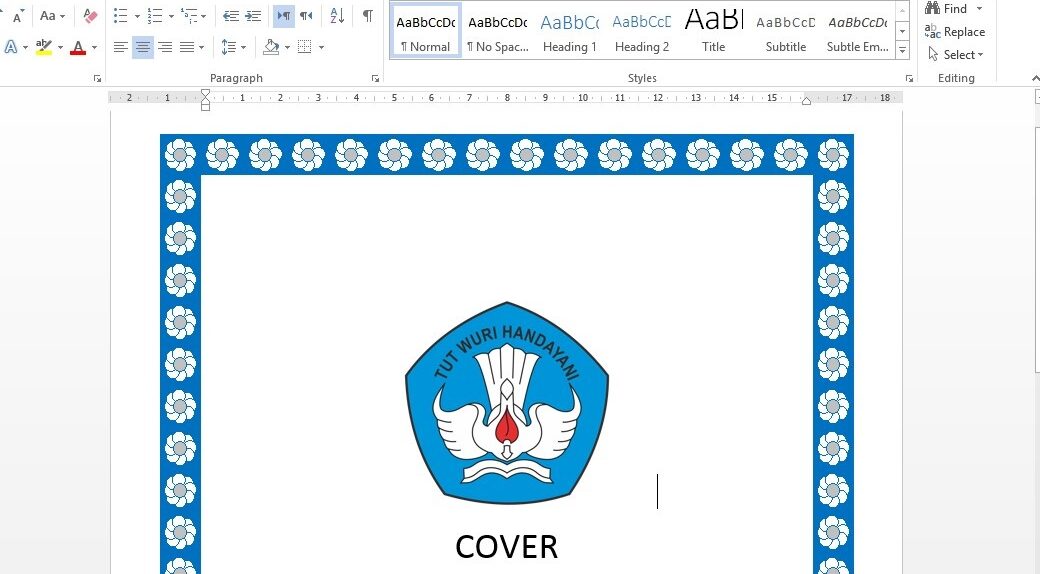
- Art : Pilihan bingkai dengan gambar lucu, kayak bunga, hati, dan lainnya. Biasanya buat undangan atau dokumen santai.
Bikin Bingkai Cuma di Halaman Tertentu
Kamu bisa lho milih buat nampilin bingkai cuma di halaman pertama doang Caranya yaitu :
1. Klik tab Layout -> pilih Breaks -> pilih Next Page.
2. Arahkan kursor ke halaman pertama.
3. Klik Design -> Page Borders.
4. Pilih “This section – First page only” di bagian Apply to.
5. Klik OK.
Cocok banget buat cover tugas biar gak ngotorin isi dokumen.
Mau Hapus Bingkai? Gini Caranya
Udah terlanjur nambahin bingkai tapi ngerasa gak cocok? Tenang, hapus aja :
1. Klik Design -> Page Borders.
2. Pilih opsi None.
3. Klik OK. Langsung ilang deh.
Sertifikat? Bisa Banget!
Banyak yang belum tahu, ternyata Word juga bisa dipake buat bikin piagam atau sertifikat. Tipsnya sebagai berikut ini :
- Ganti layout jadi Landscape.
- Pakai bingkai yang agak mewah, misalnya warna emas.
- Tambahkan logo dan tanda tangan digital biar makin profesional.
Pakai Text Box Buat Bingkai Lokal
Kalau kamu cuma pengen satu paragraf atau teks tertentu aja yang dibingkai, cobain fitur Text Box :
1. Klik Insert -> Text Box.
2. Ketik teks yang kamu mau.
3. Atur garis dan efek sesuai selera.
Ini solusi simpel buat highlight bagian penting tanpa nge-bingkai seluruh halaman.
Bikin Template Bingkai Sendiri
Capek ngatur bingkai ulang tiap bikin dokumen? Simpen aja jadi template :
1. Setelah selesai nambahin bingkai, klik File -> Save As.
2. Pilih format .dotx (Word Template).
3. Lain kali tinggal buka templatenya dan edit isinya. Praktis banget!
Tips Tambahan Buat Kamu
- Jangan terlalu rame milih bingkai, sesuaikan sama jenis dokumen.
- Perhatikan margin biar bingkainya gak ketimpa teks.
- Kombinasikan dengan font yang pas biar tampilannya makin serasi.
Kreasi Bingkai Manual Pakai Shape di Word
Selain pake fitur Page Borders, kamu juga bisa bikin bingkai sendiri pakai Shape. Ini cocok banget buat kamu yang pengen tampil beda dan lebih kreatif. Gini caranya, yuk kita coba :
1. Buka Word kayak biasa.
2. Klik Insert -> Shapes -> pilih bentuk kotak (Rectangle).
3. Gambar bentuk kotak yang nutupin halaman tapi kasih space buat teks.
4. Klik kanan bentuknya, pilih Format Shape buat atur garis, warna, atau efek bayangan.
5. Supaya teks tetap bisa ditulis, klik kanan > Send to Back, jadi teksnya muncul di atas.
Nah cara ini cocok buat kamu yang pengen bingkai-nya lebih bebas dan bisa dimodif sesuka hati.
Baca Juga : Gini Loh Cara Membuat Tanda Centang di Word, Lengkap Sama Trik Praktisnya!
Bingkai Buat Undangan Ulang Tahun atau Acara Sekolah
Kadang kita pengen bikin undangan kecil-kecilan, entah ulang tahun, 17-an, atau acara sekolah. Bikin di Word juga bisa, lho. Tinggal tambahin bingkai lucu pakai model Art di fitur Page Borders, trus kamu masukin teks undangannya.
“Ayo dateng ke ultahku yang ke-16, Sabtu jam 5 sore di rumahku! Dresscode pinky-pinky club!”
Tambahin emoji atau clip art biar makin lucu. Jangan lupa setting margin-nya biar teksmu gak ketiban sama bingkai.
Bingkai di Word Online, Bisa Gak Sih?
Banyak yang nanya, kalau pake Word versi online (Microsoft 365), bisa gak sih nambahin bingkai?
Jawabannyayaa tentu aja bisa, tapi fitur Page Borders belum selengkap versi desktop. Jadi, solusinya kamu bisa pakai cara manual dengan Shapes atau buka file-nya di versi desktop buat ngedit lengkapnya.
Cara Atur Margin Biar Bingkainya Gak Ketiban Teks
Sering banget orang bikin bingkai tapi kok teksnya malah nabrak ya? Nah, ini karena margin-nya belum disesuaikan. Gini caranya :
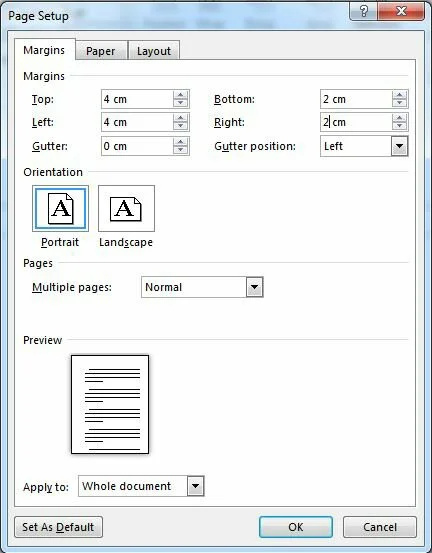
1. Klik Layout -> Margins -> Custom Margins.
2. Atur margin atas, bawah, kiri, kanan biar ada jarak dari bingkai.
3. Tes dulu satu halaman sebelum dicetak semua.
Cara Membuat Bingkai di word Khusus Gambar & Teks
Nggak cuma halaman aja lho yang bisa dikasih bingkai. Di Word, kamu juga bisa kasih bingkai di gambar atau paragraf teks tertentu biar tampilannya makin kece.
1. Kasih Bingkai di Gambar
Kadang kamu pengen kasih border biar fotomu lebih stand out, nah begini caranya :
1. Klik gambar yang udah kamu masukin ke Word.
2. Pilih menu Picture Format.
3. Di bagian Picture Border, kamu bisa pilih warna, ketebalan, dan gaya garis.
4. Bisa juga pake efek-efek keren kayak bayangan atau glow.
Udah deh, gambar kamu langsung punya bingkai keren!
2. Kasih Bingkai di Teks Tertentu
Misalnya kamu pengen bikin kutipan di tengah-tengah dokumen kelihatan beda. Bisa banget :
1. Blok teks yang mau dikasih bingkai.
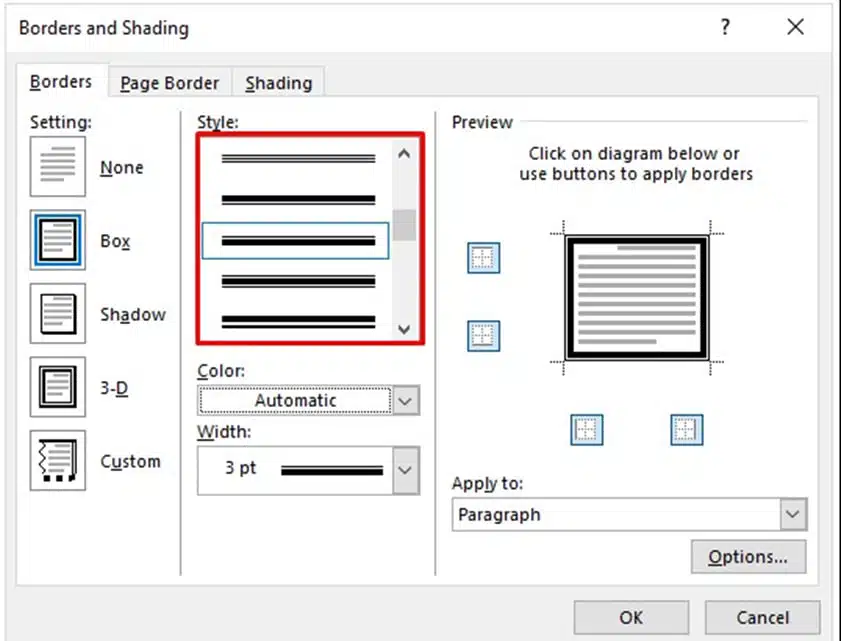
2. Klik kanan, pilih Borders and Shading.
3. Pilih model garis yang kamu mau, trus klik OK.
Teks kamu langsung tampil beda, kayak di-highlight gitu. Cocok buat penekanan atau poin penting.
Bingkai dengan Background atau Watermark
Nah ini agak unik, kamu bisa gabungin bingkai dengan background warna atau watermark. Misalnya mau bikin undangan digital, trik ini bisa banget dipake :
- Tambahin bingkai pake Page Borders.
- Trus masuk ke menu Design -> Watermark buat tambahin gambar transparan di belakang teks.
- Atau bisa juga masuk ke Design -> Page Color buat ubah warna background halaman.
Hasil akhirnya? Lebih estetik dan personal!
Inspirasi Desain Bingkai yang Bisa Dicoba
Kalau kamu udah bosen sama model bingkai yang itu-itu aja, coba deh ide-ide ini :
- Tema floral : Cocok buat undangan atau surat cinta, ciyee.
- Tema modern minimalis : Buat tugas sekolah biar keliatan profesional.
- Tema lucu & warna-warni : Buat pamflet acara anak-anak atau ulang tahun.
- Tema klasik : Buat sertifikat atau dokumen formal.
Kamu tinggal sesuaikan aja style-nya dengan kebutuhan dokumenmu.
Kesimpulan
Nah rek, dari awal sampai akhir tadi kita udah bahas tuntas banget soal cara membuat bingkai di Word yang simpel tapi hasilnya bisa bikin dokumenmu makin kece. Gak cuma buat tugas sekolah aja, tapi juga cocok buat bikin undangan, piagam, atau bahkan cover makalah yang keliatan lebih profesional.
Dengan ngerti cara membuat bingkai di Word, kamu bisa ngatur sendiri model bingkainya: mau yang formal, estetik, atau lucu-lucu juga bisa. Fitur-fitur di Word itu lengkap banget mulai dari Page Borders, Shape, Text Box, sampai Picture Border. Tinggal kamu sesuaikan aja sama kebutuhanmu.
Apalagi kalau kamu pake Microsoft Word versi 2010, 2013, 2016, sampe versi terbaru pun, langkah-langkahnya gak jauh beda. Bahkan Word Online juga bisa kok buat ngelakuin hal yang sama. Jadi, gak ada alasan lagi buat males percantik dokumenmu sendiri, rek!
Yuk buruan praktekkin sendiri cara membuat bingkai di Word dan tunjukin hasil kreativitasmu. Siapa tau dokumenmu jadi makin dilirik guru, dosen, atau bahkan klien!
FAQ seputar Membuat Bingkai di Word
1. Gimana sih cara membuat bingkai di Word tanpa aplikasi tambahan?
Gampang rek! Tinggal buka dokumen Word-mu, klik menu Design, terus pilih Page Borders. Di situ kamu langsung bisa membuat bingkai di Word tanpa ribet install aplikasi tambahan.
2. Apakah semua versi Microsoft Word bisa dipakai untuk membuat bingkai di Word?
Iya dong! Mulai dari Word jadul kayak 2007 sampe yang terbaru, semua udah ada fitur buat membuat bingkai di Word.
3. Bisa nggak sih membuat bingkai di Word cuma untuk satu halaman aja?
Bisa banget! Di bagian “Apply to”, kamu tinggal pilih “This section” pas lagi membuat bingkai di Word.
4. Ada nggak template khusus buat membuat bingkai di Word biar makin estetik?
Ada rek! Kamu bisa cari template gratis online buat bantu membuat bingkai di Word yang kece dan cocok buat tugas atau undangan.
5. Apa aja manfaat membuat bingkai di Word buat tugas sekolah?
Tugasmu jadi keliatan rapi, keren, dan beda dari yang lain. Makanya banyak siswa milih membuat bingkai di Word biar tampil beda.
6. Apakah bisa membuat bingkai di Word dengan gambar sendiri?
Bisa juga, lho. Tinggal pilih opsi Art di page borders, dan kamu bisa membuat bingkai di Word pakai gambar lucu atau keren sesuai selera.
7. Kenapa saat membuat bingkai di Word, bingkainya nggak muncul di semua halaman?
Kemungkinan kamu salah pilih opsi. Pastikan waktu membuat bingkai di Word, kamu pilih “Whole document” biar muncul semua.
8. Gimana cara membuat bingkai di Word yang ukurannya bisa diatur?
Kamu tinggal klik “Options” pas setting page borders. Dari situ, bisa atur ukuran margin bingkai saat membuat bingkai di Word.
9. Bisa nggak sih membuat bingkai di Word pakai HP?
Bisa, asal kamu install Microsoft Word versi HP. Meskipun fiturnya nggak selengkap di laptop, kamu masih bisa membuat bingkai di Word dasar.
10. Apa bedanya membuat bingkai di Word untuk portrait dan landscape?
Sama aja sih sebenernya, cuma kamu harus ubah orientasi halaman dulu sebelum membuat bingkai di Word.
11. Apakah bisa membuat bingkai di Word yang cuma ngelilingi teks aja?
Bisa! Gunakan fitur Borders (bukan Page Borders) biar kamu bisa membuat bingkai di Word yang lebih fleksibel dan sesuai kebutuhan.
12. Tools apa aja yang wajib dipelajari buat membuat bingkai di Word?
Minimal kamu harus ngerti menu Design, Page Layout, dan Borders & Shading. Tiga fitur ini penting banget buat membuat bingkai di Word.
13. Apakah membuat bingkai di Word bisa digunakan untuk desain undangan?
Jelas bisa! Banyak yang sukses membuat bingkai di Word untuk bikin undangan nikah, acara sekolah, sampai sertifikat.
14. Bisa nggak membuat bingkai di Word yang warnanya beda-beda tiap sisi?
Secara default belum bisa, tapi kamu bisa akali pake fitur Shapes biar bisa membuat bingkai di Word yang warna-warni tiap sisinya.
15. Tips supaya hasil membuat bingkai di Word kelihatan profesional?
Pilih warna netral, garis tipis, dan desain yang simpel. Jadi waktu kamu membuat bingkai di Word, hasilnya kelihatan elegan.
16. Bagaimana cara menyimpan hasil membuat bingkai di Word jadi PDF?
Klik File > Save As > pilih format PDF. Jadi, hasil membuat bingkai di Word bisa langsung dibagikan tanpa takut berubah format.
17. Apakah bisa membuat bingkai di Word untuk tabel aja?
Bisa dong! Klik tabelnya, terus pilih Borders aja. Ini berbeda ya dari membuat bingkai di Word untuk satu halaman penuh.
18. Apa kekurangan dari membuat bingkai di Word dibanding software desain?
Nggak bisa terlalu fleksibel, tapi buat dokumen standar, membuat bingkai di Word udah lebih dari cukup.
19. Apakah anak sekolah bisa langsung bisa membuat bingkai di Word?
Bisa banget, asal tahu langkah dasarnya. Anak SMP aja udah banyak yang jago membuat bingkai di Word buat tugas.
20. Kenapa hasil cetakan setelah membuat bingkai di Word kadang kepotong?
Biasanya sih marginnya terlalu mepet. Coba atur ulang marginnya sebelum kamu membuat bingkai di Word, biar pas saat dicetak.



 PT. Semarsoft Technology Indonesia

