Recovery mode artinya fitur tersembunyi di HP Android yang sering banget disalahpahami. Banyak yang mikir kalau masuk recovery mode itu tandanya HP rusak atau harus di-reset total. Padahal, fitur ini justru bisa jadi penyelamat waktu HP kamu lagi error, nge-hang, atau mentok di logo doang.
Pernah ngalamin HP tiba-tiba nge-freeze, restart terus-terusan, atau gak bisa masuk ke layar utama? Nah rek, recovery mode ini bisa bantu kamu buat atasi masalah kayak gitu tanpa perlu buru-buru ke tukang servis. Asal ngerti cara pakainya, HP-mu bisa balik normal dalam hitungan menit!
Di artikel ini, aku bakal jelasin ke kamu recovery mode artinya apa, fungsi-fungsinya, gimana cara masuk ke mode itu, sampek bedanya sama factory reset yang sering bikin orang bingung. Pokoknya cocok banget buat kamu yang masih awam soal daleman Android tapi pengen ngerti lebih dalam.

Recovery Mode Itu Apa?
Recovery mode itu sebenernya mode khusus di sistem HP, baik Android maupun iPhone, yang memungkinkan kita buat ngakses beberapa fitur penting pas HP lagi error atau gak bisa masuk ke sistem utama.
Mode ini tuh kayak jalan belakang yang bisa kamu pake buat benerin HP yang rusak, nge-lag parah, atau kena virus. Di dalam recovery mode ini, kamu bisa ngelakuin beberapa hal kayak reset ulang, hapus cache, sampe update sistem manual.
Gimana Cara Masuk ke Recovery Mode?
Biasanya sih tiap HP beda-beda ya, tapi umumnya caranya gini :
1. Matikan HP dulu.
2. Tekan dan tahan tombol volume atas + power (kadang butuh tambahan tombol home juga).
3. Tunggu sampai muncul logo, terus lepaskan tombol.
4. Nanti bakal muncul menu recovery-nya.
Setelah masuk, kamu bisa pilih menu yang kamu butuhin. Tapi inget, jangan asal pencet ya! Soalnya kalau salah pilih bisa-bisa datamu ilang semua.
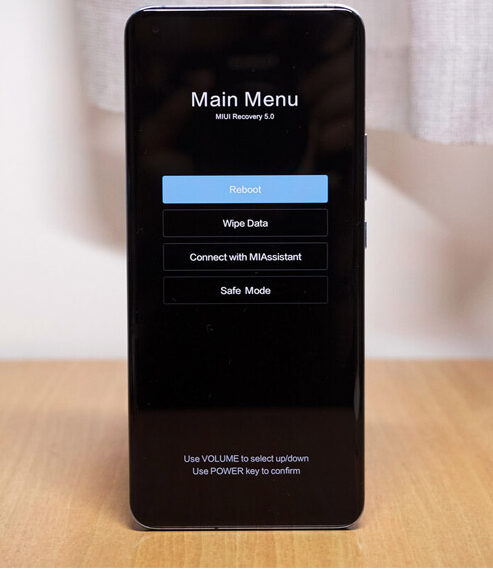
Fungsi Recovery Mode
Di dalam recovery mode, kamu bisa nemuin beberapa opsi yang bisa dipake buat memperbaiki sistem. Misalnya sebagai berikut ini :
- Reboot system now → Buat restart HP seperti biasa.
- Wipe data/factory reset → Buat balikin HP ke setelan pabrik.
- Wipe cache partition → Buat bersihin file sampah yang nyangkut di sistem.
- Apply update from SD card atau ADB → Buat install update manual.
Jadi recovery mode ini bukan cuma buat reset doang. Banyak hal lain yang bisa kamu manfaatin juga, asal ngerti cara gunainnya.
Perbedaan Recovery Mode dan Factory Reset
Nah ini penting banget buat dipahami. Banyak yang masih mikir dua hal ini sama, padahal beda banget loh rek!
- Recovery mode itu ibarat ruang kontrol, sementara factory reset adalah salah satu tombol di dalam ruang itu. Jadi kamu bisa masuk recovery mode, tapi belum tentu harus reset HP.
- Factory reset sendiri fungsinya buat hapus semua data dan balikin HP ke kondisi awal pas baru beli. Biasanya dipake kalau HP udah error parah, penuh virus, atau gak bisa dibenerin pake cara biasa.
Makanya, sebelum kamu pencet reset, pikir dua kali dulu ya. Soalnya datamu bakal ilang semua kalau gak dibackup.
Cara Keluar dari Recovery Mode
Udah masuk recovery, eh bingung cara keluarnya? Tenang rek, gampang kok. Tinggal pilih menu “Reboot system now”, lalu tekan tombol power. Nanti HP-mu bakal restart dan balik ke tampilan normal.
Kalau ternyata HP-mu nge-freeze atau gak respon, coba tahan tombol power selama beberapa detik buat matiin paksa.
Kalau Recovery Mode Gagal, Gimana?
Kadang ada kondisi di mana kamu gak bisa masuk recovery mode, atau malah stuck di sana. Bisa jadi karena sistemnya korup, tombol error, atau ada masalah hardware. Kalau kayak gini, ada dua solusinya sebagai berikut ini :
1. Coba colok ke PC dan pakai software tambahan.
2. Kalau udah mentok, bawa ke tempat servis terpercaya.
Daripada nekat otak-atik sendiri tapi malah makin rusak, mending serahin ke yang ngerti.
Kapan Harus Gunakan Recovery Mode?
Gunakan fitur ini kalau HP-mu ngalami masalah seperti berikut ini :
- Nge-hang terus
- Gak bisa nyala
- Stuck di logo
- Error sistem gak bisa diperbaiki lewat menu biasa
Tapi kalau masalahnya cuma lemot atau penyimpanan penuh, gak usah masuk recovery. Cukup hapus aplikasi gak penting, bersihin cache dari menu biasa, atau restart HP aja.
Tips Aman Pakai Recovery Mode
1. Backup data dulu sebelum ambil tindakan apapun.
2. Jangan asal pilih opsi yang kamu gak ngerti.
3. Kalau bingung, tanya ke yang lebih paham atau cari tutorial yang jelas.
Inget ya, recovery mode itu alat bantu, bukan tempat buat asal pencet.
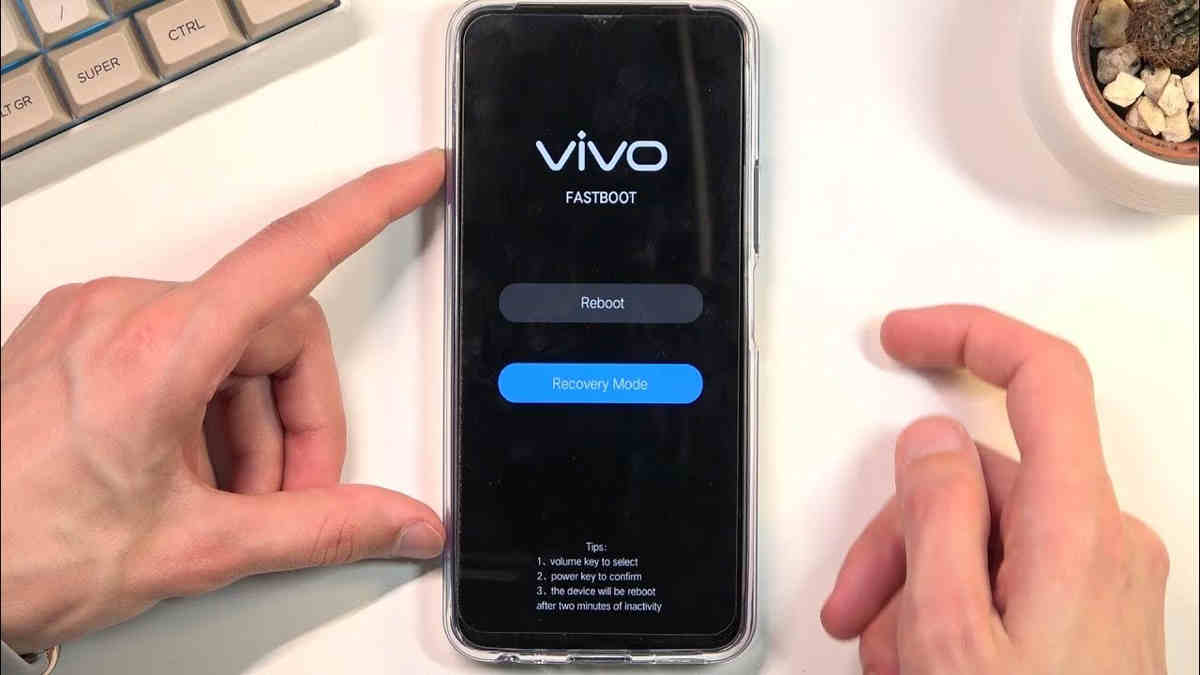
Tanda-Tanda HP Butuh Masuk Recovery Mode, Jangan Nunggu Rusak Total Dulu Rek!
Kadang kita ngerasa HP baik-baik aja, padahal dalemnya udah ngos-ngosan. Nah, biar kamu gak telat sadar dan bisa ambil tindakan cepet, kamu wajib tau nih ciri-ciri HP yang udah waktunya masuk recovery mode. Soalnya recovery mode itu bukan cuma buat orang IT, tapi juga buat kita-kita yang pengen HP-nya tetep sehat.
Tapi Sebelum Itu, Ingat Lagi Recovery Mode Artinya Apa?
Sekilas ya rek, biar gak ilang arah. Jadi, recovery mode artinya mode pemulihan di HP yang bisa kamu pakai buat nge-reset, bersihin cache, sampe update sistem. Recovery mode adalah salah satu fitur penting yang kadang jarang orang perhatiin, padahal fungsinya bisa nyelametin HP dari kondisi ngenes.
1. HP Ngelag Parah Tanpa Sebab
Kalau HP-mu udah kayak ngambek terus buka aplikasi aja butuh sabar tingkat dewa, bisa jadi sistemnya udah numpuk file sampah atau ada error dalemnya. Nah, coba deh masuk recovery mode terus pilih wipe cache partition. Biasanya langsung plong!
2. Sering Restart Sendiri Tanpa Disuruh
Lagi buka WA, eh tiba-tiba HP restart sendiri. Main game bentar, mati sendiri. Duh, udah kayak HP-nya punya hidup sendiri. Ini bisa jadi tanda ada error sistem. Recovery mode bisa bantu cek dan reset sistem biar stabil lagi.
3. HP Stuck di Logo Saat Dinyalakan
Ini klasik banget rek! Nyalain HP, tapi yang muncul cuma logo doang, gak masuk-masuk ke tampilan utama. Biasanya ini disebut bootloop. Solusinya? Masuk recovery mode terus lakukan factory reset (tapi backup dulu data pentingmu ya, karena ini bakal hapus semua).
4. Aplikasi Sering Force Close
Lagi asik buka Instagram atau TikTok, eh tiba-tiba keluar sendiri. Padahal HP masih cukup RAM dan penyimpanan. Kalau udah sering kayak gini, bisa jadi sistemnya lagi gak stabil. Bersihin cache lewat recovery mode bisa jadi salah satu solusi ringan yang manjur.
5. Gagal Update Sistem atau Aplikasi
Kalau update sistem selalu gagal padahal sinyal dan baterai aman, atau aplikasi gak bisa update walaupun udah dicoba berkali-kali, ini bisa jadi karena sistemnya bermasalah. Coba kamu masuk recovery mode dan pilih apply update from SD card atau clear cache.
6. HP Kena Virus atau Malware
Kalo HP-mu tiba-tiba banyak iklan muncul sendiri, aplikasi asing install sendiri, atau ada hal-hal aneh lain, bisa jadi kamu kena malware. Kalau udah separah itu, recovery mode bisa bantu buat bersihin sistem atau reset HP ke setelan awal.
7. HP Gak Bisa Masuk Layar Utama (Stuck Hitam atau Putih)
HP nyala, tapi cuma muncul layar hitam, atau malah putih doang. Tombol bisa dipencet tapi gak muncul tampilan apa-apa. Coba masuk recovery mode, dan cek apakah bisa dilakukan reset atau ada opsi pemulihan sistem lainnya.
Jadi, Kapan Harus Bawa ke Tempat Servis?
Kalau kamu udah coba masuk recovery mode tapi gak bisa, tombolnya error, atau malah setelah reset HP tetap gak bisa dipake, itu tandanya masalahnya lebih serius. Mending dibawa ke tempat servis aja, rek. Gak usah gengsi, yang penting HP bisa balik normal.
Manfaat Recovery Mode yang Jarang Diketahui, Padahal Berguna Banget!
Halo rek! Mungkin kamu udah gak asing lagi denger soal recovery mode. Tapi, tau gak sih? Ternyata recovery mode itu gak cuma dipake buat reset HP doang. Banyak banget manfaat lainnya yang sering banget dilewatkan atau bahkan gak diketahui sama pemilik HP.
Buat kamu yang masih bingung, yuk tak kupas satu-satu manfaat recovery mode yang sebenernya berguna banget buat bikin HP-mu tetep sehat dan lancar jaya.
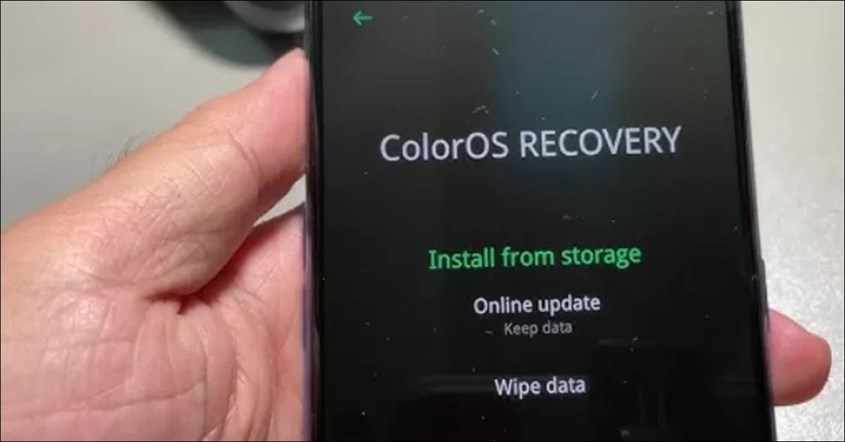
Bersihin Cache Biar HP Gak Lemot
Sering ngerasa HP-mu kok makin hari makin lemot? Bisa jadi file cache di dalem sistem udah numpuk rek! Nah lewat recovery mode, kamu bisa pilih opsi wipe cache partition. Ini bukan berarti hapus data loh, tapi cuma hapus file-file sementara yang gak kepake.
Setelah itu, biasanya HP jadi lebih enteng, gak ngelag, dan performa balik lagi kayak baru.
Solusi Buat HP yang Gagal Booting
Pernah ngalamin HP stuck di logo waktu dinyalain? Nah, kondisi ini namanya bootloop. Dan recovery mode adalah salah satu cara buat ngatasinya. Dari sini kamu bisa pilih wipe data/factory reset (jika terpaksa), atau coba bersihin cache dulu.
Jadi sebelum buru-buru bawa ke konter servis, coba dulu utak-atik lewat recovery mode. Siapa tahu langsung sembuh!
Update Sistem Secara Manual
Kadang update OTA (over the air) gak bisa dipake karena sinyal jelek atau memori penuh. Recovery mode bisa dipake buat apply update dari SD card atau komputer. Jadi kamu bisa update sistem HP secara manual dan tetap aman.
Manfaat ini cocok banget buat kamu yang suka oprek atau pakai custom ROM juga.
Ngecek dan Memperbaiki Error Sistem
Kadang HP ngambek, muncul pesan error terus, atau aplikasi sering force close. Nah lewat recovery mode, kamu bisa bantu “refresh” sistem HP tanpa perlu reset total. Coba mulai dari hapus cache dulu, kalo belum berhasil, baru pertimbangkan factory reset.
Ngejaga Kesehatan Sistem HP Secara Berkala
Banyak yang gak tau kalo masuk recovery mode secara berkala (misalnya sebulan sekali) buat bersihin cache itu bisa bantu HP-mu lebih stabil. Emang sih gak wajib, tapi ini salah satu trik rahasia biar HP gak cepet soak.
Ngatasi Masalah Setelah Rooting
Kalau kamu tipe yang suka oprek-oprek HP kayak root atau install custom recovery, recovery mode itu wajib banget dikuasai. Soalnya ini tempat penyelamat pas sistem error gara-gara modifikasi gagal. Dari sini, kamu bisa restore backup atau install ulang ROM.
Tapi Inget Rek… Gunakan Dengan Hati-hati!
Walaupun recovery mode punya banyak manfaat, jangan asal pencet menu yang gak kamu ngerti. Soalnya salah-salah bisa bikin datamu ilang semua, terutama kalo kamu pilih factory reset tanpa backup dulu.
Recovery mode artinya alat bantu, tapi tetep harus dipake dengan bijak dan sesuai kebutuhan.
Baca Juga : Begini Loh! Arti Fastboot di Android dan Fungsinya yang Jarang Diketahu!
Tips Aman Masuk Recovery Mode, Biar HP-mu Gak Jadi Korban
Udah paham dong ya soal recovery mode artinya apa? Buat yang belum, tak ulang dikit nih recovery mode adalah fitur pemulihan di HP yang biasanya dipakai buat nge-reset, bersihin cache, sampe update sistem manual. Tapi… gak semua orang ngerti cara pakenya dengan bener.
Nah, di artikel ini, tak share tips dan trik aman buat pakai recovery mode, biar HP-mu gak malah error atau ilangin data penting.
1. Pahami Fungsi Tiap Menu di Recovery Mode
Jangan cuma asal masuk recovery mode terus pencet sana-sini. Tiap HP biasanya punya menu yang mirip, misalnya sebagai berikut ini :
- Reboot system now → Balik lagi ke tampilan utama
- Wipe data/factory reset → Hapus semua data dan balik ke setelan pabrik
- Wipe cache partition → Bersihin file sampah (gak hapus data penting)
- Apply update from SD card/ADB → Buat update sistem manual
Nah, pastikan kamu ngerti dulu arti dari setiap menu itu. Jangan asal nebak, bisa-bisa malah datamu ilang.
2. Backup Data Dulu Sebelum Reset
Recovery mode memang powerful, tapi kalau kamu salah pencet “factory reset” tanpa backup, habis rek! Foto, video, chat WA, dokumen semua bisa hilang gak bersisa.
Sebelum masuk recovery mode dan pilih opsi yang berisiko, pastikan semua data penting udah dibackup. Bisa lewat Google Drive, laptop, atau kartu memori.
3. Jangan Coba Recovery Mode Kalau Tombol HP Error
Beberapa HP masuk recovery mode dengan kombinasi tombol (misal: power + volume atas). Tapi kalau tombol power atau volume-mu error, mending jangan coba-coba dulu.
Salah pencet atau gak bisa navigasi malah bikin HP-mu stuck di menu recovery. Ntar malah panik sendiri gak bisa keluar
4. Pakai Recovery Mode Sesuai Kebutuhan
Recovery mode itu bukan buat dipake tiap hari rek. Gunakan saat emang butuh aja, kayak :
- HP nge-hang total
- Stuck di logo
- Gagal booting
- Cache numpuk banget sampe HP lemot
Kalau HP-mu masih normal dan cuman lelet dikit, mending bersihin cache dan data dari menu pengaturan biasa aja.
5. Jangan Install Sembarang File dari Recovery
Beberapa orang suka ngoprek HP, misalnya install custom ROM atau patch dari recovery mode. Nah, ini boleh aja asal kamu tau risikonya dan sumber file-nya terpercaya.
Kalau sembarangan install file ZIP dari SD card, bisa-bisa sistem malah rusak dan gak bisa nyala sama sekali.
6. Cek Panduan Sesuai Merek HP-mu
Tiap merek HP kadang punya recovery mode yang beda tampilan dan cara masuknya. Jadi, jangan asal samain tutorial Samsung sama Xiaomi, atau Vivo sama Oppo.
Kalau kamu ragu, mending cari panduan sesuai tipe HP-mu, atau bisa juga tanya ke aku. Tak bantuin dengan senang hati!
7. Jangan Panik Kalau HP Gak Bisa Keluar dari Recovery Mode
Kadang ada kasus HP malah stuck di recovery mode dan gak mau restart. Solusinya sebagai berikut ini :
Coba tekan lama tombol power (10–15 detik)
Kalau gak bisa juga, cabut baterai (kalau HP bisa dilepas baterainya)
Terakhir, colok ke charger dan coba reboot ulang
Kalau udah mentok banget, baru deh kamu boleh bawa ke servis center.
Kesimpulan
Jadi intinya rek, recovery mode artinya bukan sesuatu yang perlu kamu takuti. Justru fitur ini tuh bisa jadi penyelamat waktu HP kamu lagi ngambek entah itu karena bootloop, nge-hang, atau sistemnya error gak jelas. Recovery mode tuh ibarat “ruang darurat” buat ngeberesin masalah di dalam sistem Android, tanpa harus langsung ke tukang servis.
Fungsinya pun macem-macem. Mulai dari wipe cache, factory reset, sampek update sistem dari SD card. Dan yang paling penting, recovery mode ini bisa kamu akses tanpa harus login atau buka HP dulu. Jadi meskipun HP kamu gak bisa masuk menu utama, masih ada harapan buat benerin lewat mode ini.
Tapi inget ya rek, recovery mode juga gak boleh disepelein. Kalau kamu asal tekan-tekan menu tanpa ngerti fungsinya, bisa-bisa malah datamu ilang semua. Makanya sebelum pakai, pelajari dulu fiturnya satu per satu. Apalagi kalau udah berurusan sama factory reset itu mah datamu bisa ilang seketika.
Terakhir, jangan lupa bedakan antara recovery mode dan fastboot mode. Meskipun keduanya bisa diakses pas HP error, fungsinya beda jauh. Recovery lebih ke pemulihan ringan, sedangkan fastboot buat urusan sistem yang lebih dalam dan teknis.
Semoga sekarang kamu udah gak bingung lagi soal recovery mode artinya apa, dan bisa manfaatin fitur ini dengan bijak. Jadi kalau nanti HP-mu rewel lagi, kamu udah siap dan gak panik. Gas terus belajar biar gak gampang dibodohi teknologi, rek!
FAQ: Recovery Mode Artinya
1. Recovery Mode artinya apa sih di HP Android?
Recovery Mode artinya fitur bawaan Android yang dipake buat memperbaiki sistem pas HP error atau nge-hang.
2. Kenapa penting ngerti Recovery Mode artinya?
Karena recovery mode bisa bantu kamu reset HP, hapus cache, atau update sistem tanpa harus masuk menu utama.
3. Recovery Mode artinya sama kayak factory reset?
Ngga rek, beda! Recovery Mode itu tempatnya, sedangkan factory reset itu salah satu pilihan di dalamnya.
4. Kalau masuk Recovery Mode, data HP langsung ilang?
Belum tentu. Recovery Mode artinya bukan langsung hapus data, kecuali kamu pilih factory reset di dalamnya.
5. Recovery Mode artinya HP lagi rusak?
Ngga juga. Bisa jadi cuma ada error kecil atau butuh reset, bukan berarti HP rusak parah.
6. Recovery Mode artinya solusi buat HP bootloop?
Betul! Salah satu fungsi utama recovery mode adalah buat bantu ngatasi bootloop atau stuck logo.
7. Recovery Mode artinya cuma bisa diakses teknisi?
Siapa bilang? Kamu juga bisa masuk sendiri asal tau kombinasi tombol sesuai merek HP-mu.
8. Recovery Mode artinya harus pake komputer?
Nggak kok. Kamu cukup pencet kombinasi tombol di HP aja, tanpa bantuan komputer.
9. Recovery Mode artinya bisa dipake di semua HP Android?
Hampir semua HP Android punya fitur ini, cuma tampilannya beda-beda tergantung mereknya.
10. Apa bahaya kalau salah pilih di Recovery Mode?
Recovery Mode artinya akses ke sistem penting, jadi kalau salah pilih (kayak factory reset), data bisa hilang.
11. Recovery Mode artinya bisa buat upgrade sistem?
Bisa banget! Lewat menu apply update from SD card, kamu bisa install update secara manual.
12. Recovery Mode artinya aman buat pemula?
Aman asal kamu ngerti tiap menunya. Jangan asal pencet, terutama yang wipe data.
13. Recovery Mode artinya bisa perbaiki HP nge-lag?
Bisa, kalau lag-nya karena cache penuh atau sistem error, kamu bisa wipe cache via recovery mode.
14. Recovery Mode artinya bisa keluar sendiri?
Biasanya enggak. Kamu harus pilih opsi “reboot system now” biar HP keluar dari recovery mode.
15. Recovery Mode artinya bisa disalahgunakan?
Bisa aja kalau jatuh ke tangan yang salah. Makanya, kunci HP kamu biar aman.
16. Recovery Mode artinya butuh akses root?
Enggak. Recovery Mode bisa diakses tanpa root. Tapi kalau custom recovery (kayak TWRP), itu beda cerita.
17. Recovery Mode artinya cara cepat buat benerin error?
Bener banget! Kalau HP tiba-tiba error atau nggak bisa masuk menu, recovery mode bisa jadi solusi cepatnya.
18. Recovery Mode artinya bisa disetel ulang?
Ngga bisa disetel ulang, tapi kamu bisa ganti dengan custom recovery kalau kamu udah unlock bootloader.
19. Recovery Mode artinya fitur wajib tahu buat pengguna Android?
Iya lah! Recovery Mode artinya salah satu fitur paling penting buat darurat.
20. Recovery Mode artinya bisa bantu flash ROM baru?
Bisa, asal kamu paham prosesnya dan punya file update-nya di SD card.



 PT. Semarsoft Technology Indonesia

