Inilah 6 Cara Mengetahui Jenis RAM di Laptop: Dijamin Anti Salah Cek, Bro dan Sis!
Yo, bro dan sis! Siapa nih yang pernah galau pengen upgrade RAM laptop, tapi malah bingung sendiri karena gak tau jenis RAM yang nemplok di dalem laptop kesayangan? Woles aja, bro dan sis! Di sini gue bakal kupas tuntas 6 cara mengetahui jenis RAM di laptop tanpa bikin jidat berkerut. Artikel ini cocok buat lo yang lagi mau nambah performa laptop biar makin ngebut kayak roket!
Buruan siapin cemilan dulu, bro dan sis, karena kita bakal geber pembahasannya dengan gaya santai tapi tetap nancep di kepala. Let’s go!
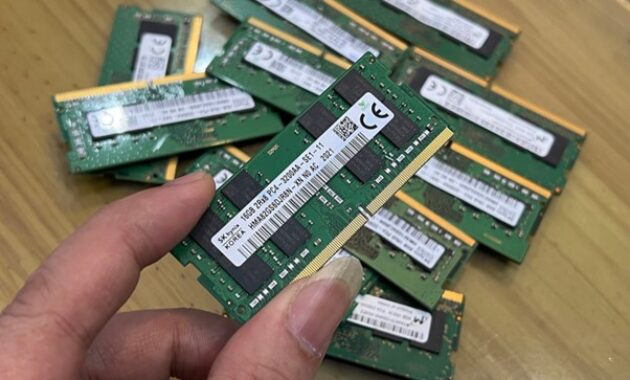
Gambar 1. Inilah 6 cara mengetahui jenis ram di laptop
-
Cek Langsung dari Sistem Operasi
Cara pertama dari 6 cara mengetahui jenis RAM di laptop adalah lewat sistem operasi Windows. Gampang banget, bro dan sis, gak perlu buka baut apalagi bongkar casing laptop. Tinggal:
- Klik kanan di Taskbar
- Pilih Task Manager
- Cus ke tab Performance
- Lalu klik Memory
Di sana lo bakal lihat info RAM kayak ukuran, speed, dan tipe slot. Walaupun mungkin gak se-spesifik nunjukin DDR3 atau DDR4, tapi dari speed-nya kita udah bisa nebak-nebak loh.
Kalau mau lebih afdol, lo wajib lanjut ke langkah berikutnya.
-
Gunain Fitur ‘About’ di Settings Windows
Masih di Windows nih, bro dan sis. Buat cara cek RAM laptop yang simpel, lo bisa juga:
- Klik Start Menu
- Cari About Your PC
- Scroll dikit ke bagian Device Specifications
Di situ biasanya ketulis jumlah RAM yang nempel di laptop lo. Tapi, sayangnya emang gak nyebutin tipe DDR-nya. Makanya langkah ini cocoknya digabung sama cara lain.
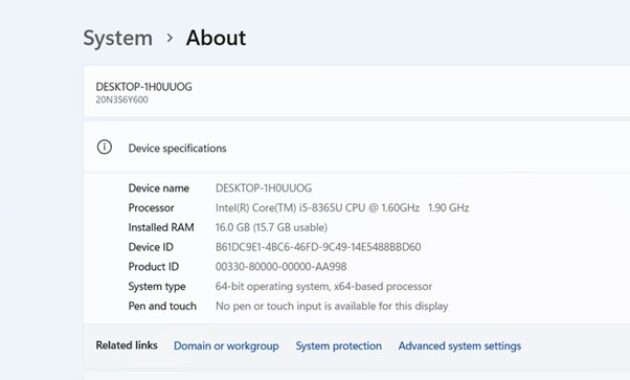
Gambar 2. Gunakan fitur “about” di setting windows
-
Cek Menggunakan CMD (Command Prompt)
Buat lo yang suka gaya hacker-hackeran, cek RAM lewat CMD bisa jadi pilihan seru, bro dan sis! Cara melihat tipe RAM laptop lewat CMD gampang banget:
- Pencet tombol Windows + R, ketik cmd, lalu Enter.
- Ketik perintah:
| wmic memorychip get memorytype |
Kalo lo mau lebih lengkap, ketik:
| wmic memorychip get speed, memorytype, devicelocator, manufacturer |
Data kayak speed dan tipe RAM bakal nongol di layar hitam lo, bro dan sis. Kalau pengen lebih detail lagi, lanjut ke aplikasi pihak ketiga, ya!
-
Gunakan Aplikasi untuk Cek RAM Laptop
Ini nih jurus pamungkas, bro dan sis. Banyak aplikasi untuk cek RAM laptop yang bisa lo pake, dan tentunya gratisan! Beberapa yang paling kece:
- CPU-Z: Ini mah udah kayak juragan info spesifikasi laptop. Tipe RAM, kapasitas, speed, bahkan voltase pun dibeberin semua!
- Speccy: Alternatif kece buat liat info spesifikasi RAM dan hardware lainnya dengan tampilan lebih adem di mata.
Dengan aplikasi ini, cek spesifikasi RAM laptop tinggal klik-klik doang, gak pake ribet!
-
Cek Secara Fisik dengan Membongkar Laptop
Buat bro dan sis yang punya jiwa petualang tinggi dan gak takut bongkar-bongkar, langsung aja cek RAM secara fisik:
- Matikan laptop
- Copot baterai kalau bisa dilepas
- Buka cover belakang yang biasanya ada di area RAM
Nanti di stiker RAM biasanya ada tulisannya: DDR3, DDR4, PC3-12800, atau yang lainnya. Ini cara mengetahui RAM DDR3 atau DDR4 paling akurat sih, bro dan sis. Tapi inget ya, kalau laptop masih garansi, jangan asal bongkar biar garansi lo gak hangus!
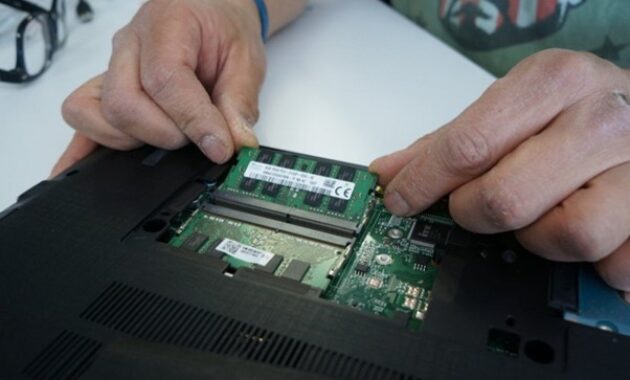
Gambar 3. Cek secara fisik dengan membongkar laptop
-
Cek di Situs Resmi Laptop
Kalau lo tipe anaknya mageran, bro dan sis, langkah ini cocok buat lo. Cukup:
- Cek tipe laptop lo (biasanya ada di body atau dus laptop)
- Googling ke situs resmi merek laptop lo
- Cari spesifikasi lengkapnya
Biasanya di sana udah ketulis cara mengetahui RAM DDR3 atau DDR4 dan spesifikasi lainnya, termasuk kapasitas maksimum upgrade RAM.
Kenapa Penting Tahu Jenis RAM Laptop?
Bro dan sis, tau gak? Salah beli RAM itu sakitnya kayak ditolak gebetan. Huhu. Biar gak salah beli dan laptop lo bisa optimal, penting banget buat tahu spesifikasi RAM yang kompatibel. Jadi, sebelum borong RAM di online shop, pastikan lo udah pakai cara cek RAM laptop yang tepat.
Tips Tambahan Supaya Makin Keceh
- Pastikan slot RAM kosong kalau mau upgrade, bro dan sis.
- Kalau mau performa lebih stabil, pilih RAM yang speed-nya sama dengan bawaan laptop.
- Selalu beli RAM dari brand terpercaya, jangan asal murah!
Kalau masih ragu, lo bisa pakai aplikasi untuk cek RAM laptop yang udah kita bahas tadi buat verifikasi, bro dan sis!
FAQ: Pertanyaan Bocor Seputar 6 Cara Mengetahui Jenis RAM di Laptop
Q: Cara cek RAM laptop tanpa bongkar gimana?
A: Pakai Task Manager, CMD, atau aplikasi CPU-Z bro dan sis. Anti ribet!
Q: Cara mengetahui RAM DDR3 atau DDR4 paling gampang?
A: Pakai CPU-Z atau baca speed-nya. DDR3 biasanya di kisaran 1333–1600MHz, DDR4 di atas 2133MHz.
Q: Kalau laptop gue support upgrade RAM, maksimalnya berapa?
A: Cek di manual atau situs resmi laptop lo, bro dan sis!
Q: Aplikasi untuk cek RAM laptop yang gratisan apa aja?
A: CPU-Z dan Speccy, dua-duanya mantul!
Q: Bisa gak ganti RAM beda merek?
A: Bisa aja, asal speed dan tipe kompatibel, bro dan sis.
Q: RAM gue 4GB, worth gak sih upgrade ke 8GB?
A: Worth it banget, bro dan sis! Multitasking makin lancar, buka Chrome 10 tab juga gak pake ngelag. Serasa naikin level dari sepeda ke motor!
Q: Kalo RAM udah dual channel, emang ngefek ya ke performa?
A: Jelas dong! Dual channel itu ibarat punya dua tangan dibanding satu, bro dan sis. Transfer data makin kenceng, kerjaan makin gesit!
Q: RAM gue ada dua slot, mending tambah atau ganti semua?
A: Tergantung kondisi, bro dan sis. Kalo slot kosong, tinggal tambah. Tapi kalo mau performa maksimal dan seimbang, mending ganti sepasang yang sama tipe & speed!
Q: RAM laptop bisa rusak gak sih?
A: Bisa bro dan sis, tapi jarang. Biasanya gara-gara overheat, listrik gak stabil, atau salah pasang. Makanya hati-hati waktu bongkar!
Q: Bedanya RAM onboard sama slot gimana tuh?
A: RAM onboard itu nempel langsung di motherboard, gak bisa dicopot. Kalau yang slot, bisa lo upgrade. Jadi pastikan lo tau tipe RAM lo dulu sebelum belanja, bro dan sis!
Kesimpulan: Yuk, Cek RAM Lo Sekarang Juga!
Nah bro dan sis, sekarang lo udah tau kan 6 cara mengetahui jenis RAM di laptop dengan gampang, santai, dan gak perlu drama? Entah itu lewat Task Manager, aplikasi kece, atau cek langsung dari fisik, semua udah gue kasih bocoran.
Intinya, sebelum upgrade atau beli RAM baru, pastikan lo udah paham betul spesifikasi RAM di laptop lo, ya! Dengan pakai cara cek RAM laptop yang tepat, performa laptop lo bakal makin ngebut kayak motor drag!
Sampai sini dulu obrolan kita, bro dan sis! Jangan lupa share ke temen-temen lo yang lagi bingung soal RAM. Stay santuy dan tetap semangat upgrade laptop lo, yaa!



 PT. Semarsoft Technology Indonesia

